Loading
इस लेख में, आप सीखेंगे कि कैसे आप अपने systeme.io कैलेंडरों के माध्यम से सभी बुकिंग्स का प्रबंधन कर सकते हैं।
आपको जिन चीज़ों की आवश्यकता होगी:
एक systeme.io खाता
एक systeme.io कैलेंडर इवेंट (अपने कैलेंडर इवेंट कैसे सेट करें)
एक फनल जिसमें इवेंट सेट किया गया हो (के लिए नि:शुल्क बुकिंग, के लिए सशुल्क बुकिंग)
1. अपनी कैलेंडर बुकिंग तक पहुँच
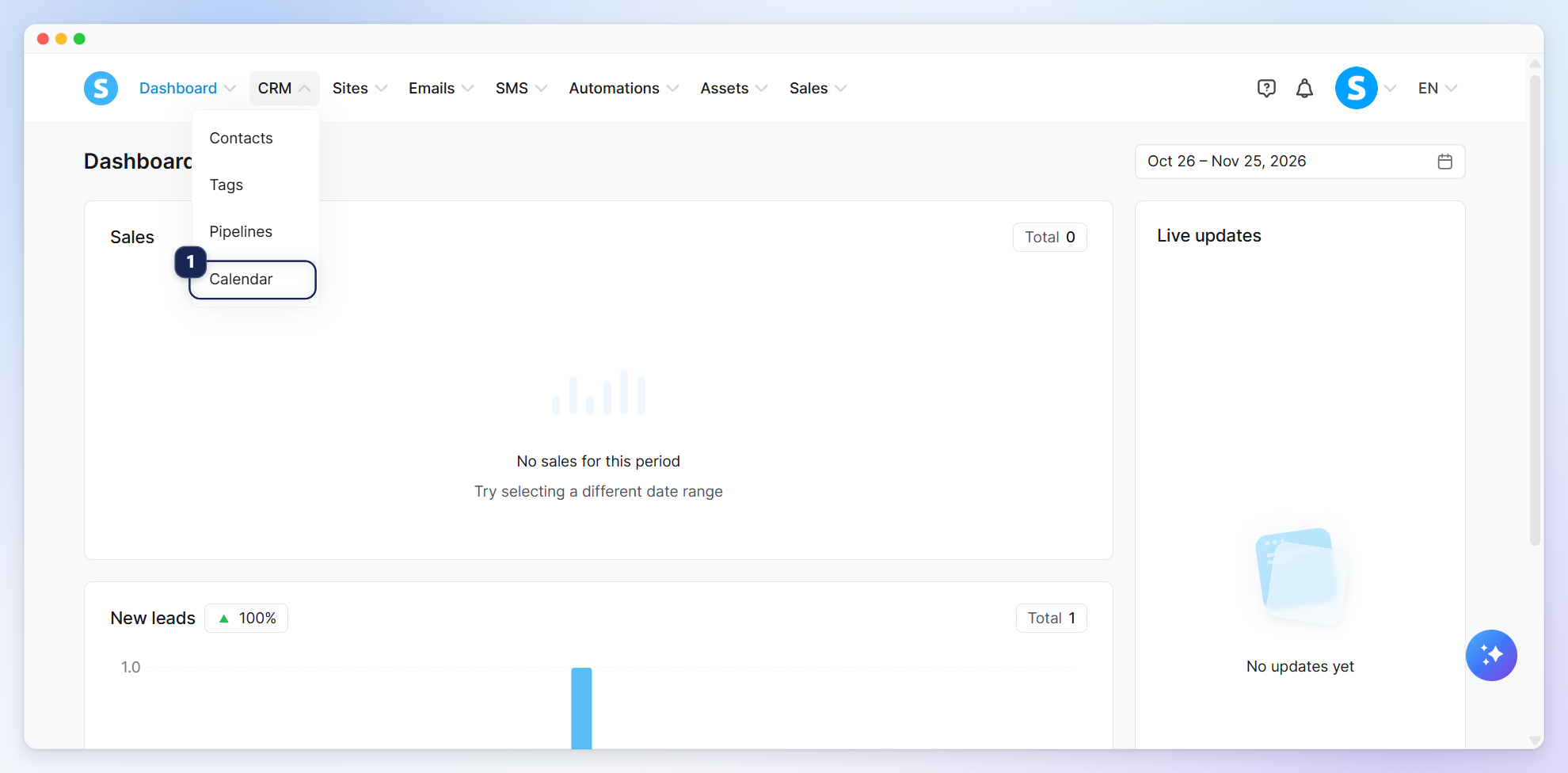
शुरू करने के लिए, CRM टैब के अंतर्गत Calendar (1) पर क्लिक करें।
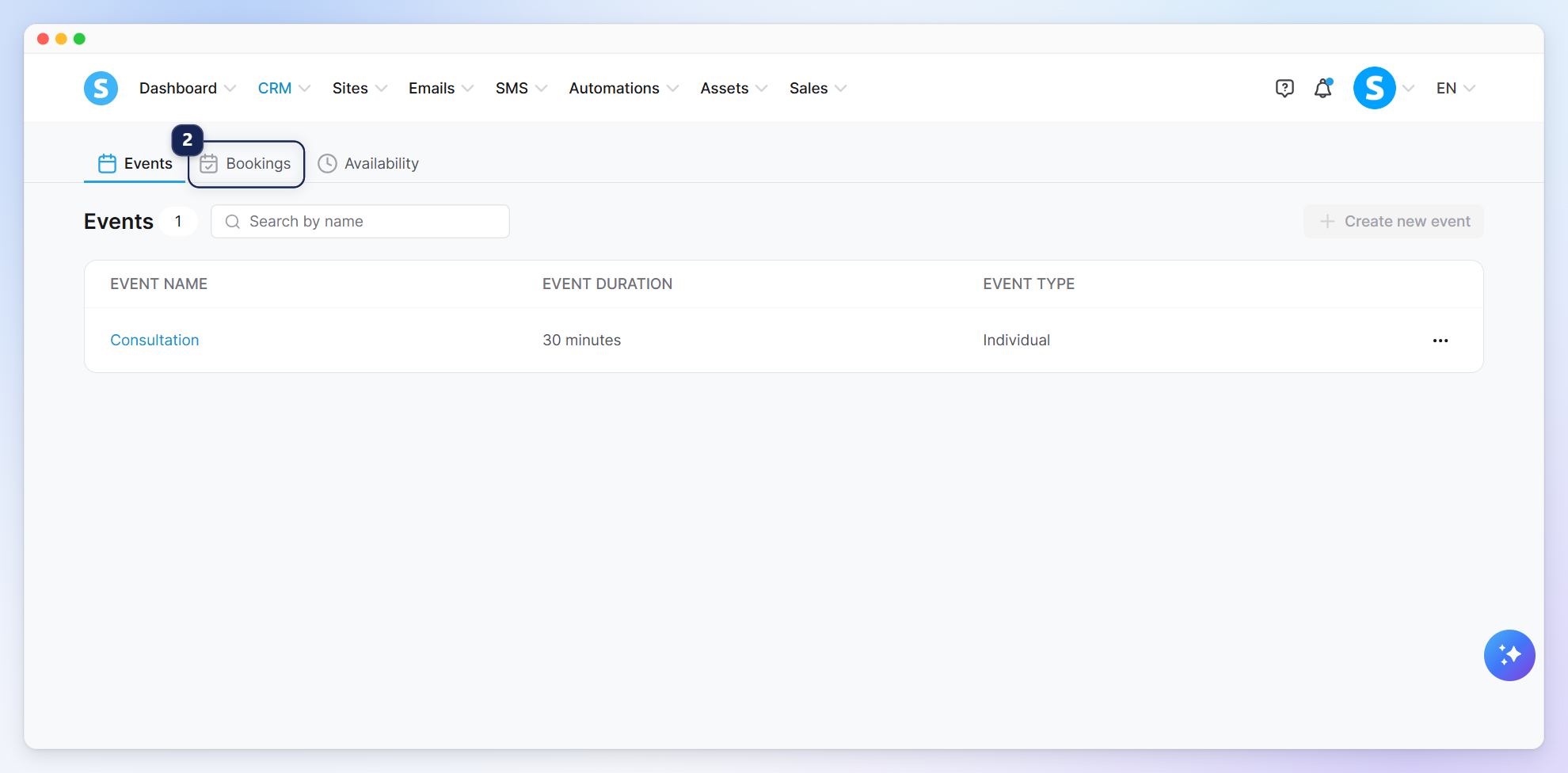
एक बार जब आप कैलेंडर डैशबोर्ड में हों, तो Bookings (2) टैब पर क्लिक करें।
2. Bookings टैब का अवलोकन
Bookings टैब आपके सभी आगामी और पिछले बुकिंग्स की पूरी सूची प्रदान करता है। यह वह केंद्रीय स्थान है जहाँ आप किसी भी अपॉइंटमेंट का प्रबंधन कर सकते हैं जिसे क्लाइंट या गेस्ट ने आपके कैलेंडरों के माध्यम से बुक किया है।
इस इंटरफ़ेस से, आप प्रत्येक बुकिंग के लिए विशिष्ट विवरण देख सकते हैं:
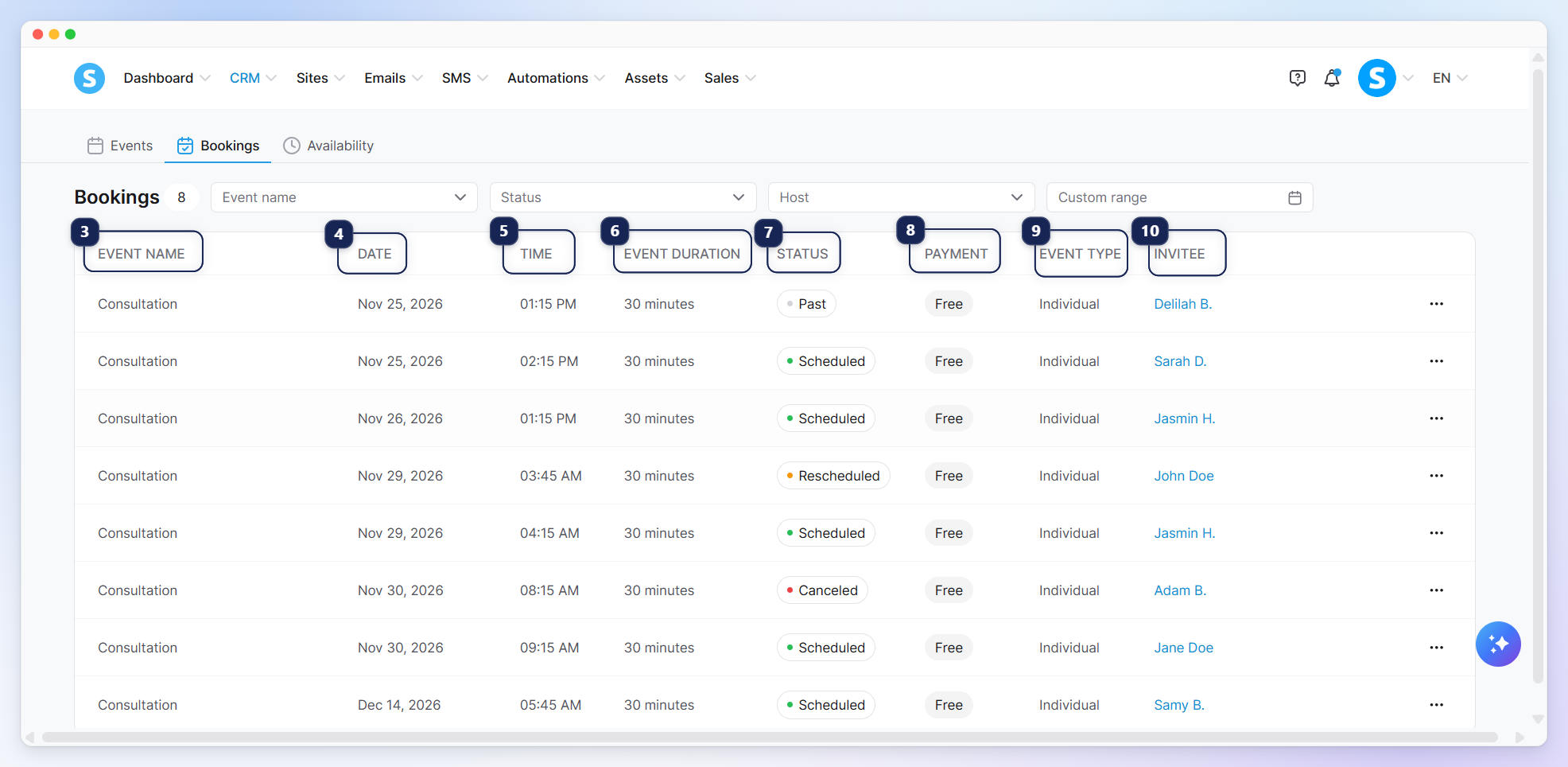
Event name (3): वह नाम जो आपने कैलेंडर इवेंट बनाते समय सेट किया था।
Date (4): वह विशिष्ट दिन जिसके लिए निमंत्रित व्यक्ति ने अपॉइंटमेंट बुक किया।
Time (5): वह सटीक समय जब बुकिंग शुरू होने वाली है।
Event duration (6): बैठक की अवधि, जिसे आपने इवेंट बनाते समय कॉन्फ़िगर किया था।
Status (7): बुकिंग की वर्तमान स्थिति को दर्शाता है:
Scheduled: बुकिंग की पुष्टि हो चुकी है और यह भविष्य की तारीख के लिए सेट है।
Past: इवेंट की निर्धारित तारीख और समय पहले ही हो चुके हैं।
Canceled: बुकिंग को आप या गेस्ट द्वारा रद्द कर दिया गया है।
Rescheduled: बुकिंग का मूल समय नई तारीख या समय पर बदल दिया गया है।
Upcoming: बुकिंग जल्द ही होने वाली है।
Payment (8): बुकिंग की भुगतान स्थिति दिखाता है। यह गैर-भुगतान वाले इवेंट्स के लिए "Free" और भुगतान की गई बुकिंग्स के लिए "Completed" प्रदर्शित करेगा।
Event type (9): यह निर्दिष्ट करता है कि बुकिंग Individual इवेंट (एक-के-एक) है या Group event।
Invitee (10): उस क्लाइंट या गेस्ट का नाम जिसने अपॉइंटमेंट बुक किया है (नाम पर क्लिक करने से उनकी संपर्क पृष्ठ खुलेगा, जहाँ आप उनके विवरण देख सकते हैं)।
विशेष बुकिंग्स खोजने या अपनी दृश्यों को व्यवस्थित करने के लिए, बुकिंग्स सूची के शीर्ष पर फ़िल्टरिंग विकल्पों का उपयोग करें। सूची स्वतः अपडेट होती है जैसे ही आप फिल्टर चुनते या बदलते हैं।
आप निम्नलिखित फिल्टरों का उपयोग करके अपनी सूची को फ़िल्टर कर सकते हैं:
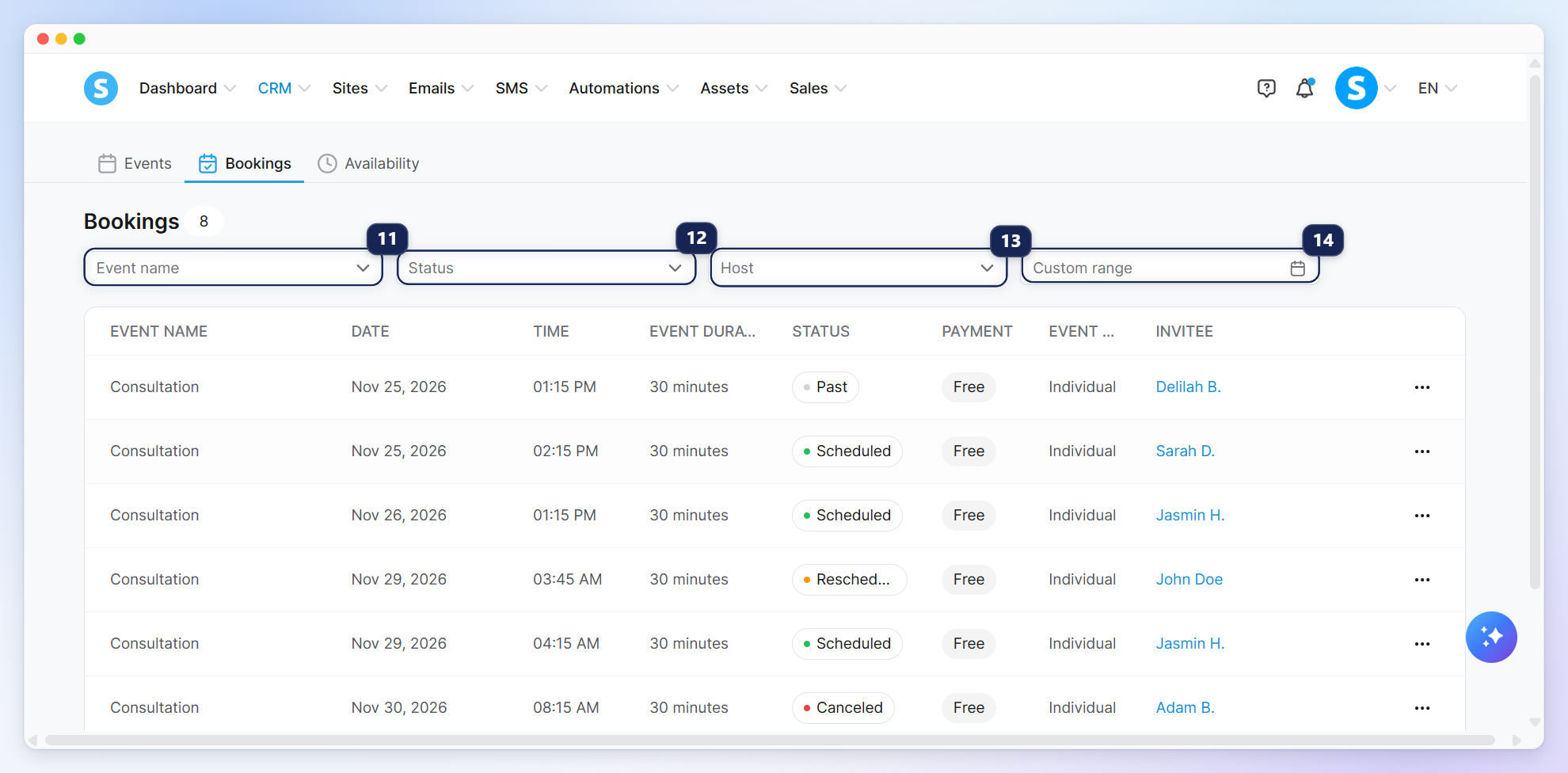
Event name (11): अपनी सूची को केवल उस विशेष इवेंट के बुकिंग्स दिखाने के लिए फ़िल्टर करें जिसे आपने अपने खाते पर बनाया है।
Status (12): अपनी बुकिंग्स को उनकी वर्तमान स्थिति के आधार पर फ़िल्टर करें (उदा., Scheduled, Past, Canceled, Rescheduled, या Upcoming), जैसा कि ऊपर बिंदु 5 में विवरण दिया गया है।
Host (13): प्रत्येक बुकिंग के लिए असाइन किए गए होस्ट के नाम के अनुसार अपनी बुकिंग्स को फ़िल्टर करें।
Custom range (14): किसी विशिष्ट तारीख या समय सीमा द्वारा बुकिंग्स फ़िल्टर करें। इस विकल्प पर क्लिक करने से एक कैलेंडर खुलेगा जहाँ आप कस्टम तिथि सीमा चुन सकते हैं या दाएँ ओर त्वरित-चयन बटनों का उपयोग कर सकते हैं (जैसे Last 30 days, This month, Last month, या All time)।
3. बुकिंग्स का प्रबंधन
किसी विशिष्ट बुकिंग का प्रबंधन करने के लिए, तीन-डॉट मेनू पर क्लिक करें। उपलब्ध कार्रवाइयाँ देखने के लिए:
a. Reschedule a booking (1): यह विकल्प आपको बुकिंग की तारीख या समय बदलने की अनुमति देता है।
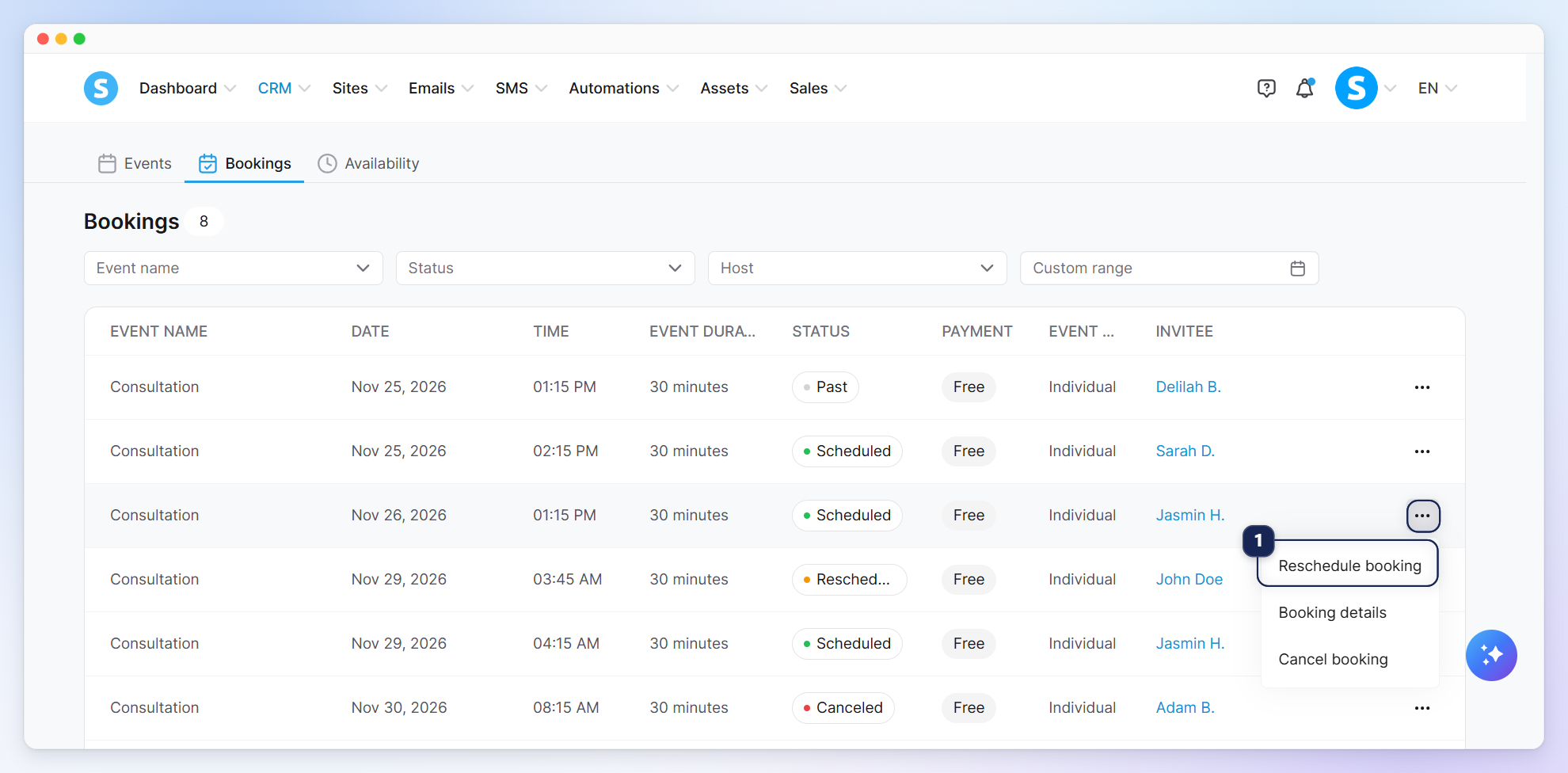
Notes:
एक बार परिवर्तन पुष्टि हो जाने के बाद, आप और निमंत्रित व्यक्ति दोनों को नए पुनर्निर्धारित बुकिंग विवरणों के साथ एक ईमेल प्राप्त होगा।
जब कोई बुकिंग पुनर्निर्धारित की जाती है, तो रिमाइंडर ईमेल स्वचालित रूप से नए शेड्यूल के अनुसार अपडेट होकर भेजे जाते हैं, भले ही मूल बुकिंग समय के लिए रिमाइंडर पहले ही भेजे जा चुके हों।
b. Cancel a booking (2): यह विकल्प आपको बुकिंग को रद्द करने की अनुमति देता है।
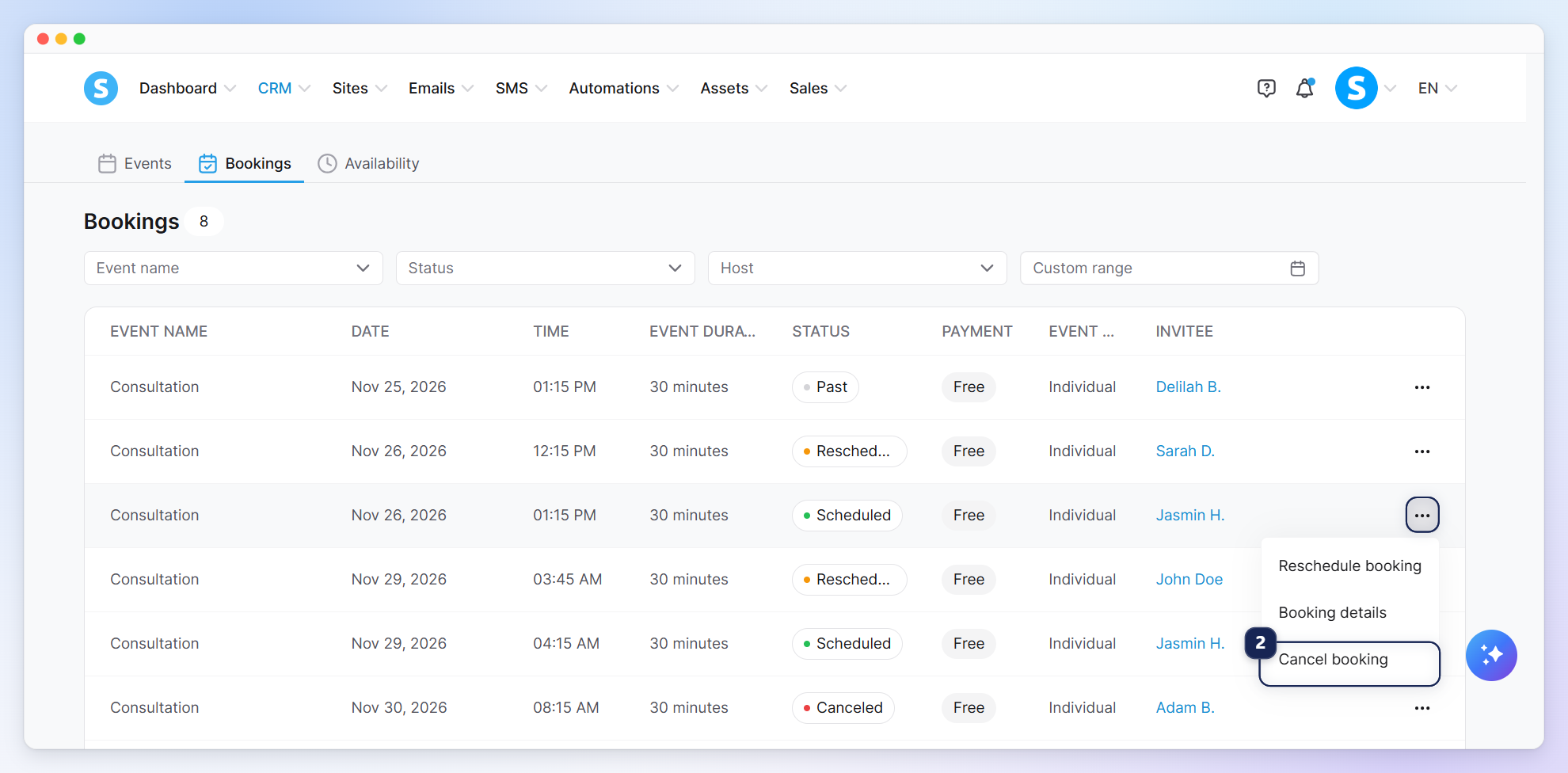
एक पुष्टि पॉपअप दिखाई देगा जिसमें आपको रद्द करने को अंतिम रूप देने के लिए Confirm पर क्लिक करना होगा।
Notes:
एक बार आप रद्द कर दें, तो आप और निमंत्रित व्यक्ति दोनों को रद्द करने के बारे में सूचित करने वाला एक ईमेल प्राप्त होगा।
रद्द की गई बुकिंग्स को संशोधित या पुनर्निर्धारित नहीं किया जा सकता। एक बार बुकिंग रद्द हो जाने पर, पुनर्निर्धारण विकल्प अब उपलब्ध नहीं होगा।
रद्द की गई या पिछली बुकिंग्स को बुकिंग्स सूची से हटाया जा सकता है।
पुनर्निर्धारण या बुकिंग्स को रद्द करने के बारे में अधिक जानकारी के लिए, निम्नलिखित सहायता लेख देखें: कैलेंडर बुकिंग्स को कैसे पुनर्निर्धारित या रद्द करें.
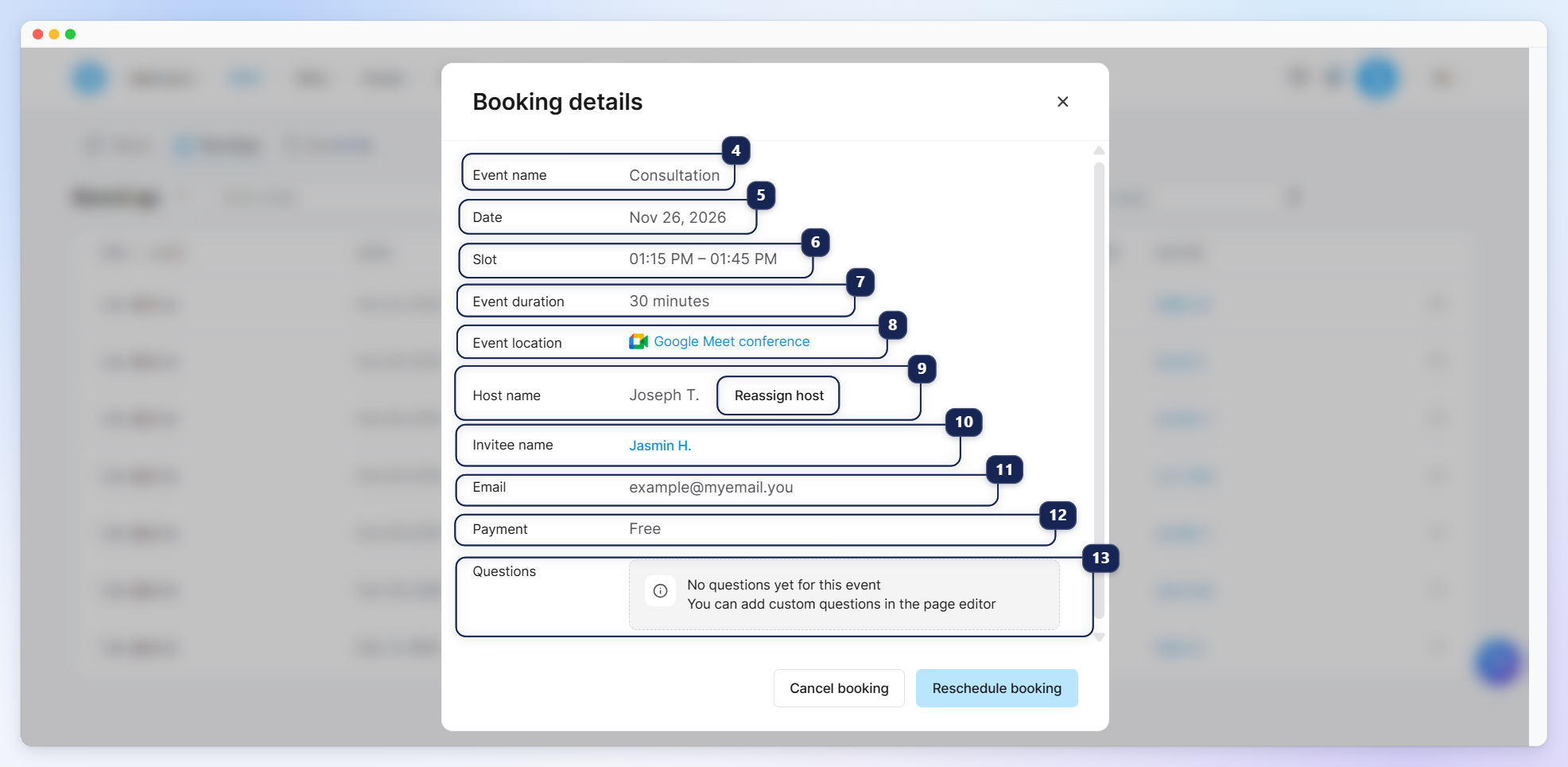
c. Booking details (3): यह विकल्प बुकिंग विवरणों के साथ एक पॉपअप विंडो खोलता है।
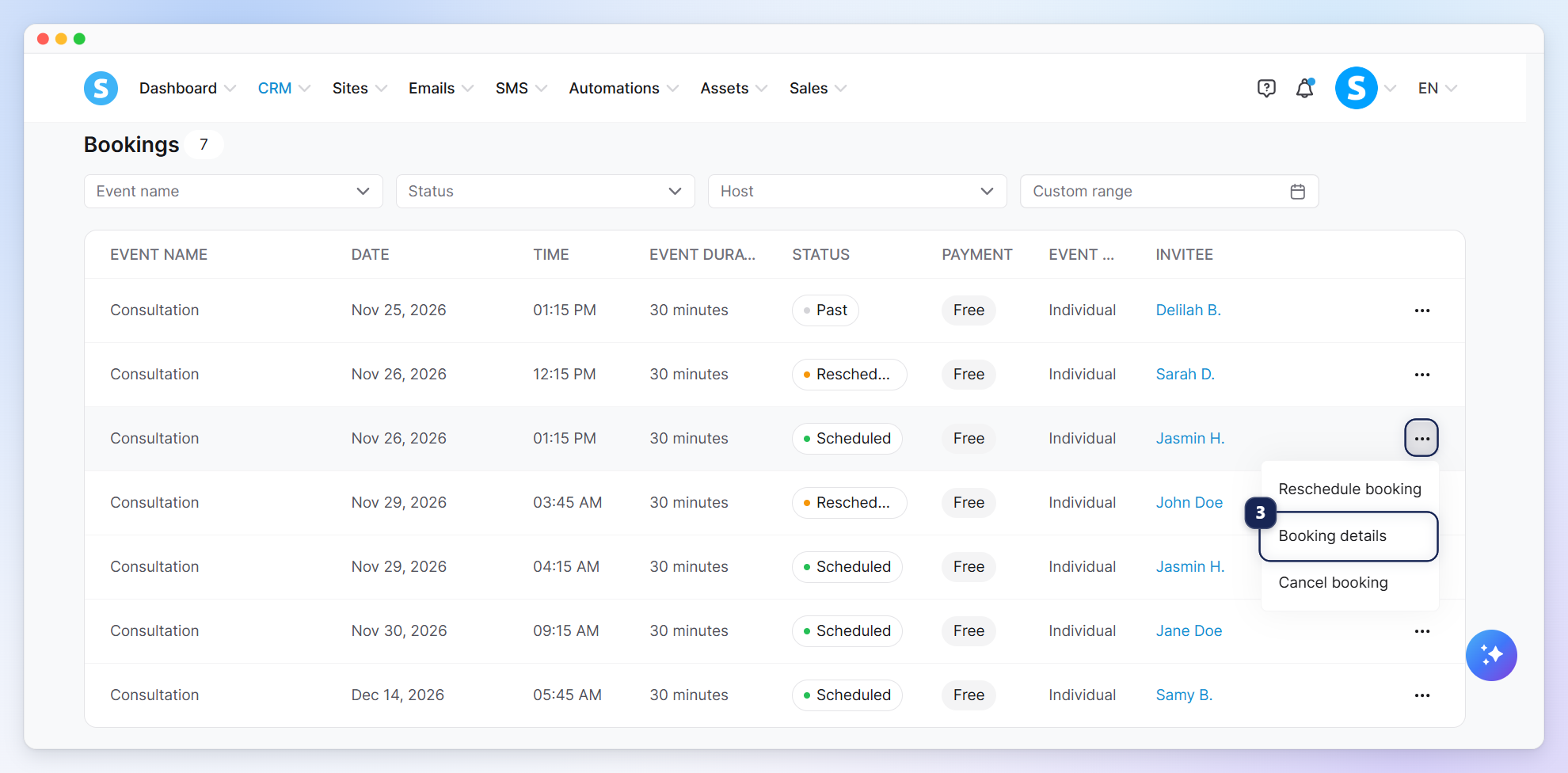
यह उस विशिष्ट बुकिंग से संबंधित सभी आवश्यक जानकारी प्रदर्शित करेगा:
Event name (4): बुक किए गए इवेंट का नाम।
Event time (5): निर्धारित तारीख और समय।
Event slot (6): चुना गया समय स्लॉट।
Event duration (7): इवेंट की कितनी अवधि है।
Event location (8): इवेंट कहाँ होगा।
Host name (9): असाइन किए गए होस्ट का नाम। राउंड रॉबिन बुकिंग्स के लिए, Reassign पर क्लिक करें ताकि बुकिंग को उसी इवेंट के किसी अन्य होस्ट को स्थानांतरित किया जा सके।
Invitee name (10): बुकिंग करने वाले व्यक्ति का नाम।
Invitee email (11): निमंत्रित व्यक्ति द्वारा प्रदान की गई ईमेल पता।
Payment status (12): बुकिंग भुगतान की वर्तमान स्थिति।
Custom questions (13): बुकिंग फॉर्म में शामिल किए गए किसी भी अतिरिक्त प्रश्न, साथ ही निमंत्रित व्यक्ति के उत्तर।
Note on group events: होस्ट के रूप में, आप अपने बुकिंग विवरण में नामांकित प्रतिभागियों की पूरी सूची देख पाएंगे। हालांकि, आपके क्लाइंट्स की गोपनीयता की सुरक्षा के लिए, निमंत्रण की पुष्टि ईमेल में अन्य प्रतिभागियों के नाम नहीं दिखाए जाएंगे।
Note:
यदि आपने अपना कैलेंडर (जैसे Google Calendar) एकीकृत किया है, तो पुनर्निर्धारण या रद्द करने के अनुसार इवेंट स्वचालित रूप से अपडेट या हटाया जाएगा।
आप अपने कैलेंडर बुकिंग्स को systeme.io MCP सर्वर के साथ भी प्रबंधित कर सकते हैं। अधिक जानकारी के लिए हमारा समर्पित सहायता लेख देखें: systeme.io MCP सर्वर के साथ बुकिंग कैलेंडर का प्रबंधन कैसे करें.
अब आपने कैलेंडर फीचर का उपयोग करने के सभी चरण पूरे कर लिए हैं। शुरुआत से पूरे प्रक्रिया की समीक्षा करने के लिए, इस सहायता पृष्ठ को देखें: systeme.io कैलेंडर फीचर का उपयोग कैसे करें.