Loading
इस लेख में, आप systeme.io में कैलेंडर ईवेंट कैसे बनाते और कॉन्फ़िगर करते हैं ताकि आप बुकिंग स्वीकार करना शुरू कर सकें, यह सीखेंगे।
आपको इसकी आवश्यकता होगी:
एक systeme.io खाता
1. अपने कैलेंडर तक पहुँच
शुरू करने के लिए, CRM टैब के अंतर्गत Calendar (1) पर क्लिक करें।
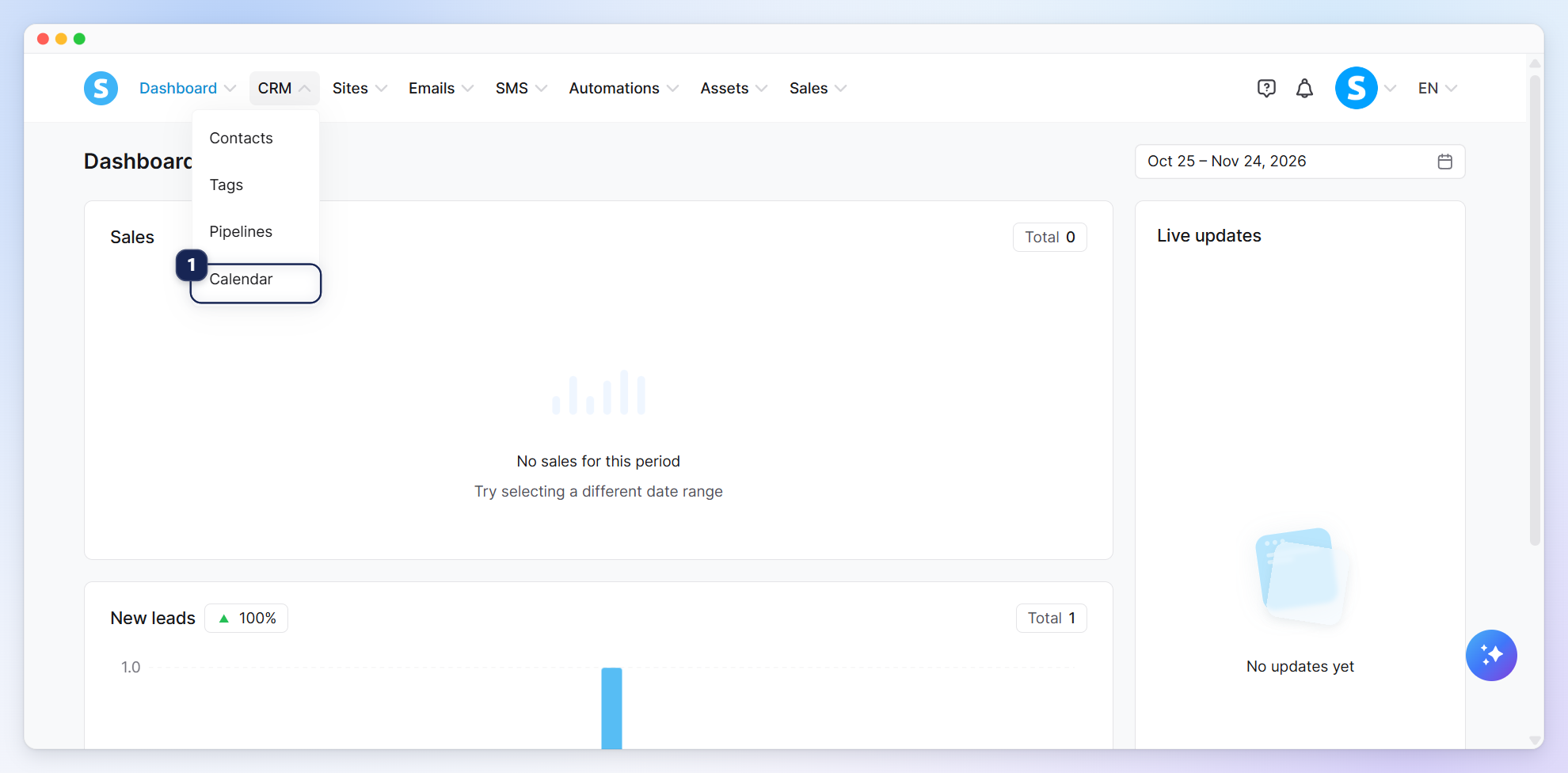
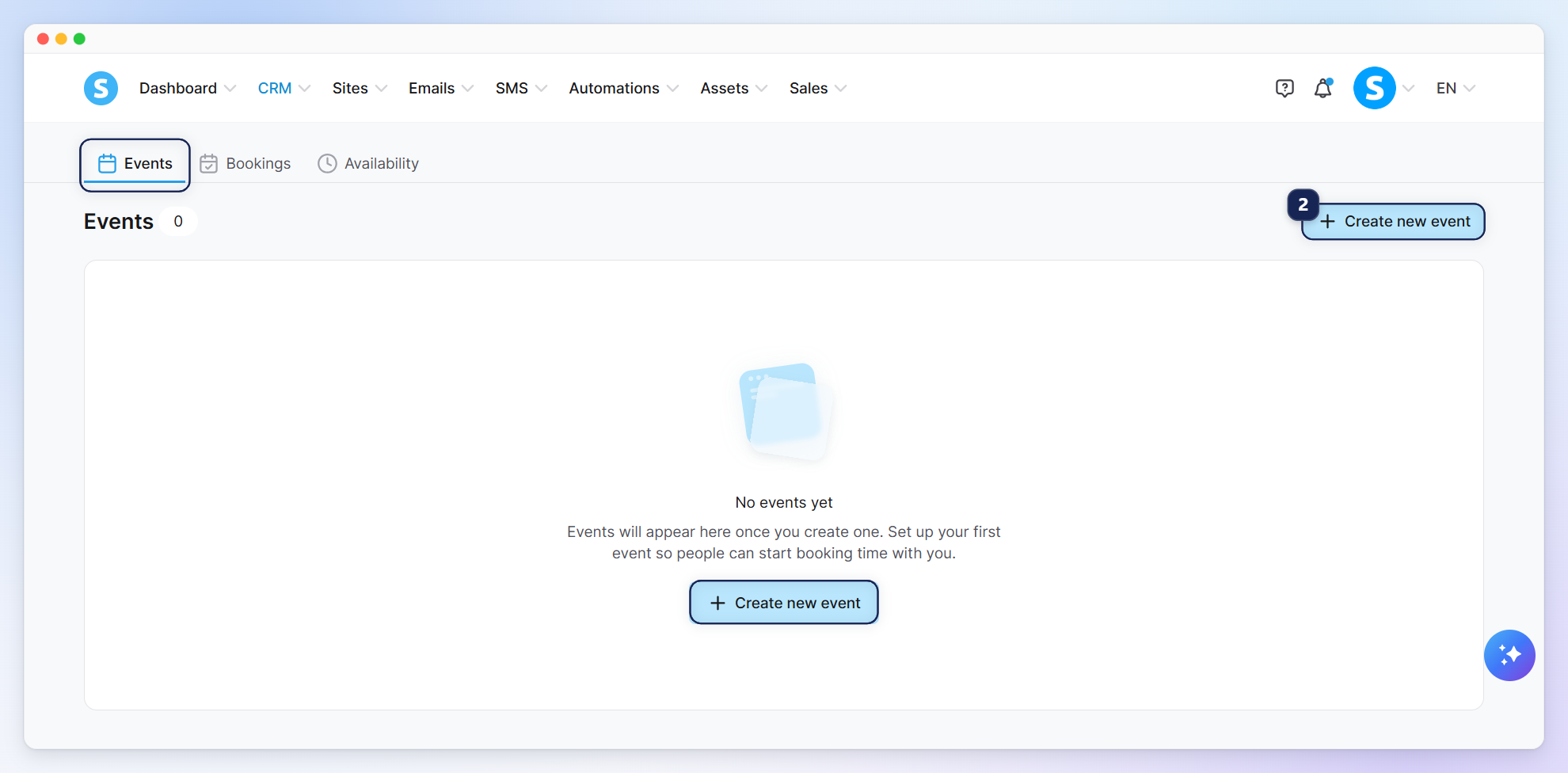
Events टैब उन सभी ईवेंट्स को दिखाता है जिन्हें आपने बनाया है। आप उन्हें देख सकते हैं और नए ईवेंट बना सकते हैं (उदाहरण के लिए, एक नि:शुल्क परामर्श या एक तकनीकी सत्र)।
2. ईवेंट बनाना
ईवेंट बनाने के लिए, Events टैब में Create new event (2) पर क्लिक करें।
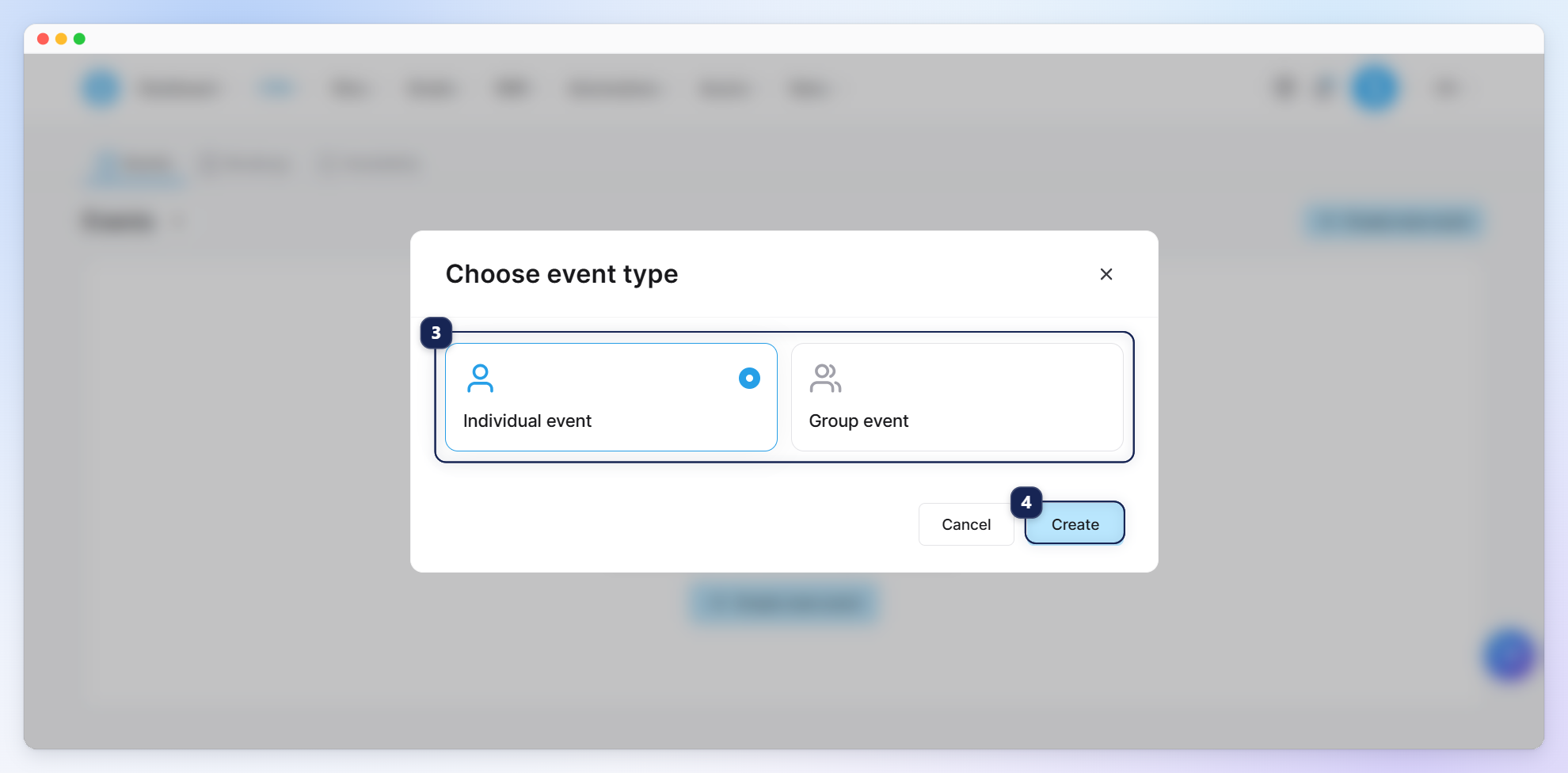
एक पॉपअप विंडो दिखाई देगी जो आपसे event type (3) चुनने के लिए कहेगी:
Individual event: प्रत्येक समय स्लॉट को एक व्यक्ति द्वारा बुक किया जा सकता है। यह एक-से-एक कोचिंग, परामर्श और डिस्कवरी कॉल्स के लिए उपयुक्त है।
Group event: एक ही समय स्लॉट को कई लोग बुक कर सकते हैं। यह लाइव वेबिनार, समूह कार्यशालाओं और ऑनलाइन कक्षाओं के लिए उपयुक्त है।
अपनी ज़रूरत के अनुसार विकल्प चुनें और Create (4) पर क्लिक करें।
3. ईवेंट सेटिंग्स
a. ईवेंट विवरण
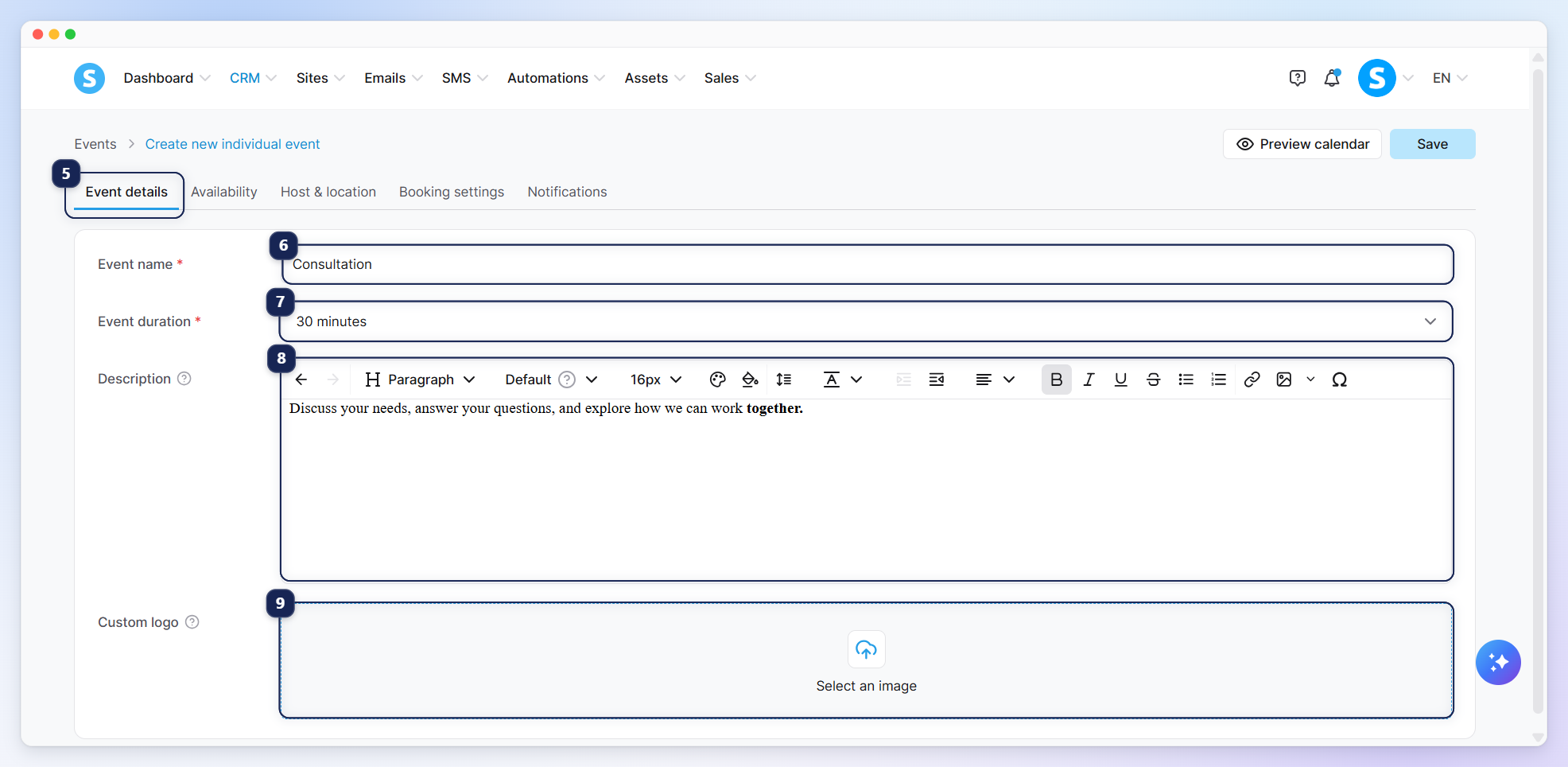
आपके ईवेंट प्रकार की पुष्टि के बाद, आपको ईवेंट सेटिंग्स संपादक पर ले जाया जाएगा। पहला टैब Event details (5) है, जहाँ आप अपने ईवेंट के बारे में सार्वजनिक जानकारी सेट करते हैं:
Event name (6): आपके ईवेंट का नाम (उदा., नि:शुल्क परामर्श).
Event duration (7): आपकी बैठक की लंबाई मिनट या घंटे में।
Description (8): आपके बुकिंग पृष्ठ पर प्रदर्शित बैठक का संक्षेप विवरण। आप टेक्स्ट को फॉर्मेट और कस्टमाइज़ कर सकते हैं।
Custom logo (9): एक कस्टम लोगो अपलोड करें जो डिफ़ॉल्ट systeme.io लोगो की जगह सभी ईमेल्स में दिखेगा। इसमें शामिल हैं:
ईवेंट पंजीकरण पुष्टि
नियुक्ति रिमाइंडर
अन्य कैलेंडर सूचना ईमेल्स
b. उपलब्धता
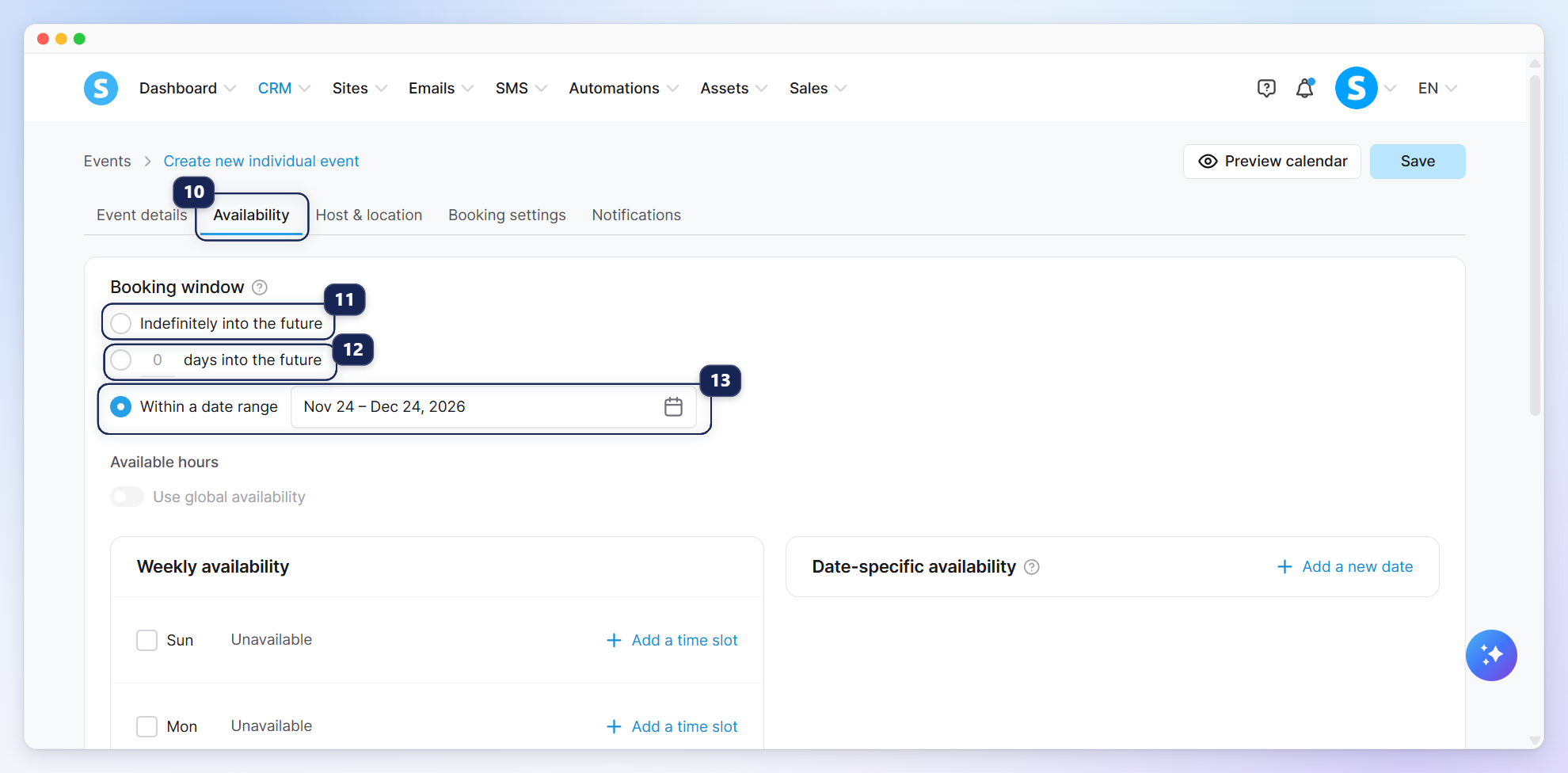
आपकी उपलब्धता कैसे सेट करनी है, जानने के लिए Availability (10) टैब पर जाएं:
i. बुकिंग विंडो
निर्धारित करें कि निमंत्रित लोग कितनी पहले बुक कर सकते हैं:
Indefinitely into the future (11): यह विकल्प सक्रिय रहने से निमंत्रित लोग बिना समाप्ति तिथि के किसी भी समय स्लॉट बुक कर सकते हैं।
Days into the future (12): सीमित करता है कि निमंत्रित कितनी दूर भविष्य में बुकिंग कर सकते हैं (उदा., आज से 30, 60, या 90 दिन)।
Within a date range (13): एक निश्चित प्रारंभ तिथि और समाप्ति तिथि सेट करें जब ईवेंट उपलब्ध होगा।
ii. उपलब्ध घंटे
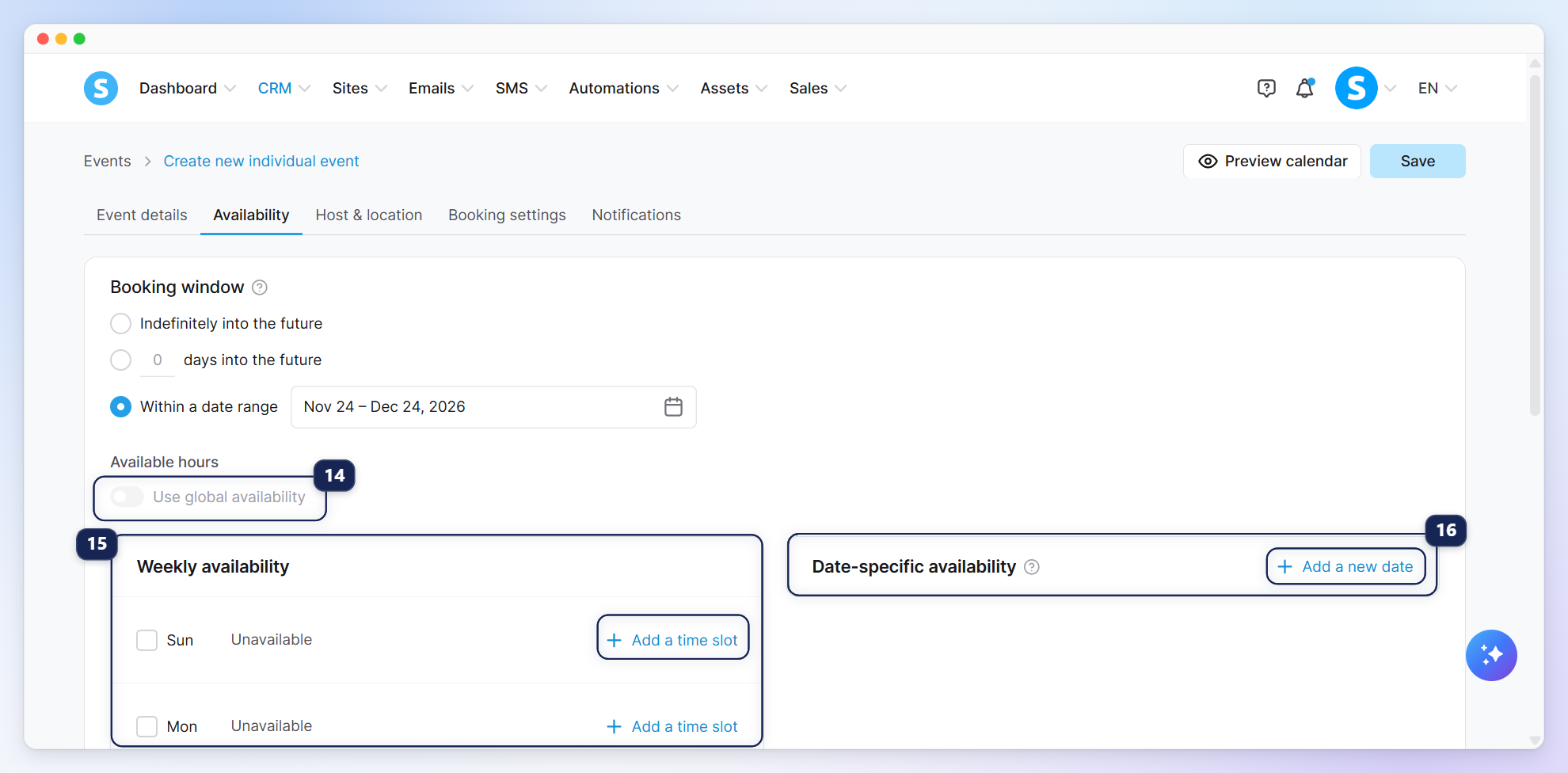
Use global availability (14): इस स्विच को चालू करके आपके सामान्य उपलब्धता कार्यक्रम को इस ईवेंट के लिए लागू करें।
नोट: वैश्विक उपलब्धता का उपयोग करने के लिए, पहले आपको अपनी मुख्य कैलेंडर डैशबोर्ड में उपलब्धता टैब के तहत अपनी अनुसूची कॉन्फ़िगर करनी होगी।
Weekly availability (15): सप्ताह के प्रत्येक दिन के लिए डिफ़ॉल्ट उपलब्ध समय स्लॉट सेट करें। आप एकल दिन में कई कार्य अंतराल को परिभाषित करने के लिए + Add a time slot पर क्लिक कर सकते हैं।
Date-specific availability (16): विशिष्ट तिथियाँ जोड़ें जब आप उपलब्ध हों, जिससे आपकी सामान्य साप्ताहिक अनुसूची ओवरराइड हो जाती है। विशेष अतिरिक्त घंटों के लिए एक-बार स्लॉट्स को खोलें।
iii. समय क्षेत्र प्रदर्शित करें
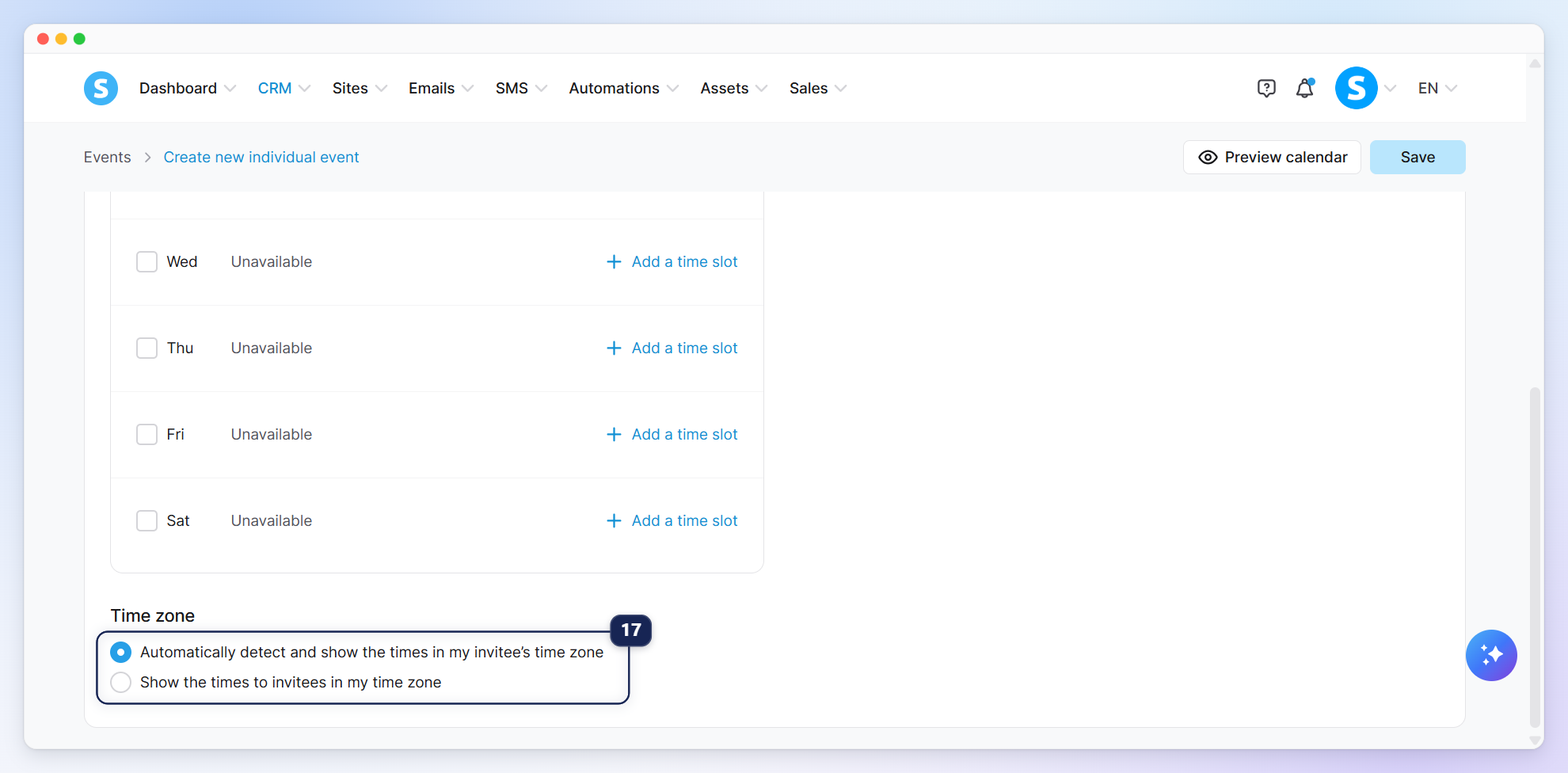
Availability टैब के अंत में स्क्रॉल करें और चुनें कि समय स्लॉट कैसे प्रदर्शित होंगें (17):
स्वचालित रूप से निमंत्रित व्यक्ति के समय क्षेत्र के आधार पर समय दिखाएँ: स्वचालित रूप से समय स्लॉट्स को विज़िटर के स्थानीय समय में बदलता है।
होस्ट के समय क्षेत्र में निमंत्रितों को समय दिखाएँ: सभी समय स्लॉट्स को होस्ट के समय क्षेत्र में सख्ती से दिखाता है।
c. होस्ट और जगह
इस टैब (18) में, आप अपने बैठक के होस्ट, कैलेंडर सिंक्रोनाइज़ेशन, और बैठक के स्थान को कॉन्फ़िगर करते हैं। आप दो विकल्पों में से अपने ईवेंट को सेट कर सकते हैं: Single host या Multiple hosts (Round Robin).
a. Single host: इस विकल्प के तहत, सभी बुकिंग्स एक होस्ट को सौंप दी जाती हैं:
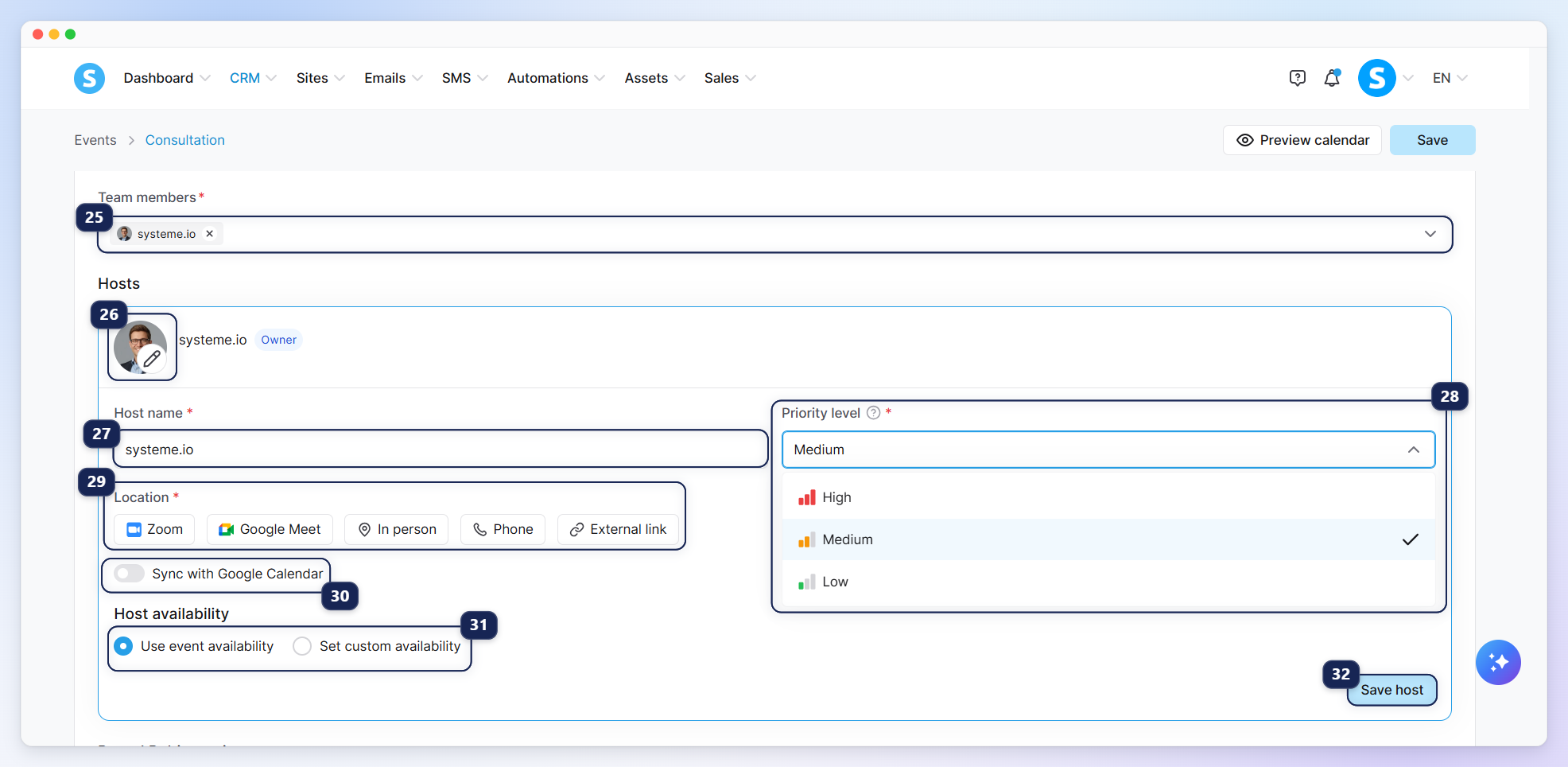
Host name (19): कैलेंडर बुकिंग पृष्ठ पर होस्ट का नाम दर्ज करें।
Host photo (20): डिफ़ॉल्ट रूप से आपका खाता प्रोफ़ाइल चित्र उपयोग होता है, लेकिन आप एक कस्टम फोटो अपलोड कर सकते हैं।
Host email address (21): होस्ट के साथ संबंधित ईमेल प्रदर्शित करता है।
Google Calendar में इस ईवेंट को जोड़ें (22): इस विकल्प को चालू करें ताकि बुकिंग्स आपके बाहरी कैलेंडर के साथ स्वचालित रूप से सिंक्रोनाइज़ हो सकें। अपनी पसंदीदा Google Calendar ड्रॉपडाउन मेन्यू से चुनें। जब कोई व्यक्ति बुक करता है, तो नियुक्ति स्वचालित रूप से आपकी Google Calendar में बनाई जाएगी।
नोट्स:
Google Calendar विकल्प तभी दिखाई देगा जब आपने अपनी systeme.io खाते से इसे कनेक्ट कर लिया हो।
मेहमान के रूप में व्यक्त किया गया ईमेल पता चुने गए Google Calendar से लिया जाता है। यदि कोई Google Calendar कनेक्ट नहीं है, तो आपका systeme.io खाता ईमेल उपयोग किया जाता है।
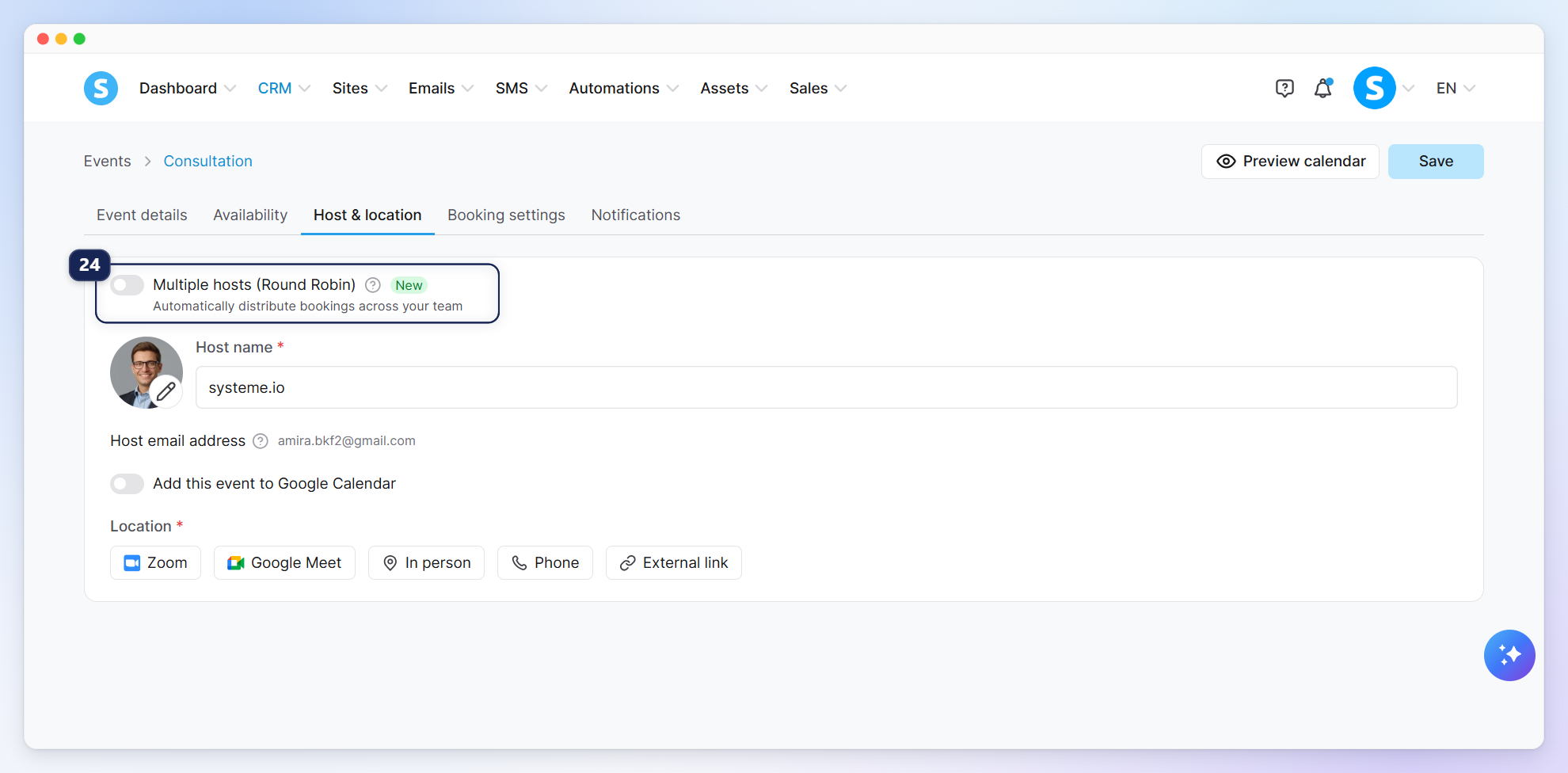
b. Multiple hosts (Round Robin): Multiple hosts (Round Robin) स्विच (24) को टॉगल करें। यह विकल्प व्यक्तिगत और समूह दोनों ईवेंट्स के लिए उपलब्ध है, और स्वचालित रूप से आपके टीम सदस्यों के बीच बुकिंग्स वितरित करता है।
इसके बाद निम्नलिखत कॉन्फ़िगर करें:
Team members (25): इस फ़ील्ड पर क्लिक करें ताकि आप अपने कार्यक्षेत्र के सदस्यों का चयन कर सकें जिन्हें आप होस्ट के रूप में जोड़ना चाहते हैं। सूची में आने के लिए टीम के सदस्यों को खाता सहायक या प्रशासक के रूप में जोड़ना आवश्यक है।
अपने कार्ड को सहेजने के लिए Save host (32) पर क्लिक करें।
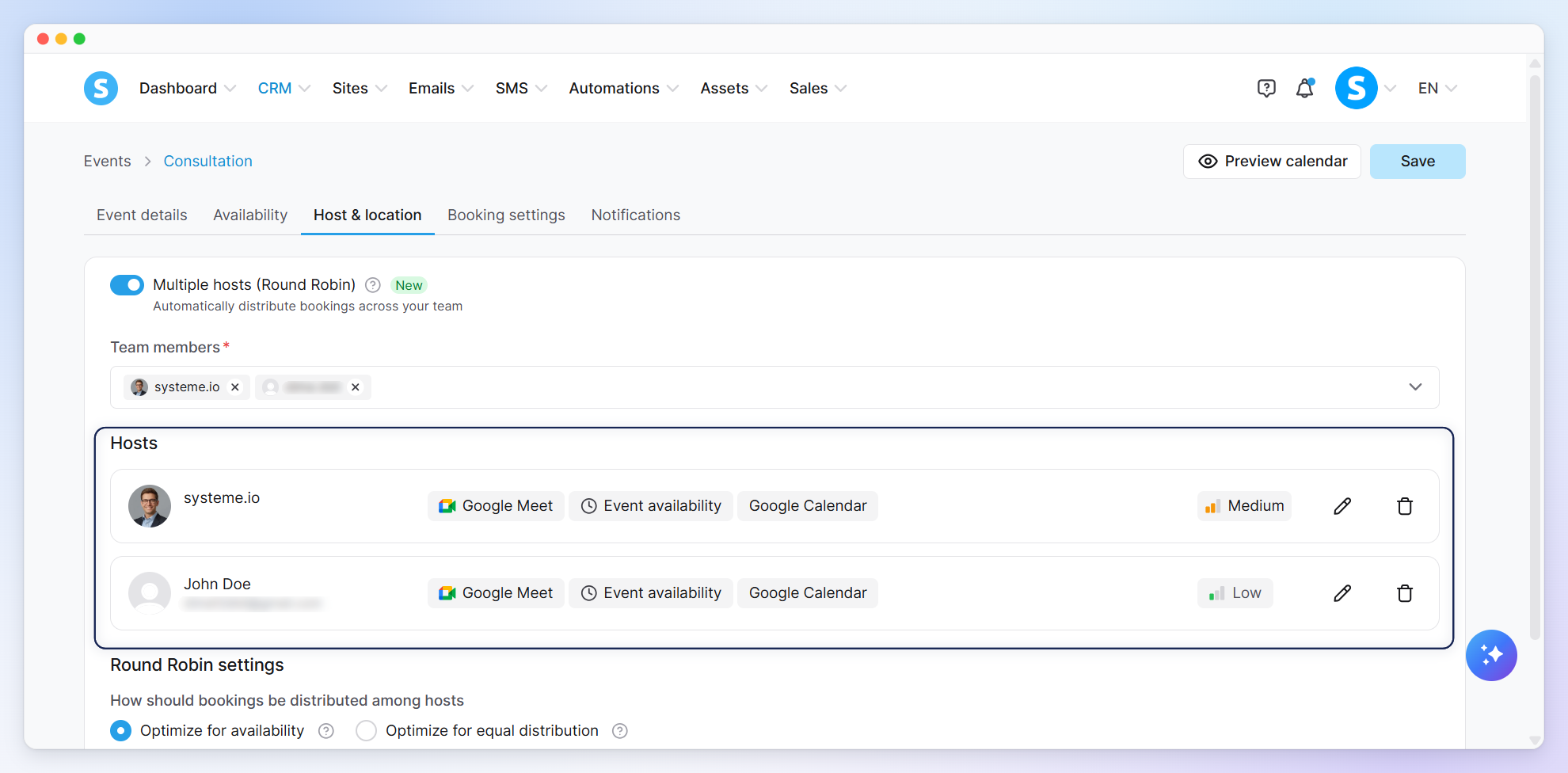
एक बार सहेजे जाने पर, प्रत्येक होस्ट कार्ड एक सारांश प्रदर्शित करता है जहां होस्ट की छवि, नाम, ईमेल, स्थान बैज, उपलब्धता बैज, प्राथमिकता स्तर, और कार्ड को संपादित या हटाने के लिए बटन शामिल होते हैं।
d. बुकिंग सेटिंग्स
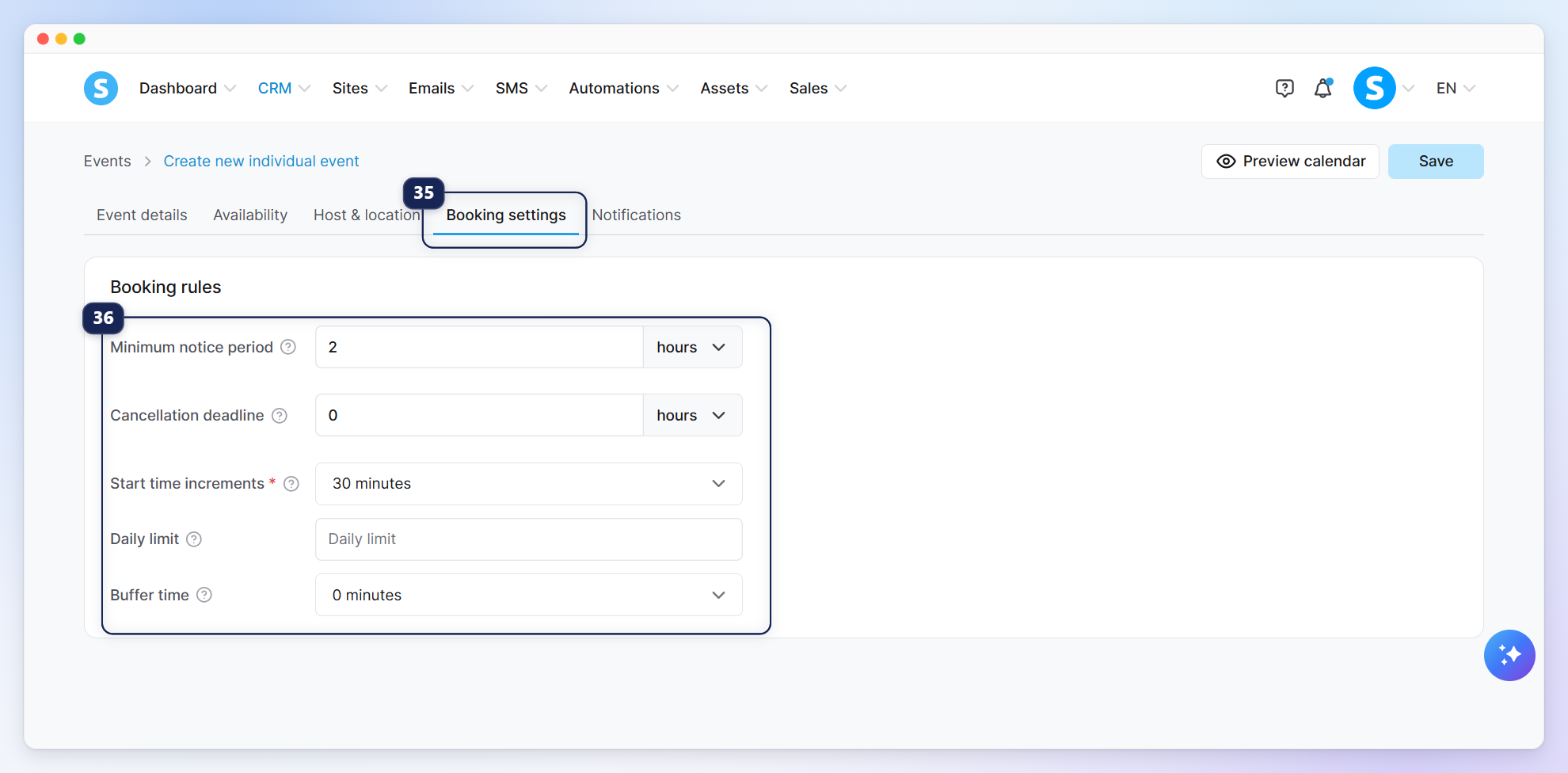
Booking settings (35) टैब पर क्लिक करें ताकि इस ईवेंट के प्रतिबंध और शेड्यूलिंग नियम सेट कर सकें (36):
Minimum notice period: निर्धारित करें कि निमंत्रित कितनी पहले बुकिंग करे।
Cancellation deadline: सेट करें कि आरंभ समय के कितनी नजदीक तक निमंत्रित रद्द कर सकते हैं।
Start time increments: निर्धारित करें कि उपलब्ध स्लॉट्स बुकिंग ग्रिड पर कितनी बार दिखाई दें।
Daily limit: प्रति दिन इस विशेष ईवेंट के लिए अधिकतम बुकिंग की संख्या निर्धारित करें।
Buffer time: प्रत्येक बुकिंग से पहले या बाद में एक बफर अवधि जोड़ें।
e. सूचनाएँ
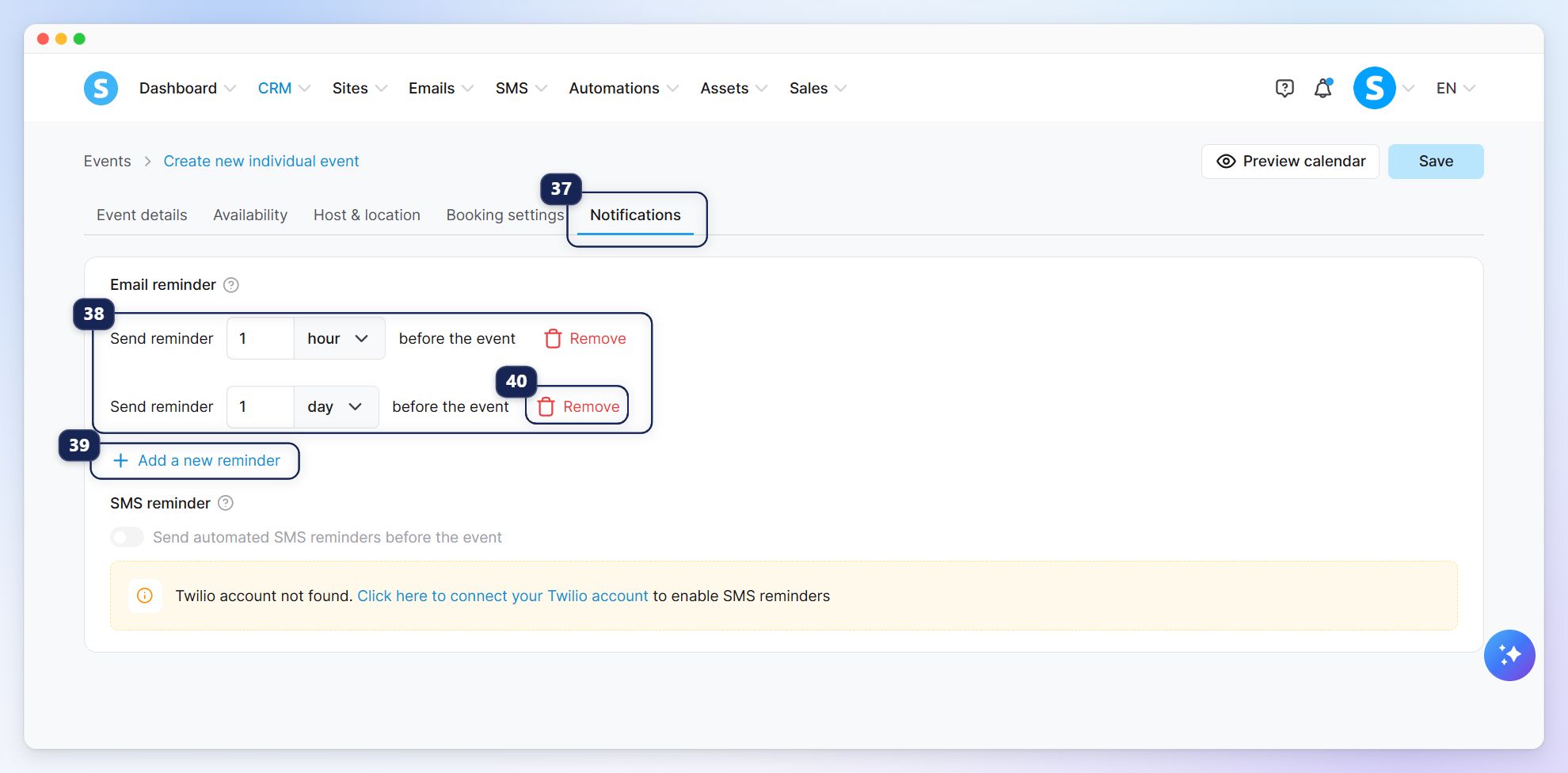
उपस्थित लोगों को बैठक से पहले स्वचालित अनुस्मारक भेजने के लिए Notifications टैब (37) पर क्लिक करें:
a. Reminders emails (38):
डिफ़ॉल्ट रूप से, प्रत्येक नए ईवेंट में दो मानक अनुस्मारक शामिल होते हैं: एक 24 घंटे पहले और दूसरा ईवेंट शुरू होने के 1 घंटे पहले भेजा जाता है।
इस अनुसूची को अपने कार्यप्रवाह के अनुसार अनुकूलित करें (38):
दिन, घंटे, या मिनट में आपके अनुस्मारक अंतराल का चयन करें।
+ Add a new reminder (39) पर क्लिक करें।
किसी भी समयिंग को हटाने के लिए Remove (40) पर क्लिक करें।
नोट:
आप प्रति ईवेंट अधिकतम 3 अनुस्मारक ईमेल्स कॉन्फ़िगर कर सकते हैं।
अनुस्मारक ईमेल्स को प्रारंभ समय से 10 मिनट से कम पर निर्धारित नहीं किया जा सकता।
यह सेटिंग कंट्रोल करती है कि ईमेल कब भेजे जाते हैं।
डुप्लिकेट करते समय कॉन्फ़िगर किया गया अनुस्मारक शेड्यूल संरक्षित रहता है।
b. SMS अनुस्मारक
उपस्थित लोगों को संदेश भेजने के लिए Send automated SMS reminders before the event (41) को चेक करें।
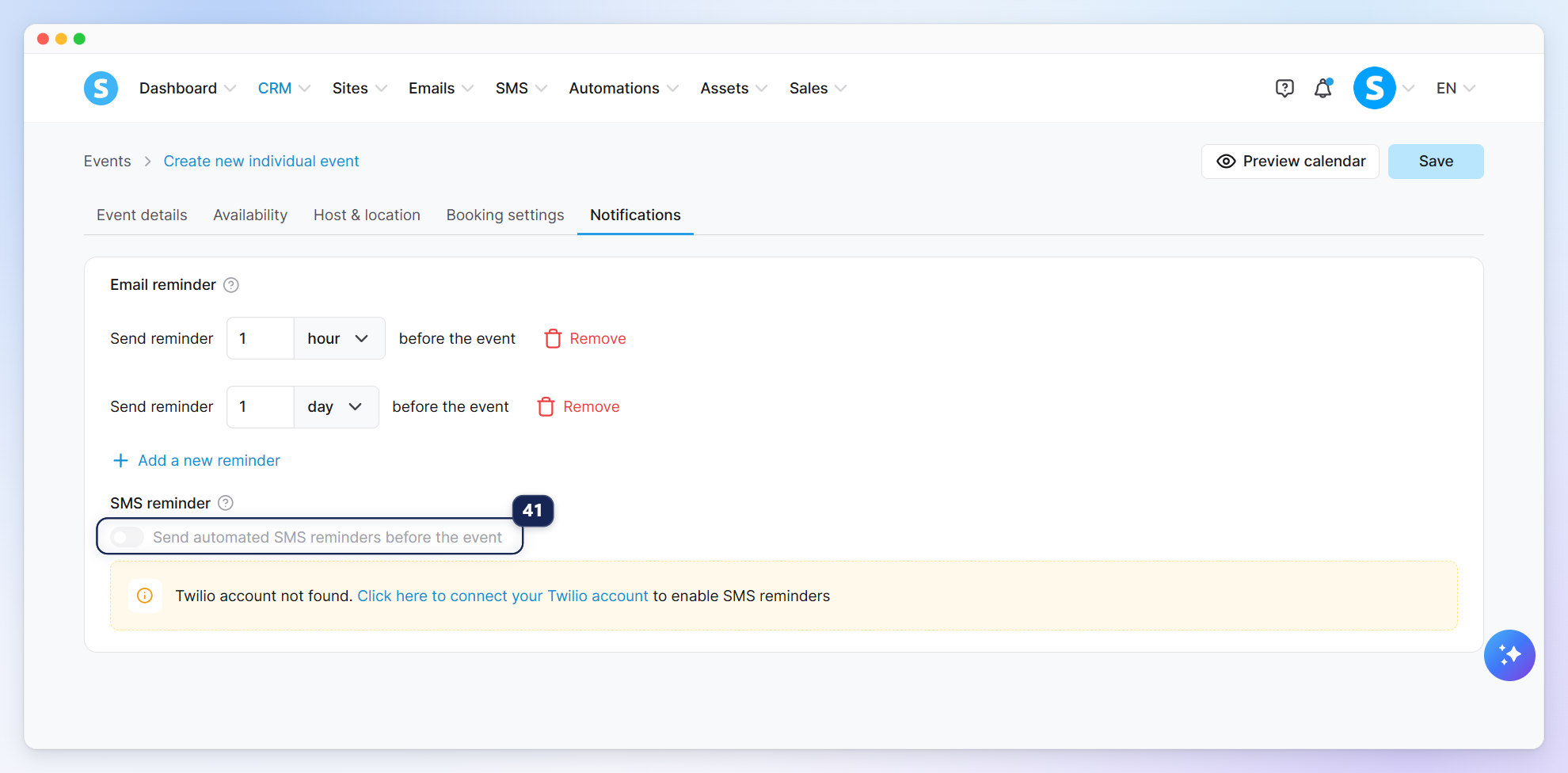
नोट: SMS अनुस्मारक के लिए सक्रिय, जुड़े हुए Twilio खाते की आवश्यकता होती है।
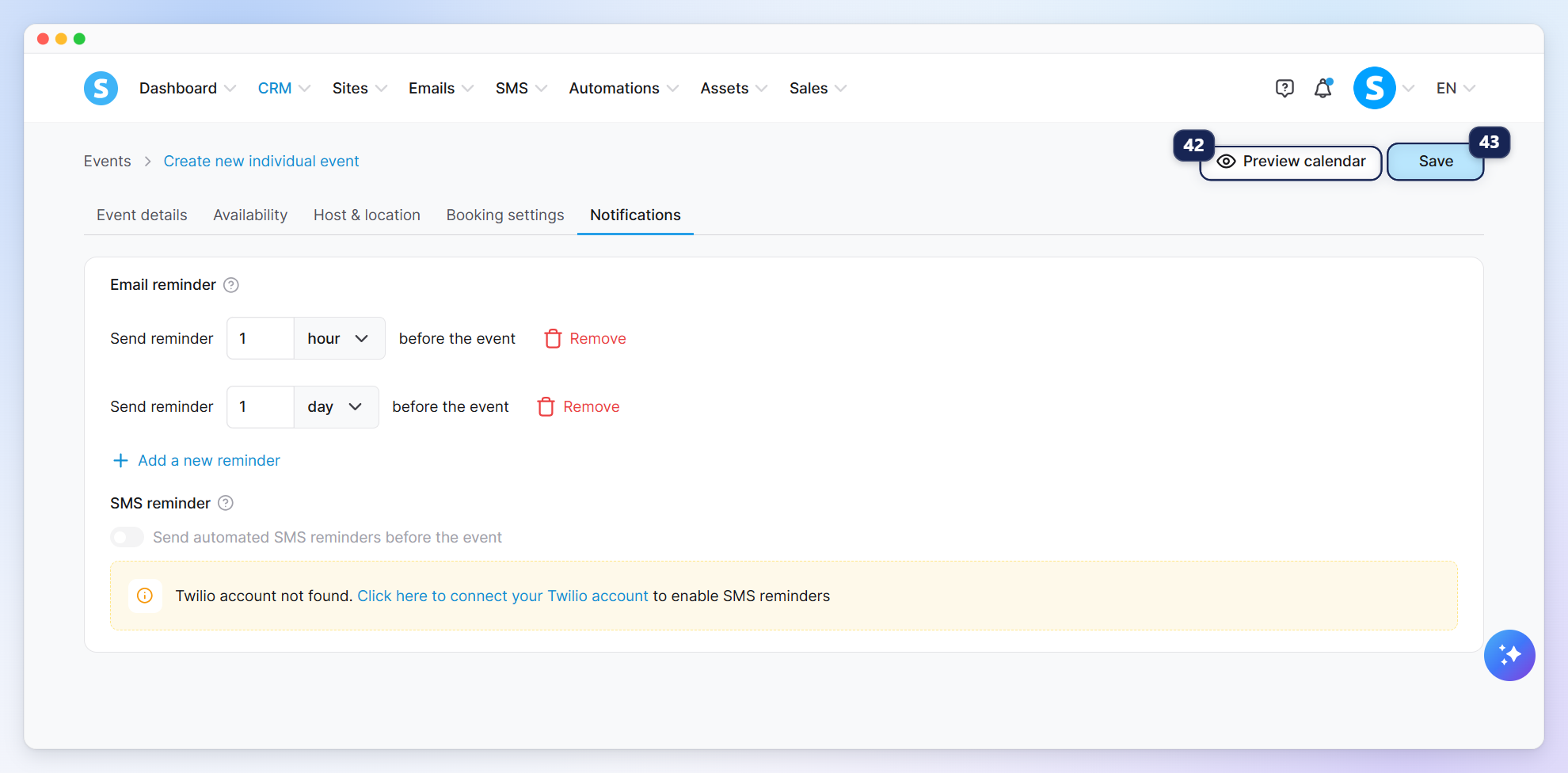
एक बार जब आपने सभी ईवेंट सेटिंग्स कॉन्फ़िगर कर ली हैं, तो Preview calendar (42) पर क्लिक करें और फिर Save (43) पर क्लिक करें।
अगला कदम: अब जब आपके ईवेंट के बुनियादी विवरण और उपलब्धता सेट हो चुके हैं, अगला कदम आपके कैलेंडर को एक funnel पृष्ठ में जोड़ना है। आप इसके लिए यह सीख सकते हैं: नि:शुल्क बुकिंग या भुगतान-आधारित बुकिंग।