Loading
इस लेख में, आप सीखेंगे कि कैसे अपने फनल पृष्ठों में एक कैलेंडर जोड़कर ग्राहकों को आपके साथ एक भुगतान किया हुआ इवेंट या परामर्श बुक करने देना है।
आपको जिन चीज़ों की आवश्यकता होगी:
एक systeme.io खाता
एक कैलेंडर इवेंट (कैलेंडर इवेंट कैसे सेट करें)
एक ऑर्डर फॉर्म/पेमेंट पृष्ठ (ऑर्डर फॉर्म/पेमेंट पृष्ठ कैसे बनाएं)
एक प्राइस प्लान (प्राइस प्लान कैसे बनाएं और कॉन्फ़िगर करें)
1. अपना डिजिटल उत्पाद सेट करें
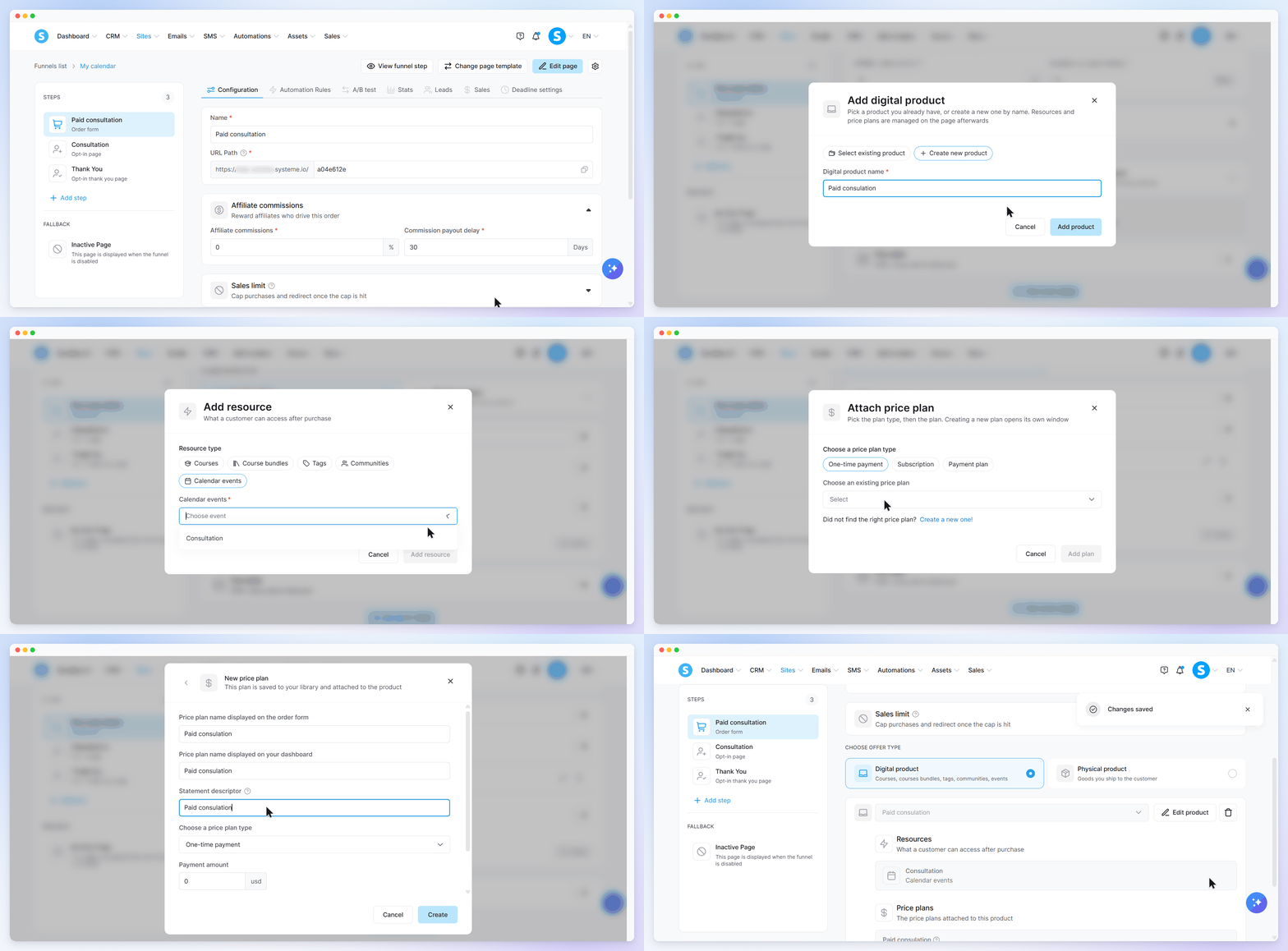
अपने ऑर्डर फॉर्म/पेमेंट पृष्ठ की कॉन्फ़िगरेशन पृष्ठ पर, नीचे स्क्रॉल करें और Choose offer type चुनें और Digital product का चयन करें।
अपने डिजिटल उत्पाद का नाम दें। फिर, संसाधन जोड़ने के लिए + आइकन पर क्लिक करें, ड्रॉपडाउन मेनू से Calendar events चुनें, और उस इवेंट का चयन करें जिसे आप ऑफ़र करना चाहते हैं।
अपना प्राइस प्लान सेट करें, और फिर Save पर क्लिक करें।
2. अपने फनल पृष्ठ में एक भुगतान कैलेंडर जोड़ें
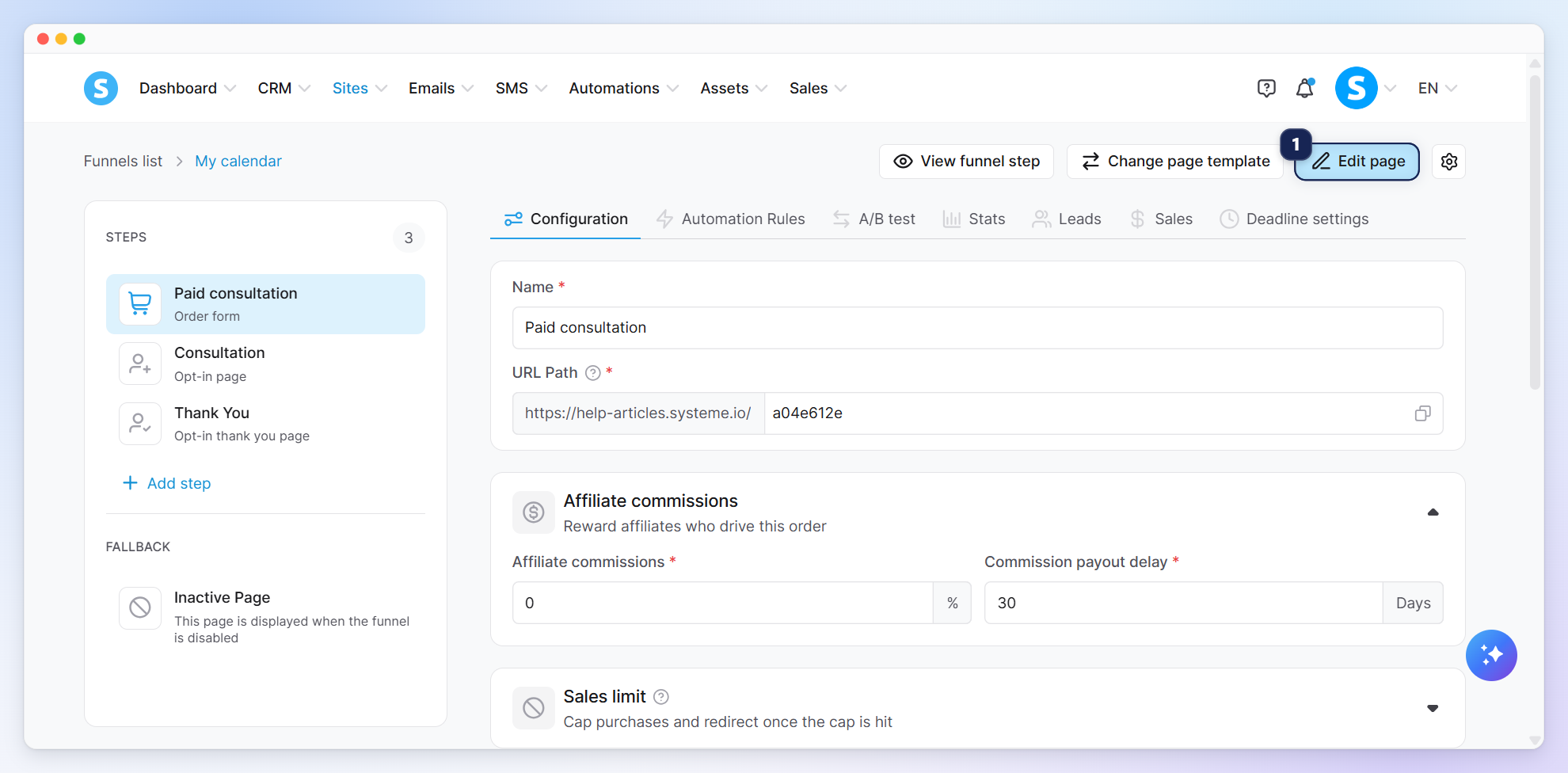
एक बार आपका उत्पाद और मूल्य निर्धारण सेव हो जाने के बाद, अपने ऑर्डर फॉर्म/पेमेंट पृष्ठ के संपादक को खोलने के लिए Edit page (1) बटन पर क्लिक करें।
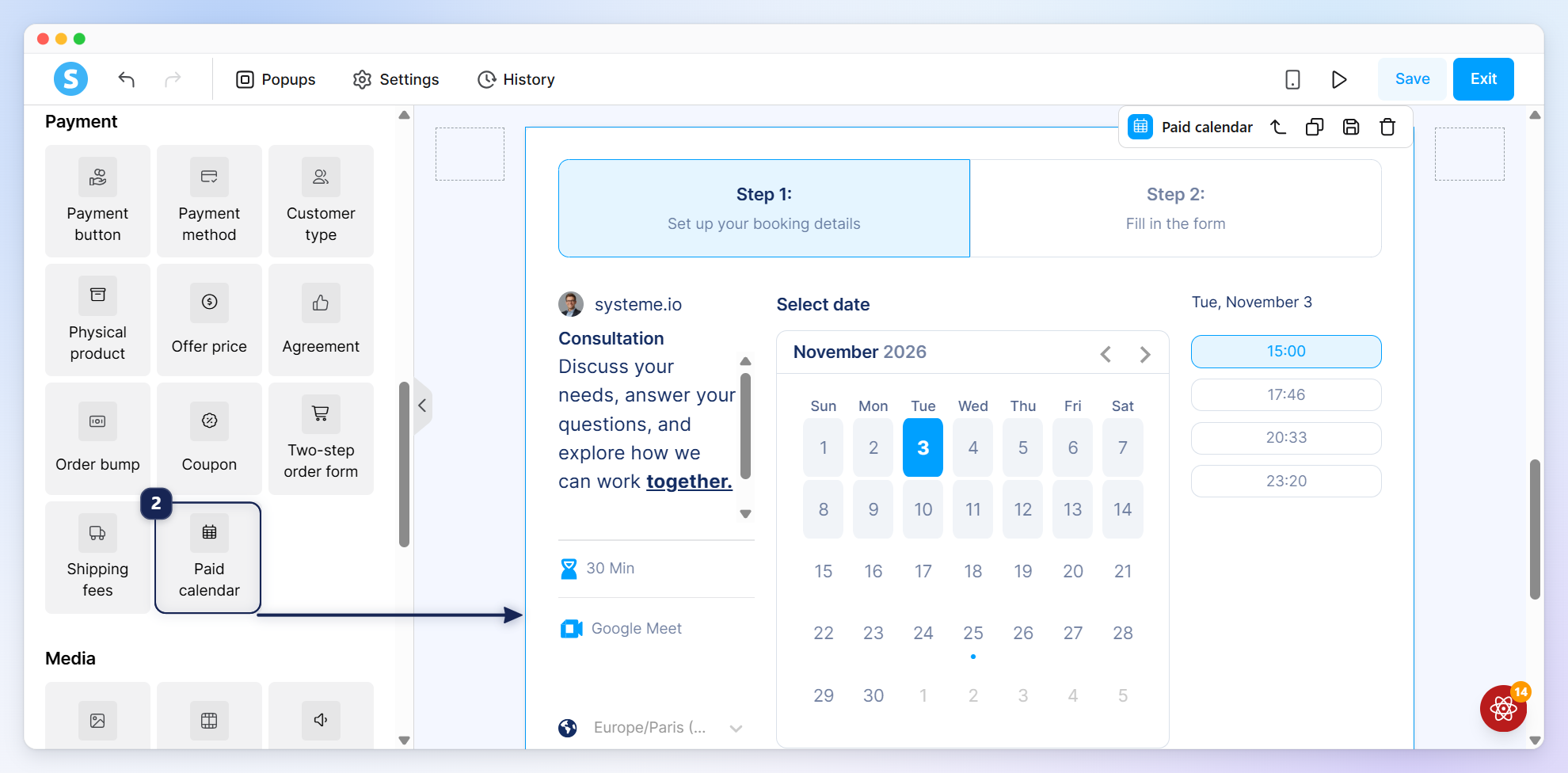
संपादक के बाएँ पैनल में नीचे स्क्रॉल करें जब तक कि आपको Paid calendar तत्व (2) न मिल जाए। इसे सीधे अपने पृष्ठ पर ड्रैग और ड्रॉप करें।
3. कैलेंडर सेटिंग्स कॉन्फ़िगर करें
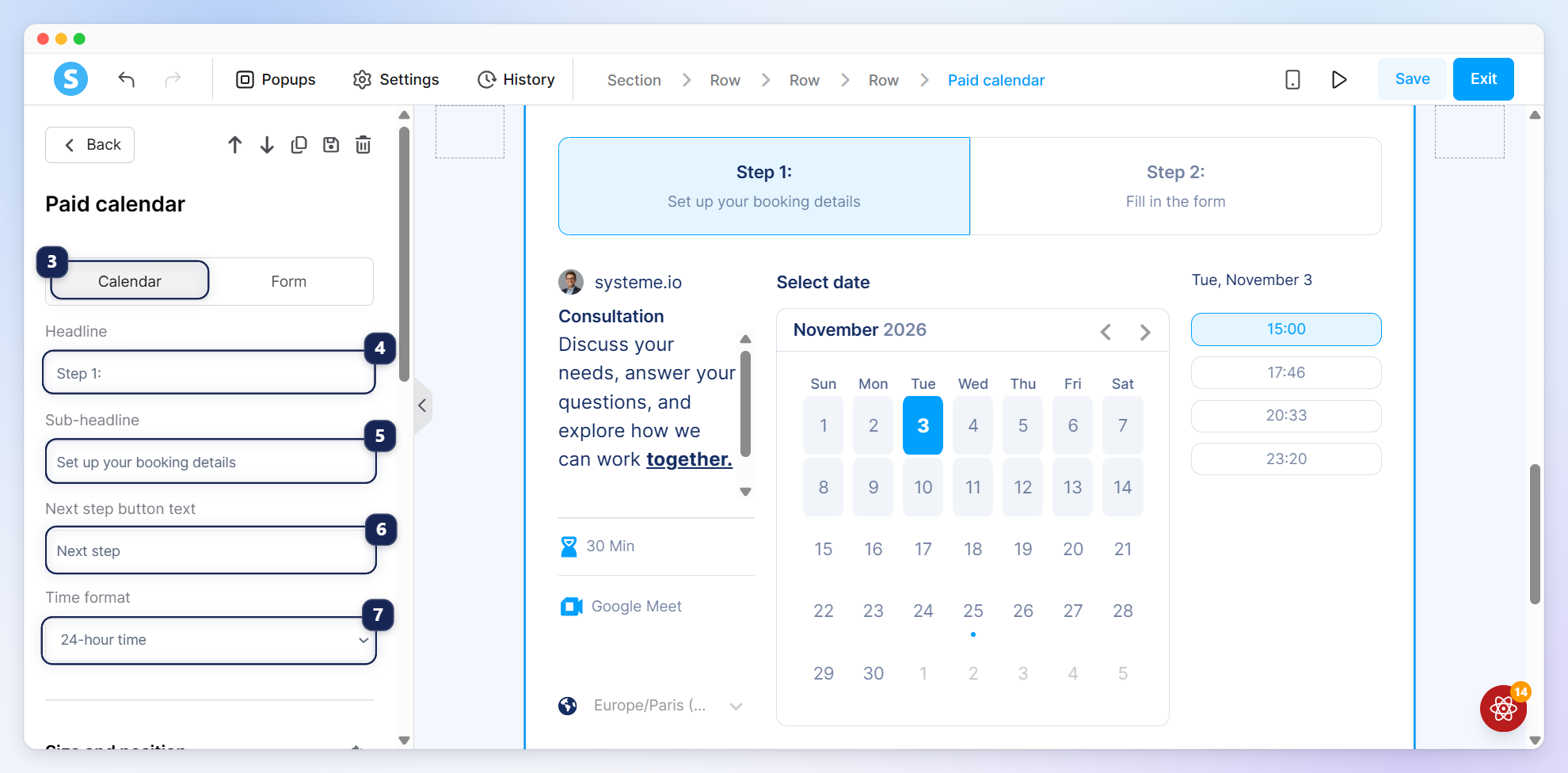
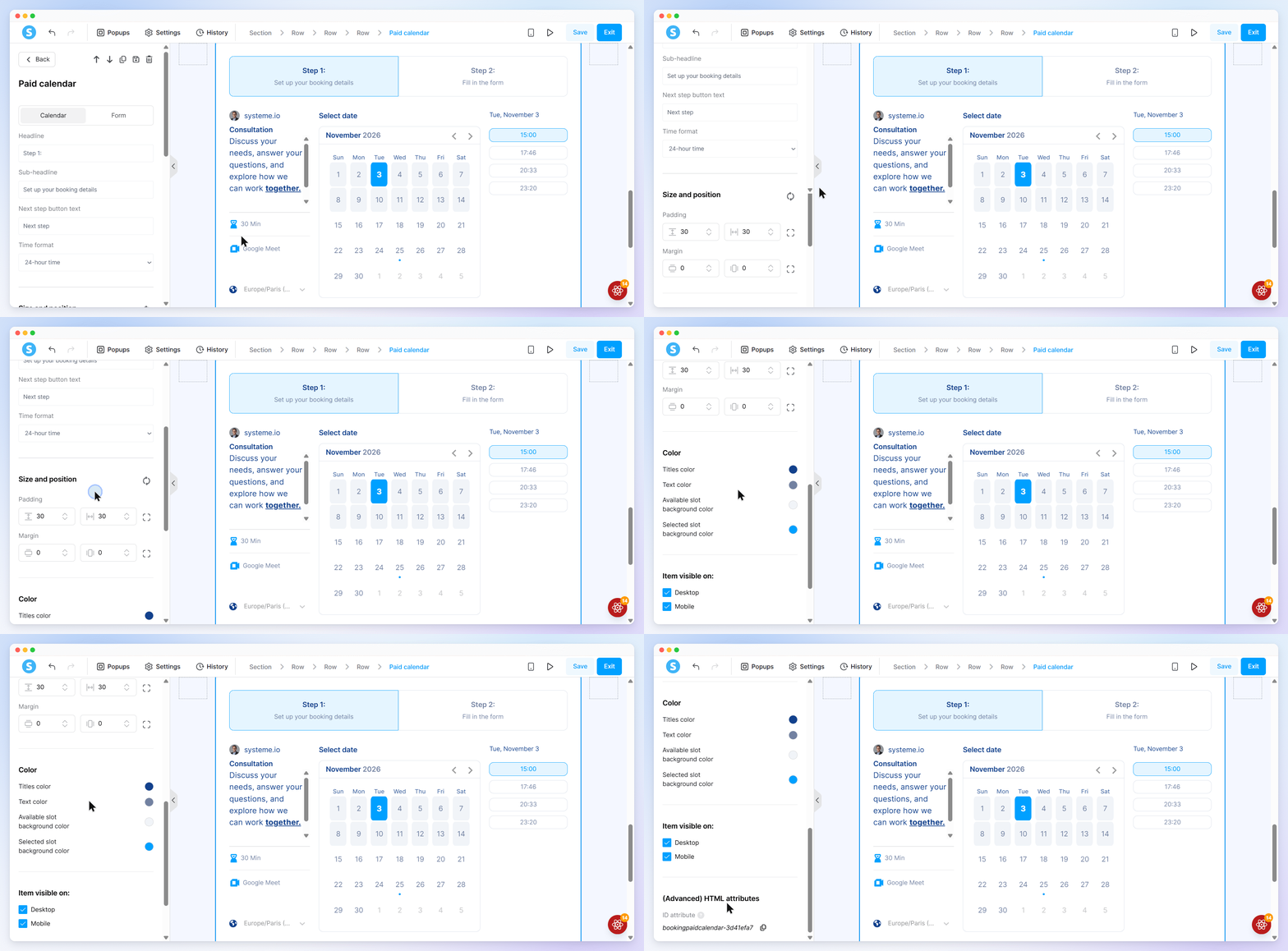
a. कैलेंडर (3): आगंतुक आपकी उपलब्ध तिथियाँ देख सकते हैं और उनके लिए उपयुक्त समय स्लॉट का चयन कर सकते हैं। आप बाएँ पैनल में निम्नलिखित सेटिंग्स को अनुकूलित कर सकते हैं:
मुख्य शीर्षक (4): बुकिंग चरण का मुख्य शीर्षक।
उप-शीर्षक (5): मुख्य शीर्षक के नीचे प्रदर्शित द्वितीयक टेक्स्ट।
अगला चरण बटन का टेक्स्ट (6): बटन पर प्रदर्शित टेक्स्ट।
समय प्रारूप (7): 12-घंटे और 24-घंटे समय प्रारूप के बीच चयन करें।
बाएँ पैनल पर नीचे स्क्रॉल करते हुए, आप अतिरिक्त सेटिंग्स जैसे कि आकार और स्थिति, रंग, और आइटम दृश्यता भी कॉन्फ़िगर कर सकते हैं।
b. फॉर्म (8): समय चयन के बाद, आगंतुकों से उनका संपर्क विवरण, जैसे उनका नाम और ईमेल पता, दर्ज करने और बुकिंग पुष्टि के लिए भुगतान पूरा करने के लिए कहा जाएगा। आप बाएँ पैनल में निम्नलिखित सेटिंग्स को अनुकूलित कर सकते हैं:
मुख्य शीर्षक (9): फॉर्म चरण का मुख्य शीर्षक।
उप-शीर्षक (10): मुख्य शीर्षक के नीचे प्रदर्शित द्वितीयक टेक्स्ट।
बटन टेक्स्ट (11): बुकिंग को जारी रखने के लिए बटन पर प्रदर्शित टेक्स्ट को अनुकूलित करें।
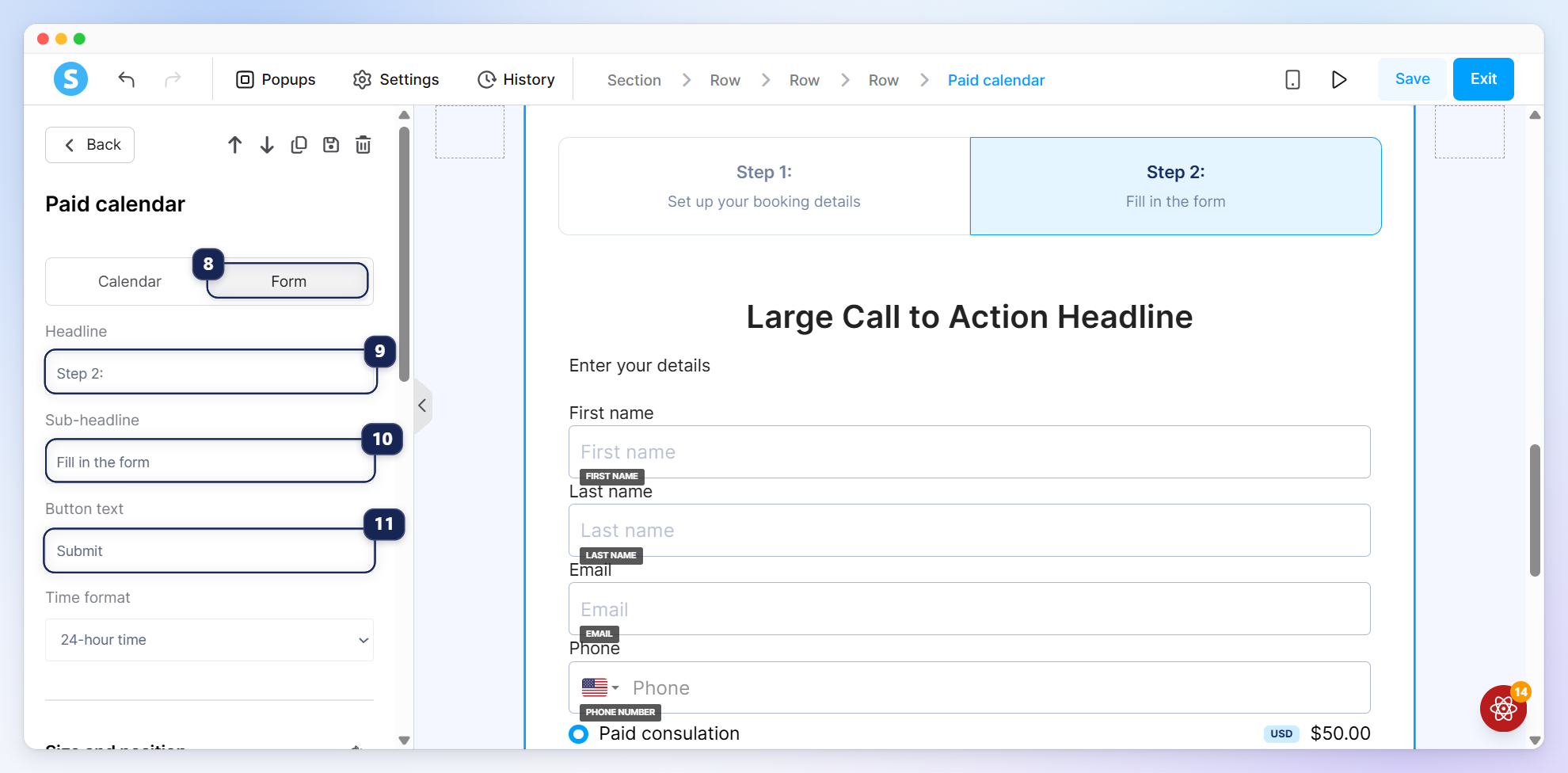
बाएँ पैनल पर नीचे स्क्रॉल करते हुए, आप अतिरिक्त सेटिंग्स जैसे कि आकार और स्थिति, रंग, और आइटम दृश्यता भी कॉन्फ़िगर कर सकते हैं, जैसे कि आप कैलेंडर चरण के लिए कर सकते हैं।
c. पुष्टिकरण: एक बार जब आगंतुक अपना भुगतान पूरा कर लेते हैं, तो वे मानक ऑर्डर पृष्ठ प्रवाह का पालन करेंगे:
यदि Upsell या Downsell पृष्ठ सेटअप है, तो उन्हें उस पर पुन: निर्देशित किया जाएगा।
अन्यथा, वे Thank You पृष्ठ पर पहुंचेंगे।
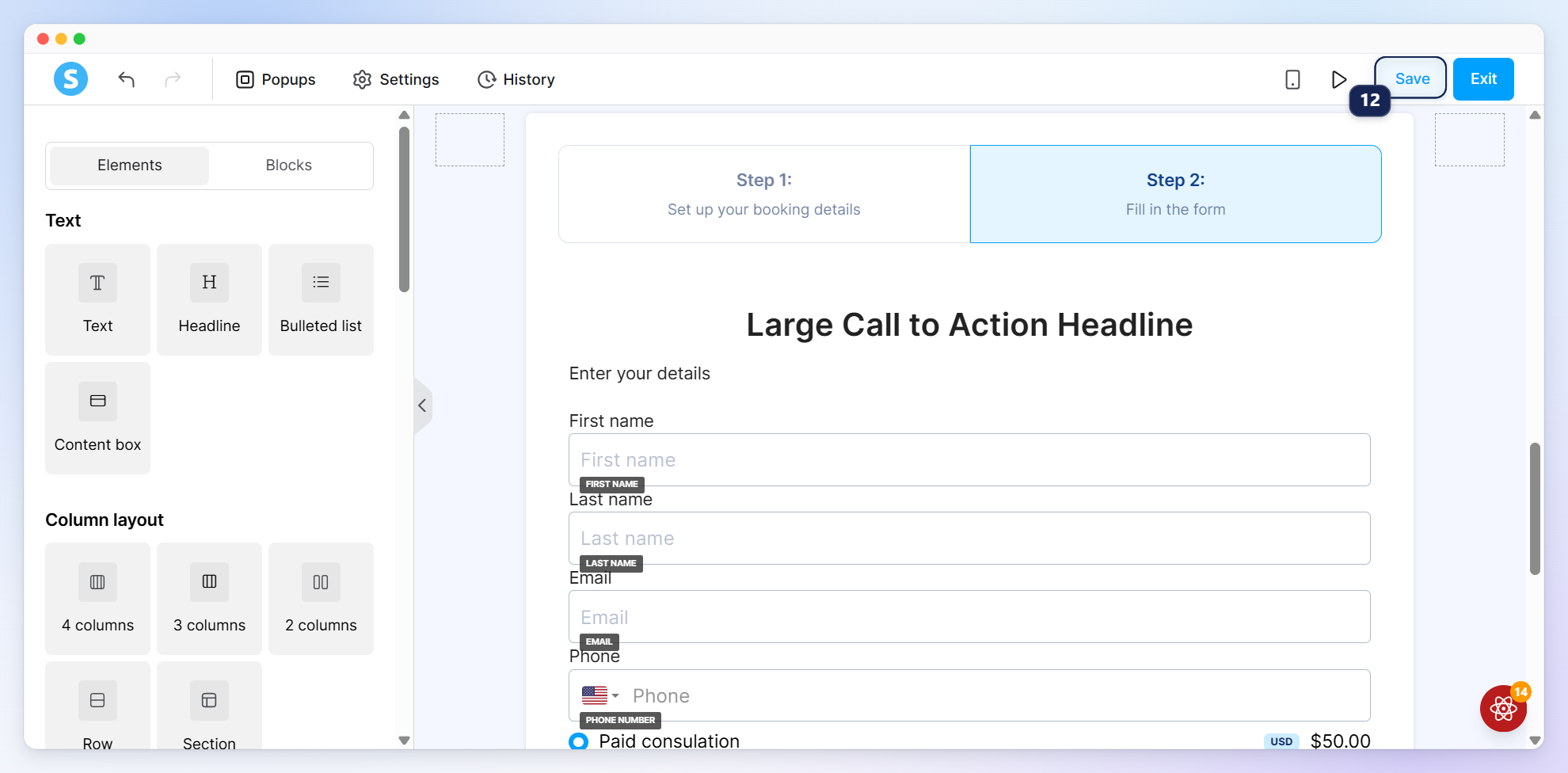
एक बार जब आप अपने कैलेंडर सेटअप से संतुष्ट हों, पृष्ठ छोड़ने से पहले संपादक के शीर्ष दाएँ कोने में स्थित Save (12) बटन पर क्लिक करना न भूलें।
4. सूचना ईमेल
होस्ट और आमंत्रित दोनों को प्रत्येक बुकिंग के लिए तीन सूचना ईमेल प्राप्त होंगे:
बुकिंग पुष्टिकरण : बुकिंग सफल होने का संकेत देने के लिए तुरंत दोनों पक्षों को भेजा जाता है।
रिमाइंडर ईमेल : आपके इवेंट के लिए कॉन्फ़िगर किए गए रिमाइंडर शेड्यूल के आधार पर स्वचालित रूप से भेजे जाते हैं। (डिफ़ॉल्ट रूप से, रिमाइंडर इवेंट शुरू होने से 24 घंटे और 1 घंटा पहले भेजे जाते हैं, लेकिन आप इन्हें अपने इवेंट सेटिंग्स में पूरी तरह से अनुकूलित या हटा सकते हैं)।
5. अतिरिक्त जानकारी
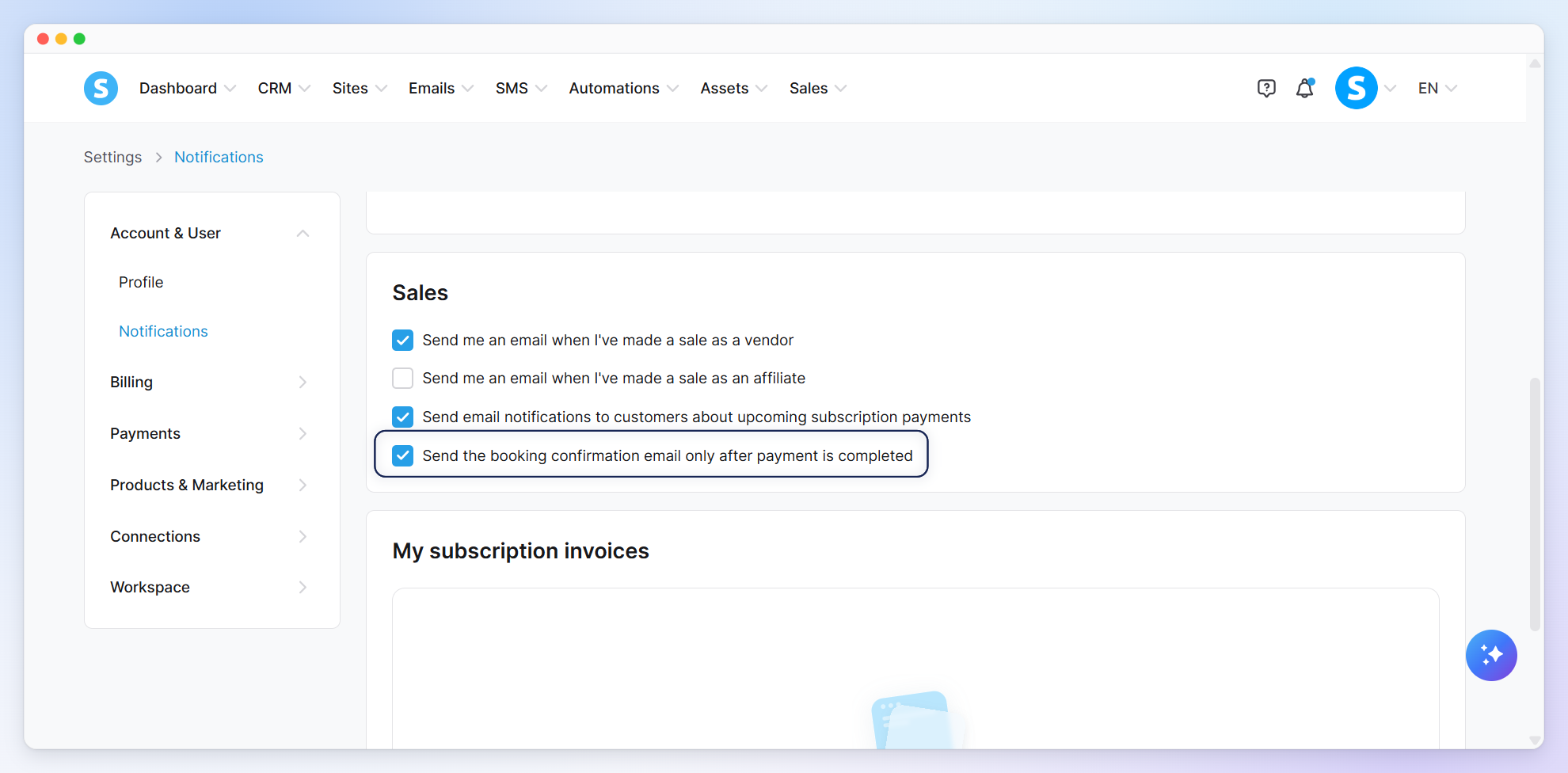
डिफ़ॉल्ट के अनुसार, बुकिंग पुष्टिकरण ईमेल भुगतान प्रक्रिया शुरू होते ही भेज दिया जाता है, भले ही बाद में भुगतान विफल हो जाए या रद्द कर दिया जाए।
इसे रोकने के लिए, Settings > Notifications > Sales की ओर जाएँ, और Send the booking confirmation email only after payment is completed सक्षम करें।
एक बार सक्षम होने पर, पुष्टिकरण ईमेल केवल भुगतान सफलतापूर्वक पूरा होने के बाद ही भेजा जाएगा।
यह सभी भुगतान प्रदाताओं के साथ काम करता है, जिनमें Stripe, PayPal, और Mollie शामिल हैं।
अपनी बुकिंग का प्रबंधन और ट्रैक कैसे करें, इसके बारे में अधिक जानने के लिए इस हेल्प पेज को देखें: कैसे अपने कैलेंडर बुकिंग का प्रबंधन करें.