systeme.io पर बुकिंग कैलेंडर फीचर का उपयोग कैसे करें
1. परिचय
इस लेख में, आप systeme.io पर बुकिंग कैलेंडर फीचर का उपयोग करने की सामान्य प्रक्रिया सीखेंगे।
इस फीचर के साथ, आप अपने systeme.io खाते से सीधे अपॉइंटमेंट शेड्यूल और प्रबंधित कर सकते हैं, जिससे Calendly या YouCanBook.me जैसे बाहरी प्लेटफॉर्म की आवश्यकता समाप्त हो जाती है। यह आपकी शेड्यूलिंग प्रक्रिया को सरल बनाता है और आपके सभी व्यावसायिक गतिविधियों को एक जगह रखता है।
एक पूरी तरह कार्यात्मक कैलेंडर सेटअप करने के चार मुख्य चरण हैं:
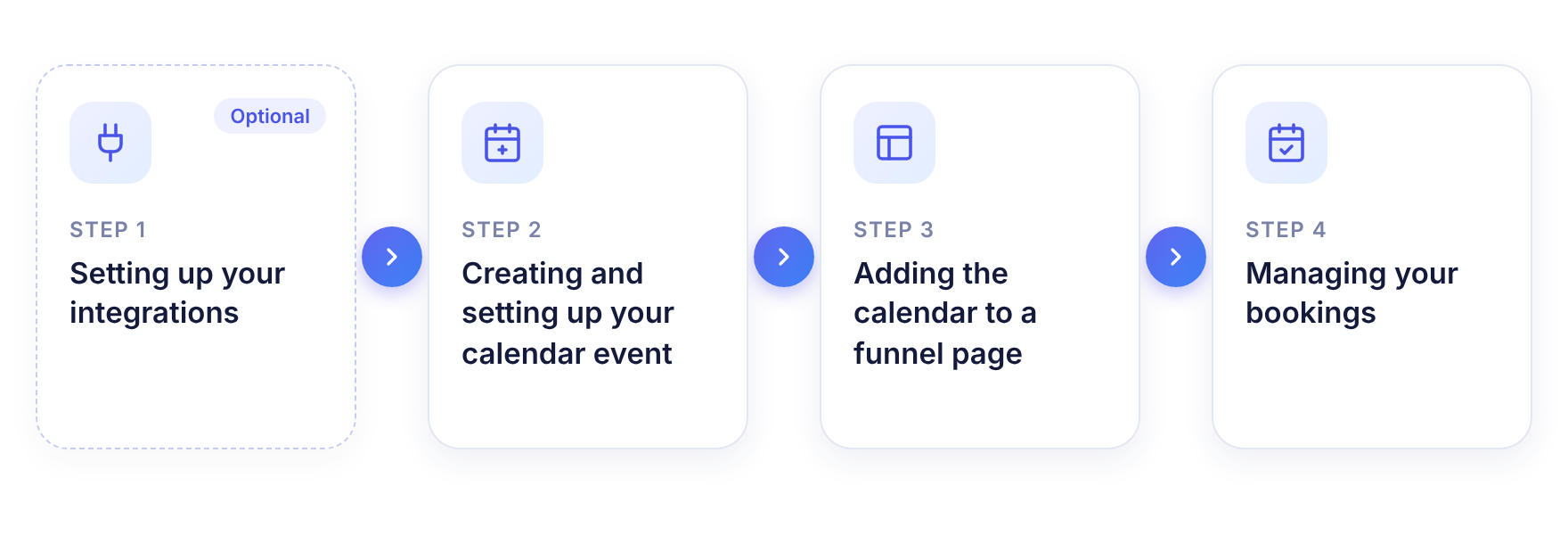
1. अपने एकीकरण सेट करना (वैकल्पिक)
इवेंट बनाने से पहले, हम दृढ़ता से सुझाव देते हैं कि आप अपने systeme.io खाते को Google Calendar, Google Meet, या Zoom के साथ जोड़ें। इससे डबल-बुकिंग रोकी जाती है और आपके क्लाइंट्स के लिए स्वचालित रूप से मीटिंग लिंक बनते हैं। इन उपकरणों को एकीकृत करने का तरीका जानने के लिए इन सहायक लेखों को देखें:
2. अपना कैलेंडर इवेंट बनाना और सेटअप करना
यह अनुभाग दो प्रमुख तत्वों को कवर करता है:
a. घटनाएँ
ये वे विभिन्न प्रकार के सत्र हैं जो आप पेश करते हैं (उदाहरण के लिए, एक "निःशुल्क परामर्श" या एक "1-घंटे की कोचिंग कॉल")। अपॉइंटमेंट स्वीकार करने के लिए आपको कम से कम एक घटना बनानी होगी।
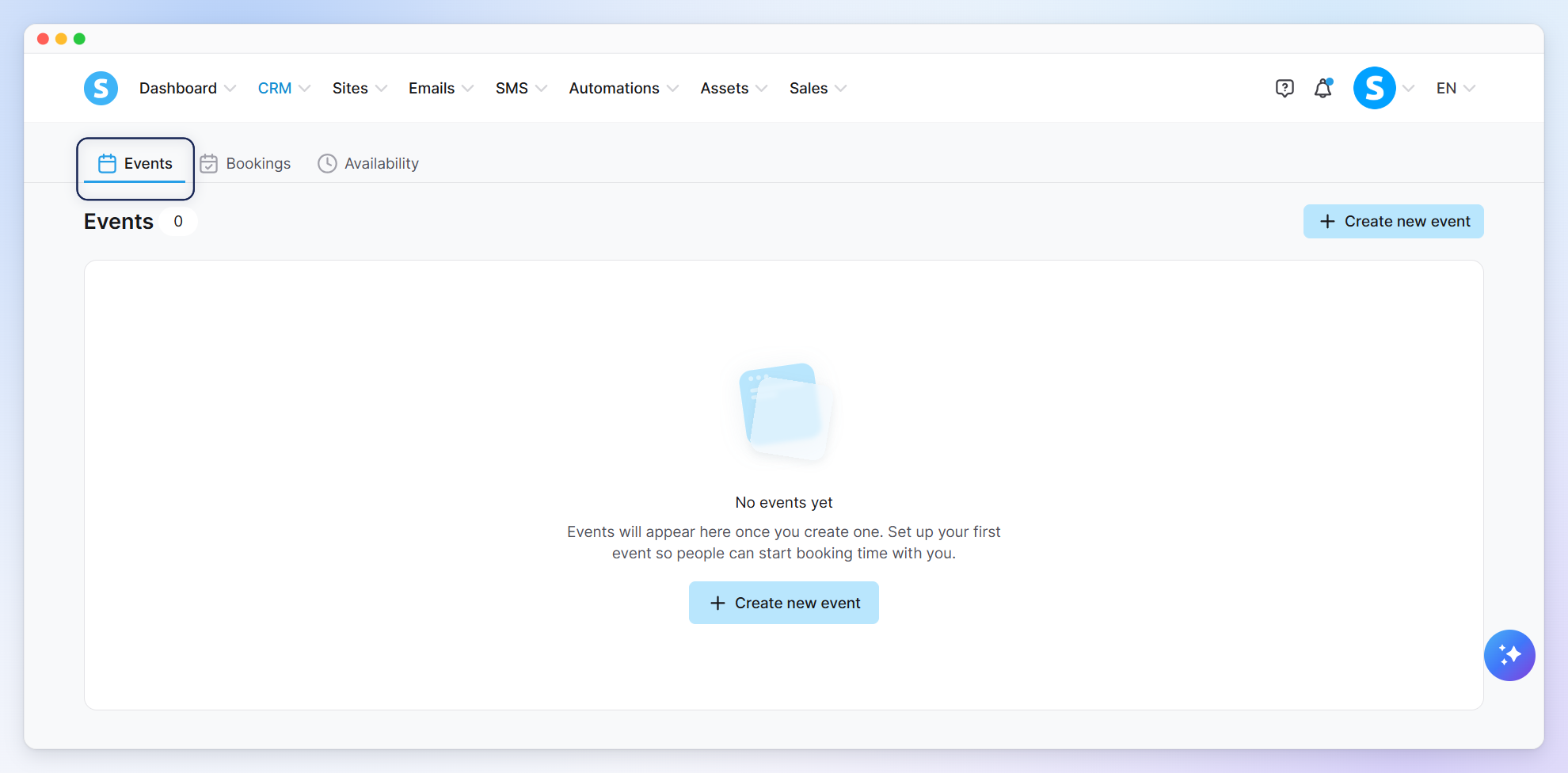
और जानकारी के लिए इस सहायक लेख को देखें: अपनी घटनाएँ कैसे सेट करें।
b. उपलब्धता
जब आप अपना इवेंट सेट कर रहे होते हैं, आप अपनी उपलब्धता परिभाषित करेंगे। यह तय करता है कि आप अपॉइंटमेंट के लिए किन विशेष दिनों, घंटों और बफ़र समय के लिए उपलब्ध हैं।
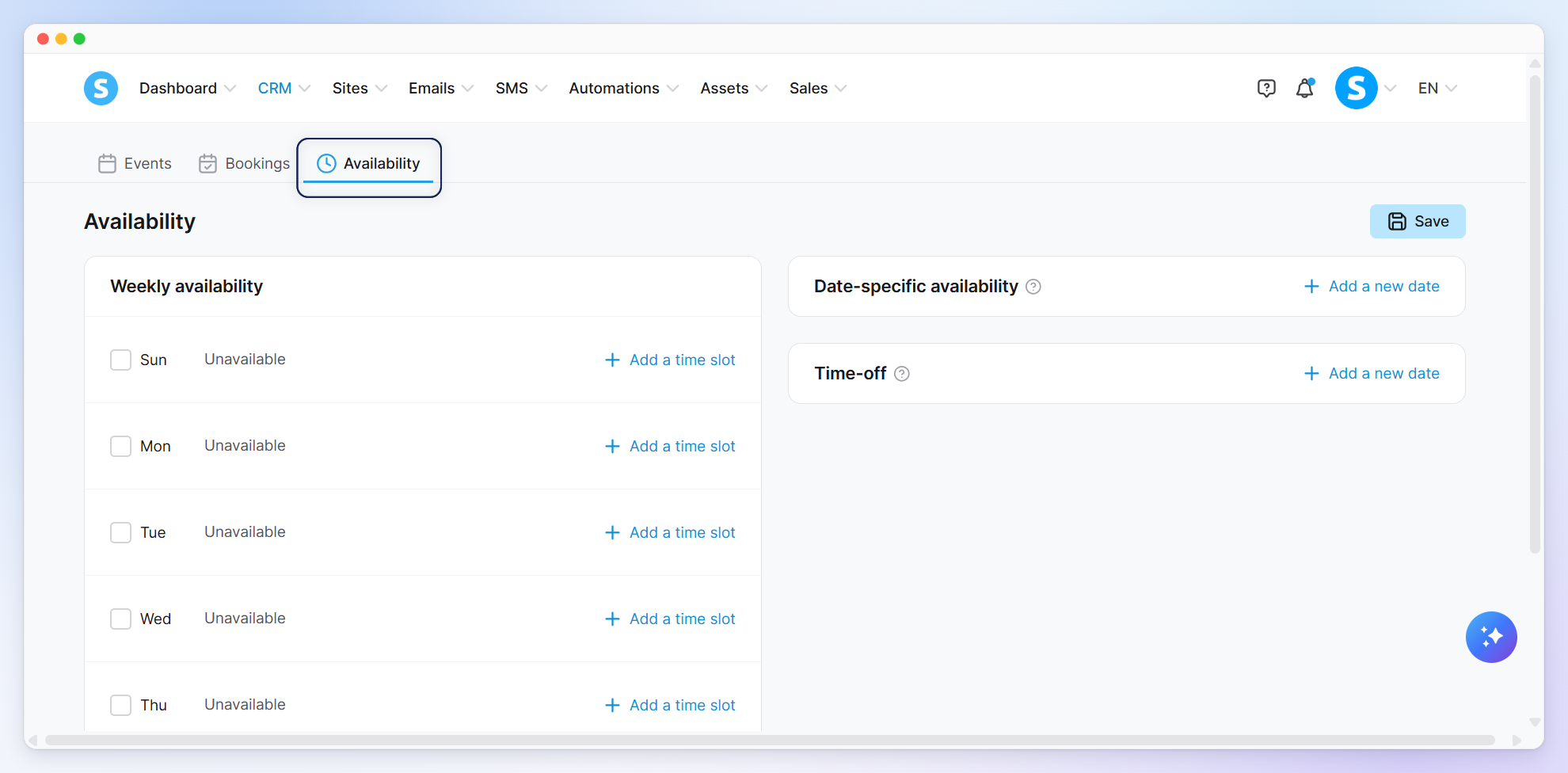
और जानकारी के लिए इस सहायक लेख को देखें: अपने इवेंट्स की उपलब्धता कैसे सेट करें.
3. कैलेंडर को फ़नल पेज में जोड़ना
अब जब आपकी घटना मौजूद है, तो आपको इसे अपने ग्राहकों के लिए दिखाई देने योग्य बनाना होगा। इसके लिए इसे फ़नल पेज में जोड़ें। उपलब्ध दो प्रकार की बुकिंग हैं: निःशुल्क बुकिंग और सशुल्क बुकिंग, यह निर्भर करता है कि आप अपने क्लाइंट से शुल्क लेना चाहते हैं या नहीं।
a. निःशुल्क बुकिंग
निःशुल्क बुकिंग देने के लिए, अपने कैलेंडर को किसी ऑप्ट-इन पेज, सेल्स पेज, या ब्लॉग पेज पर जोड़ें।
पेज एडिटर में, अपने पेज पर Calendar एलिमेंट को ड्रैग और ड्रॉप करें, फिर इसकी सेटिंग्स कॉन्फ़िगर करें।
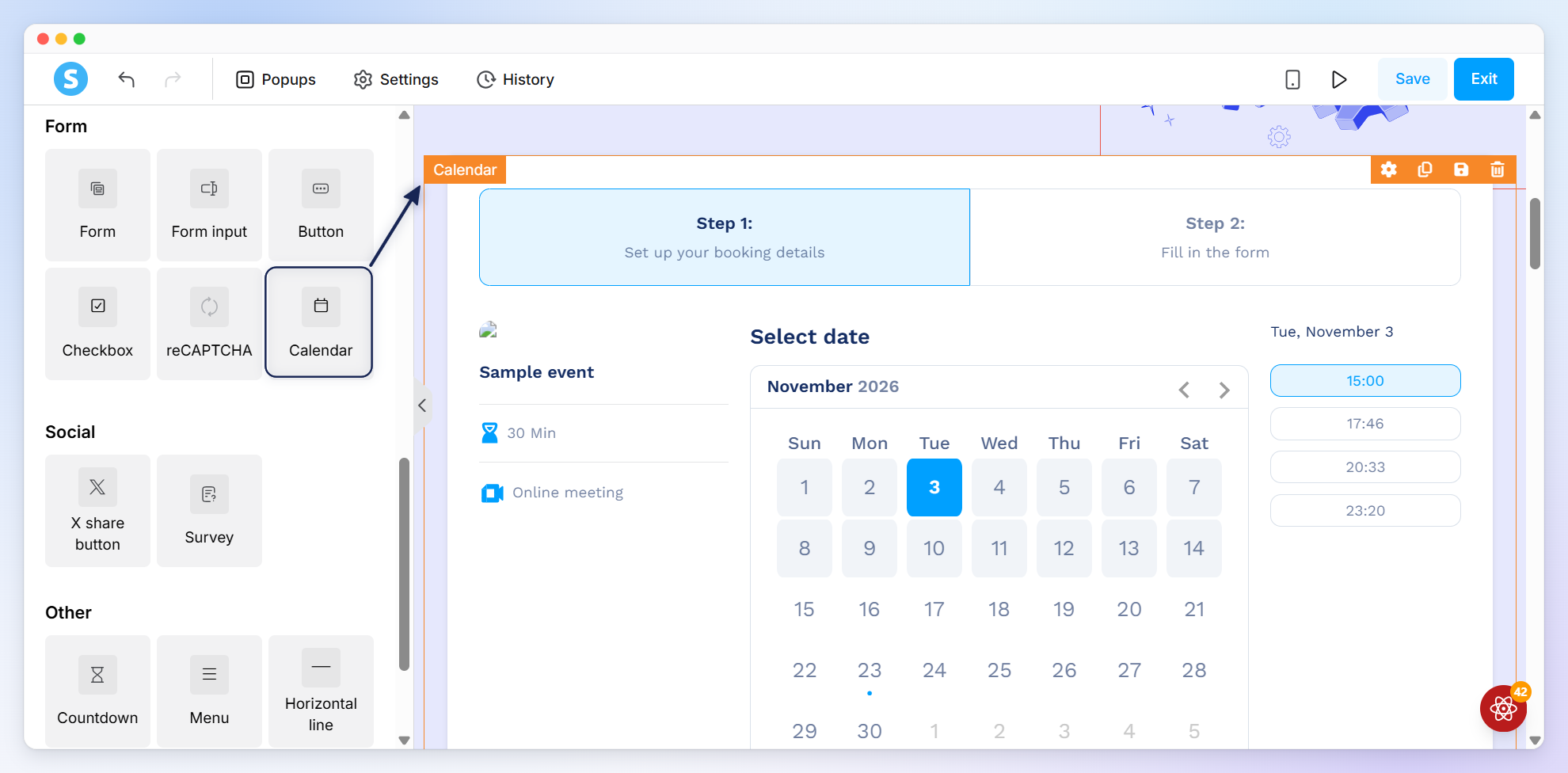
और जानकारी के लिए इस सहायक लेख को देखें: निःशुल्क बुकिंग कैसे ऑफर करें.
b. सशुल्क बुकिंग
सशुल्क बुकिंग देने के लिए, आपको अपने कैलेंडर को ऑर्डर फॉर्म/पेयमेंट पेज पर जोड़ना होगा।
पेज एडिटर में, अपने पेज पर Paid calendar एलिमेंट को ड्रैग और ड्रॉप करें, फिर इसकी सेटिंग्स कॉन्फ़िगर करें।
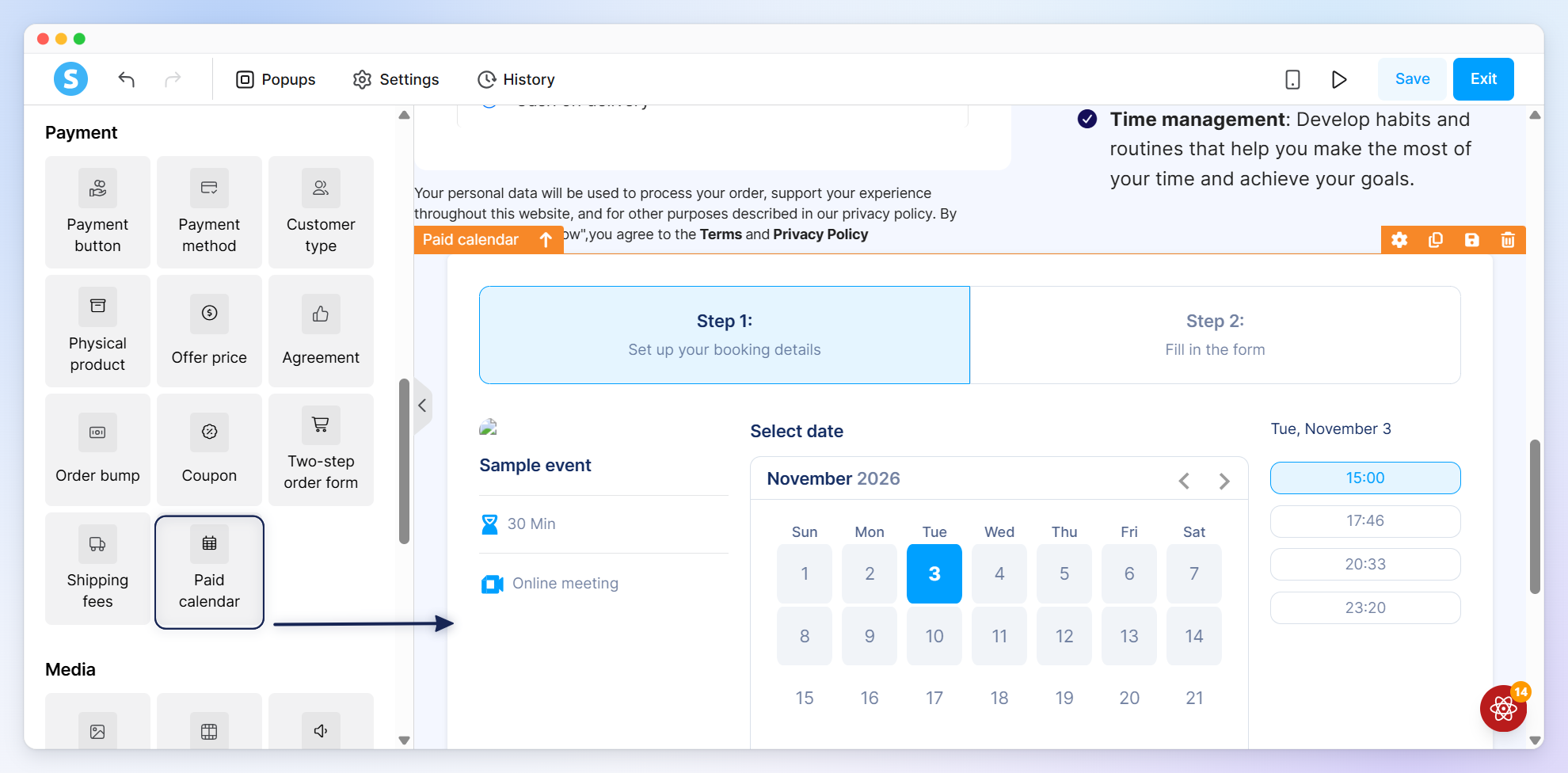
और जानकारी के लिए इस सहायक लेख को देखें: अपनी बुकिंग्स कैसे बेचें.
4. अपनी बुकिंग्स प्रबंधित करना
एक बार आपका कैलेंडर लाइव हो जाने और क्लाइंट्स बुकिंग शुरू कर देने के बाद, आप सब कुछ Bookings टैब में ट्रैक कर सकते हैं।
यहीं आप सभी आगामी और पिछले अपॉइंटमेंट की पूरी सूची देखेंगे, जिसमें किसने बुक किया, तारीख और समय शामिल हैं। आप इस टैब से सीधे अपॉइंटमेंट रद्द या पुनर्निर्धारित भी कर सकते हैं।
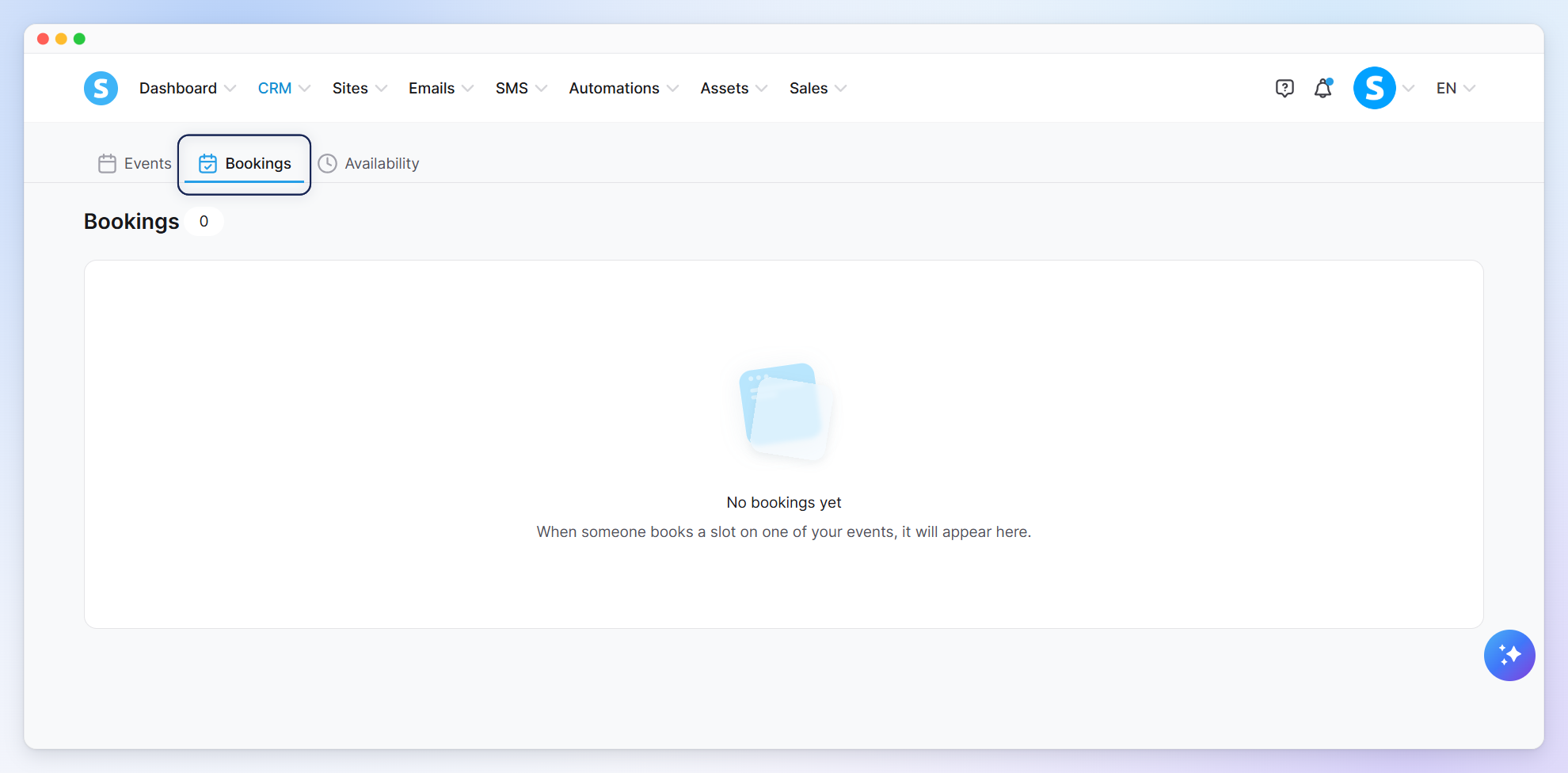
और जानकारी के लिए इस सहायक लेख को देखें: अपने कैलेंडर बुकिंग्स का प्रबंधन कैसे करें।
अंतिम अपडेट: 23 नवंबर 2026