Loading
इस लेख में, आप जानेंगे कि कैसे आप अपने फ़नल पृष्ठ पर सीधे कैलेंडर जोड़कर ग्राहकों को आपके साथ एक मुफ्त इवेंट या परामर्श बुक करने दे सकते हैं।
आपको आवश्यकता होगी:
systeme.io खाता
1. अपने फ़नल पृष्ठ पर कैलेंडर जोड़ें
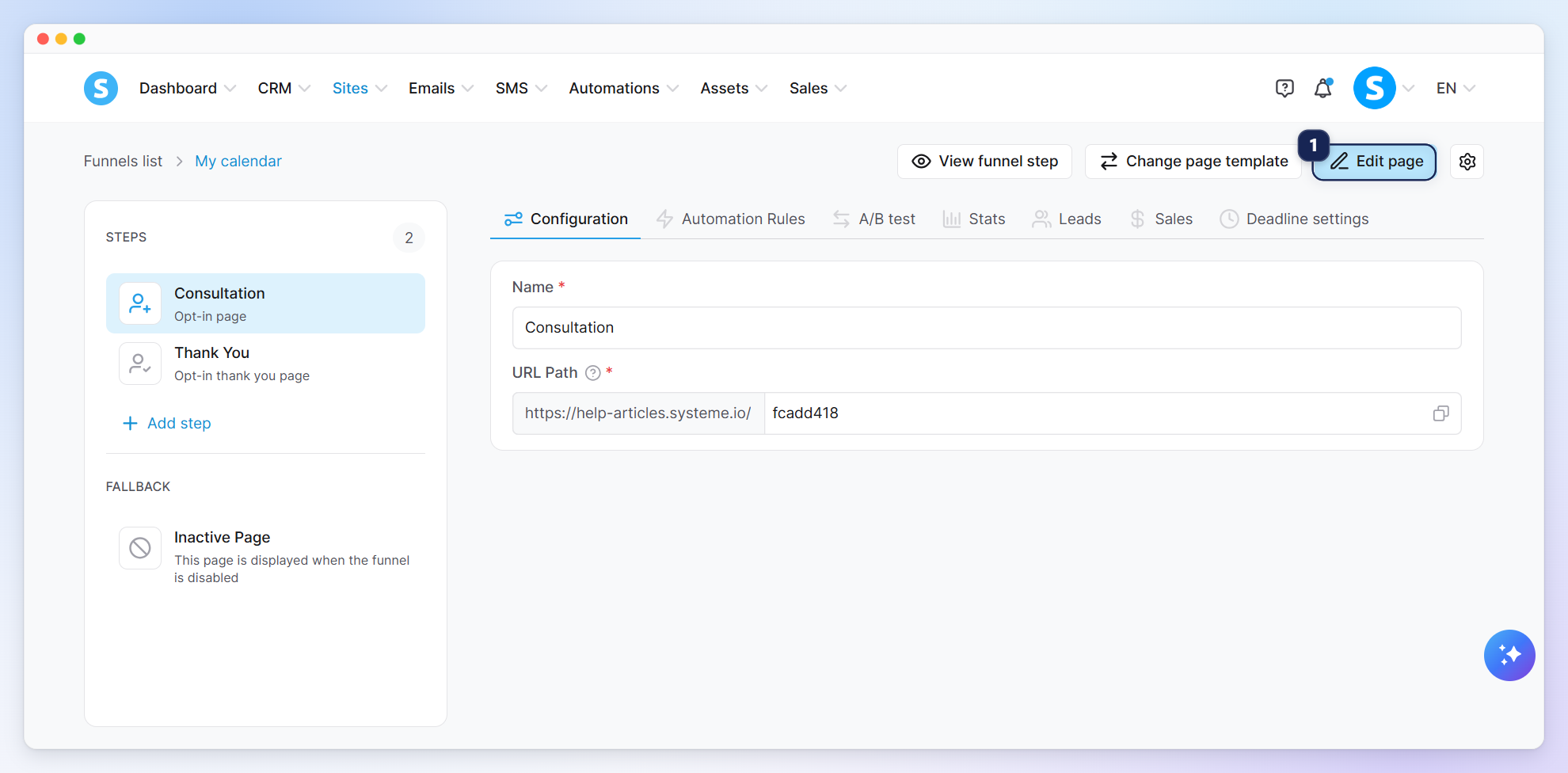
अपने फ़नल पर जाएँ और उस पेज का संपादक खोलने के लिए Edit page (1) पर क्लिक करें जहाँ आप अपना बुकिंग कैलेंडर जोड़ना चाहते हैं।
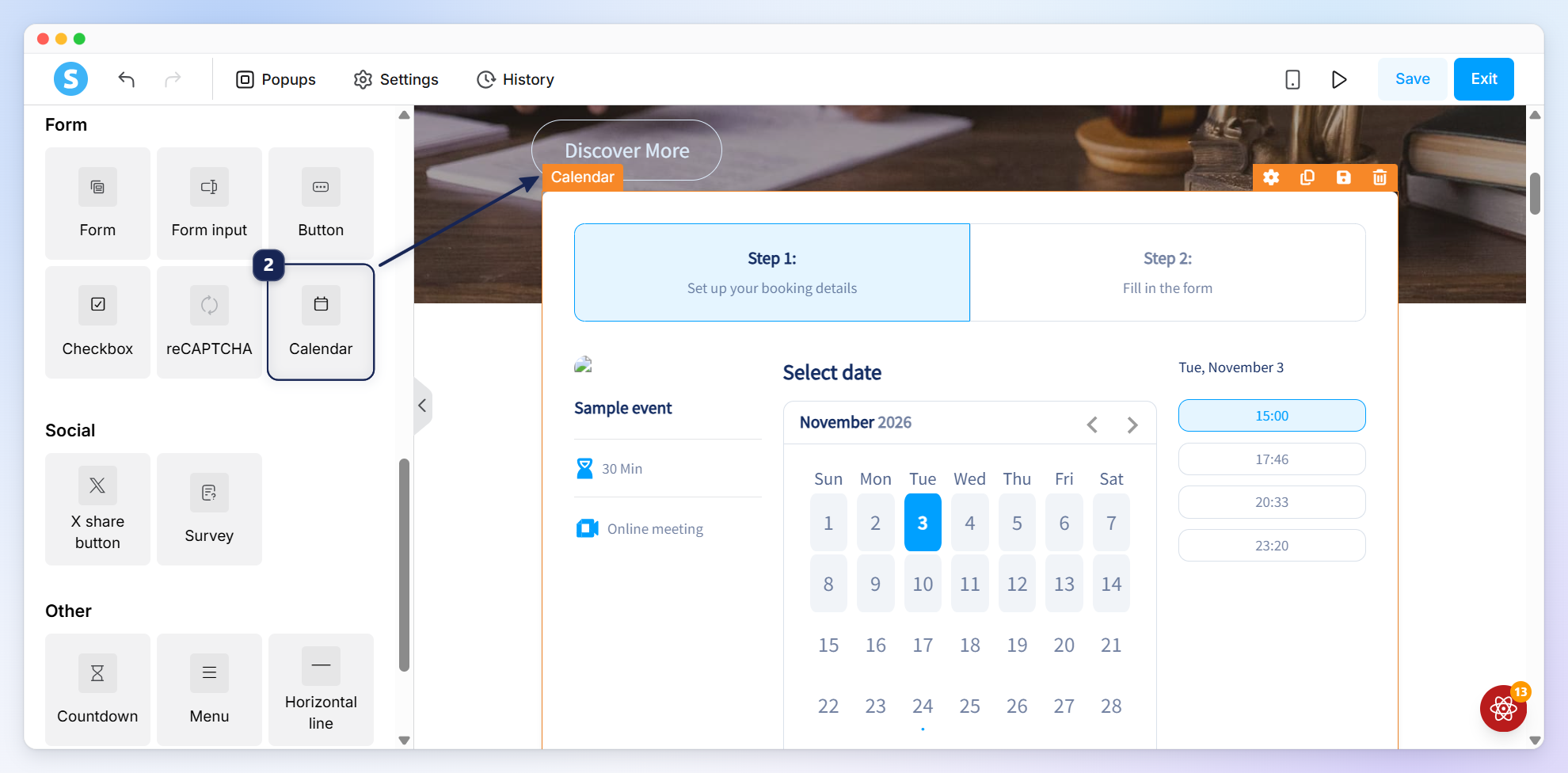
एडिटर के बाएँ पैनल में, नीचे स्क्रॉल करें और Calendar एलिमेंट (2) तक जाएँ। इसे अपने पृष्ठ पर सीधे ड्रैग व ड्रॉप करें।
2. कैलेंडर सेटिंग्स कॉन्फ़िगर करें
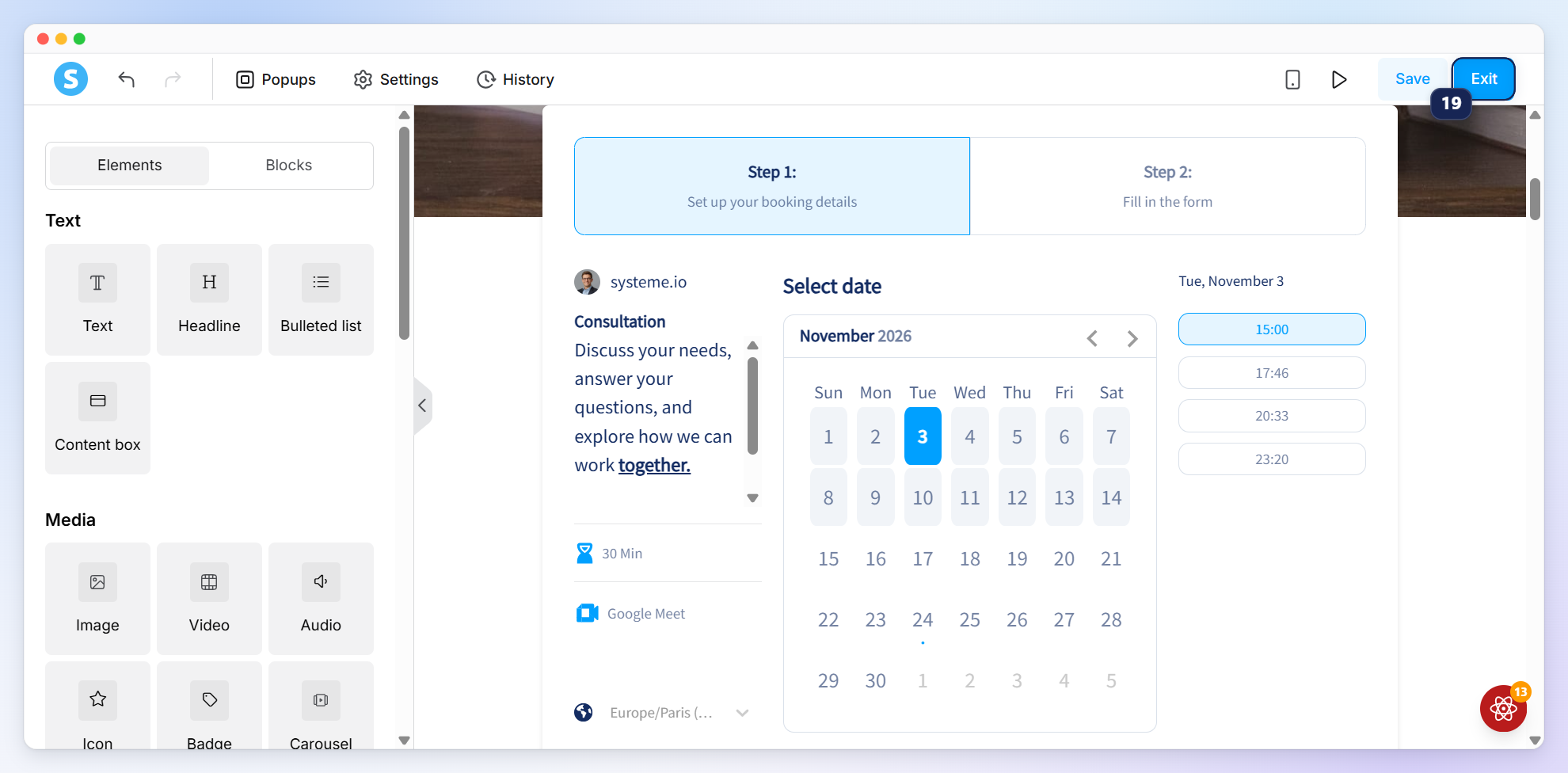
अपने पृष्ठ पर अब जोड़ा गया कैलेंडर एलिमेंट क्लिक करें। इससे उसकी सेटिंग्स मेन्यू स्क्रीन के बाएँ भाग में खुलेगा।
Event dropdown (3) के अंतर्गत, आप अपने द्वारा बनाए गए इवेंट का चयन करें जिसे आप बुकिंग के लिए प्रदर्शित करना चाहते हैं। इवेंट कैसे बनाते हैं यह जानने के लिए यहाँ क्लिक करें.
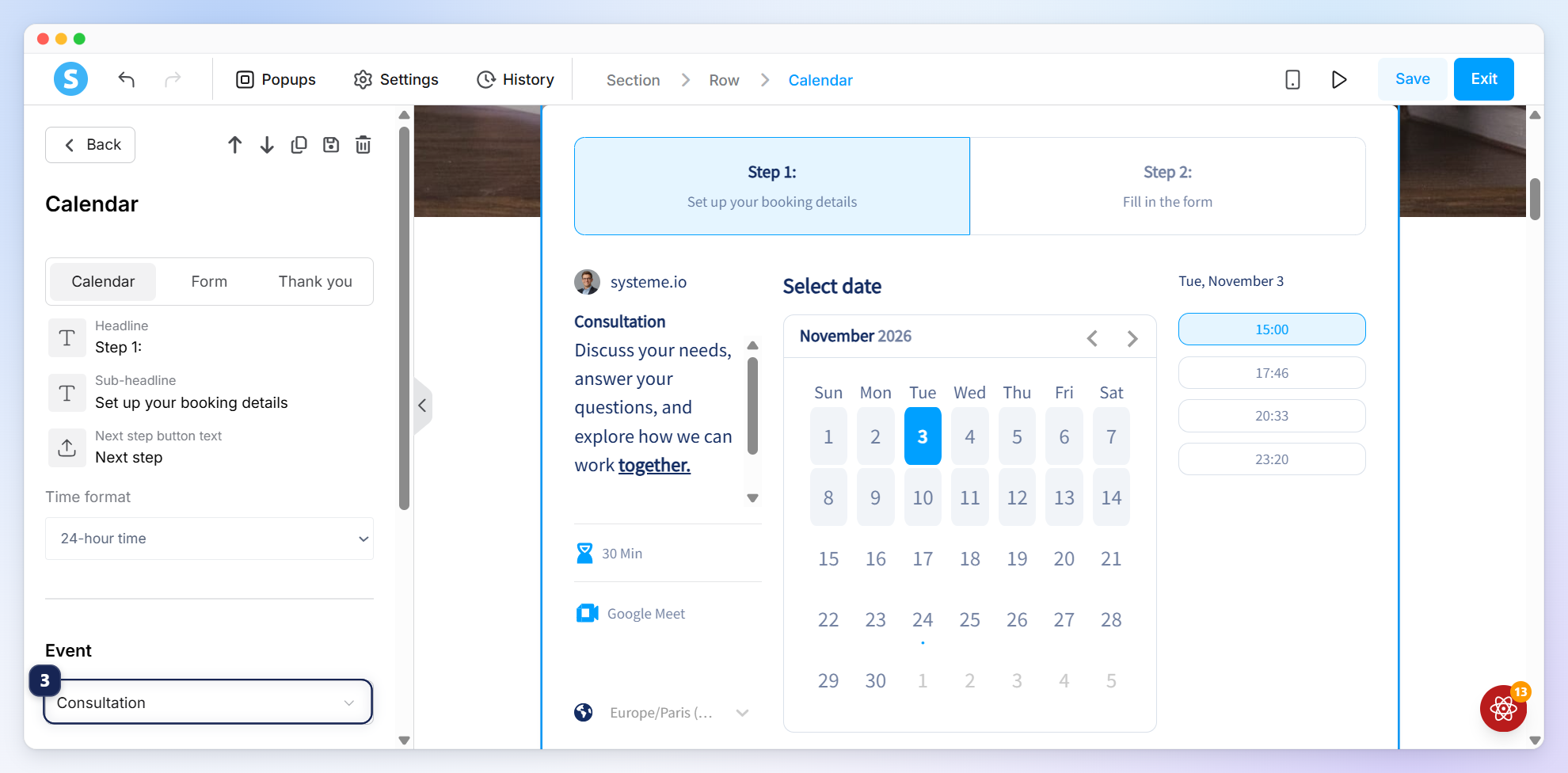
नोट: यदि आपने अपने खाते में केवल एक ही इवेंट बनाया है, तो वह डिफ़ॉल्ट रूप से स्वतः चयनित होगा।
कैलेंडर एलिमेंट में तीन-चरणीय बुकिंग प्रक्रिया शामिल है:
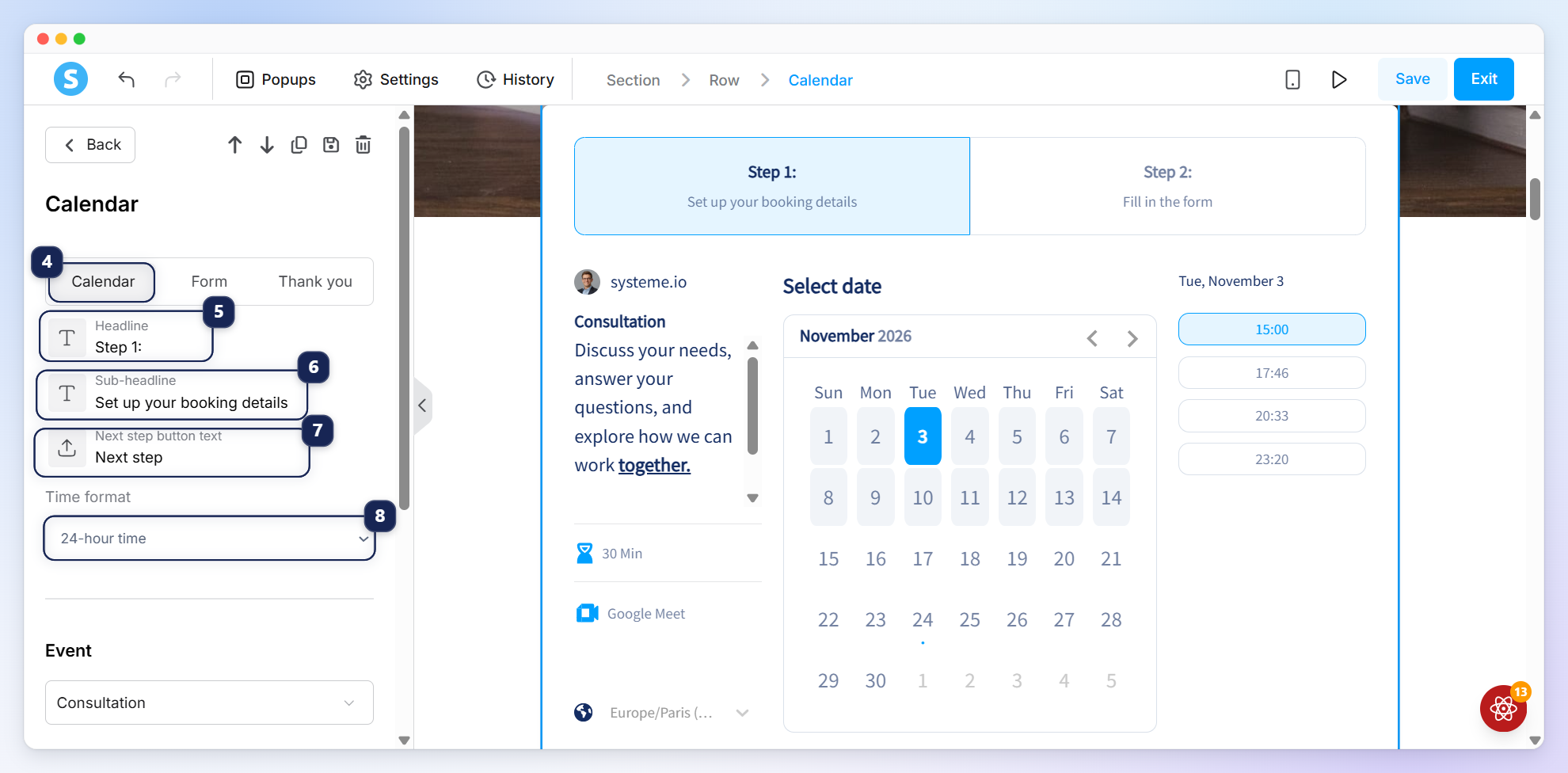
a. Calendar (4): आपके आगंतुक आपकी उपलब्ध तिथियाँ देख पाएँगे और जो समय उनके लिए उपयुक्त हो वह चुन सकेंगे। आप बाएँ पैनल में निम्नलिखित सेटिंग्स अनुकूलित कर सकते हैं:
Headline (5): बुकिंग चरण का मुख्य शीर्षक।
Sub-headline (6): द्वितीयक पाठ।
Next Step button text (7): बटन पर दिखाई देने वाला टेक्स्ट।
Time format (8): 12-घंटे और 24-घंटे समय स्वरूप विकल्प चुनें।
b. Form (9): समय स्लॉट चुनने के बाद, आगंतुकों से उनके संपर्क विवरण (जैसे नाम और ईमेल) भरने की अपेक्षा की जाएगी।
आप निम्नलिखित सेटिंग्स बाएँ पैनल में अनुकूलित कर सकते हैं:
Headline (10): फ़ॉर्म चरण का मुख्य शीर्षक।
Sub-headline (11): द्वितीयक पाठ।
Form title (12): फ़ॉर्म का शीर्षक।
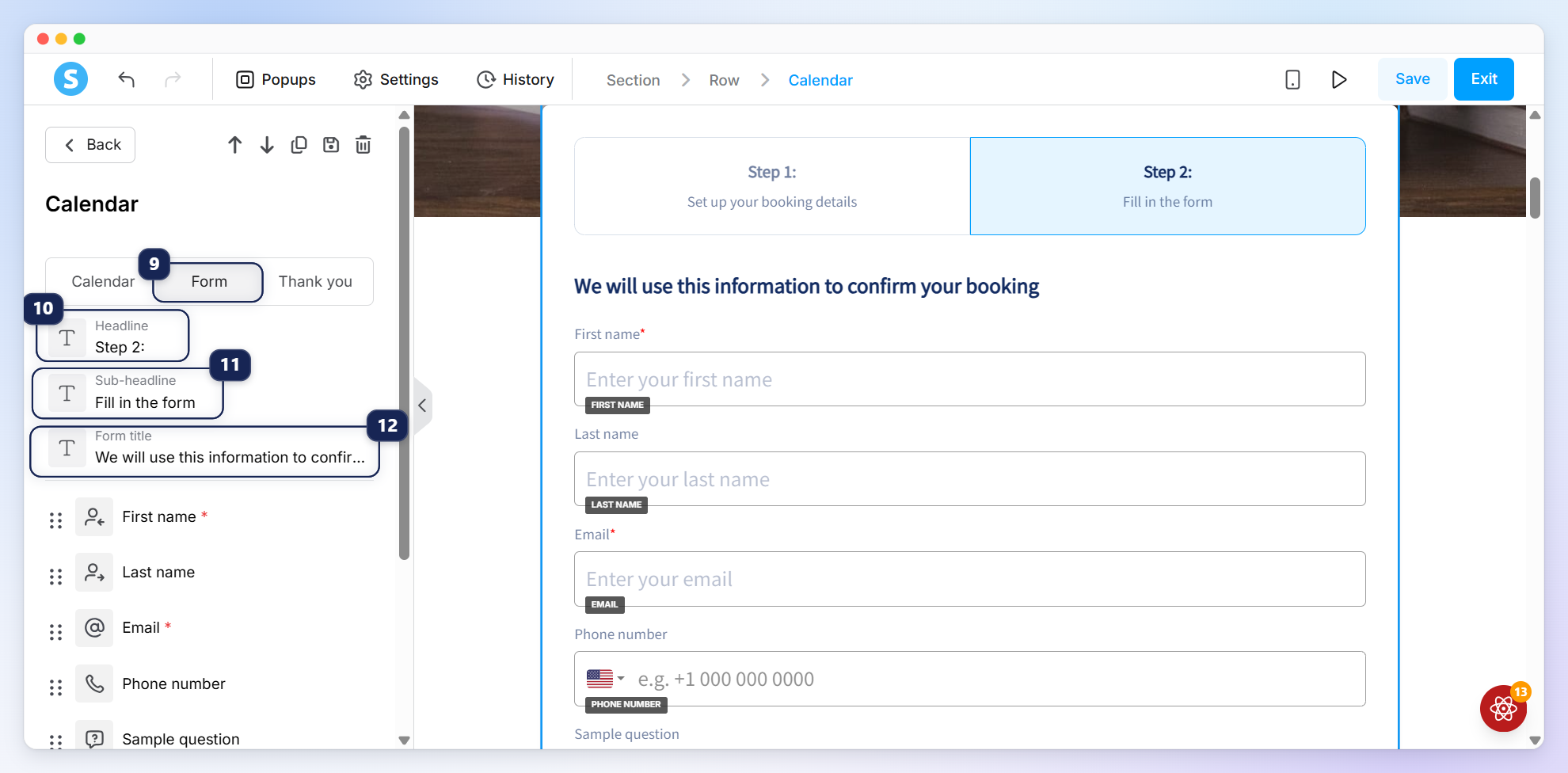
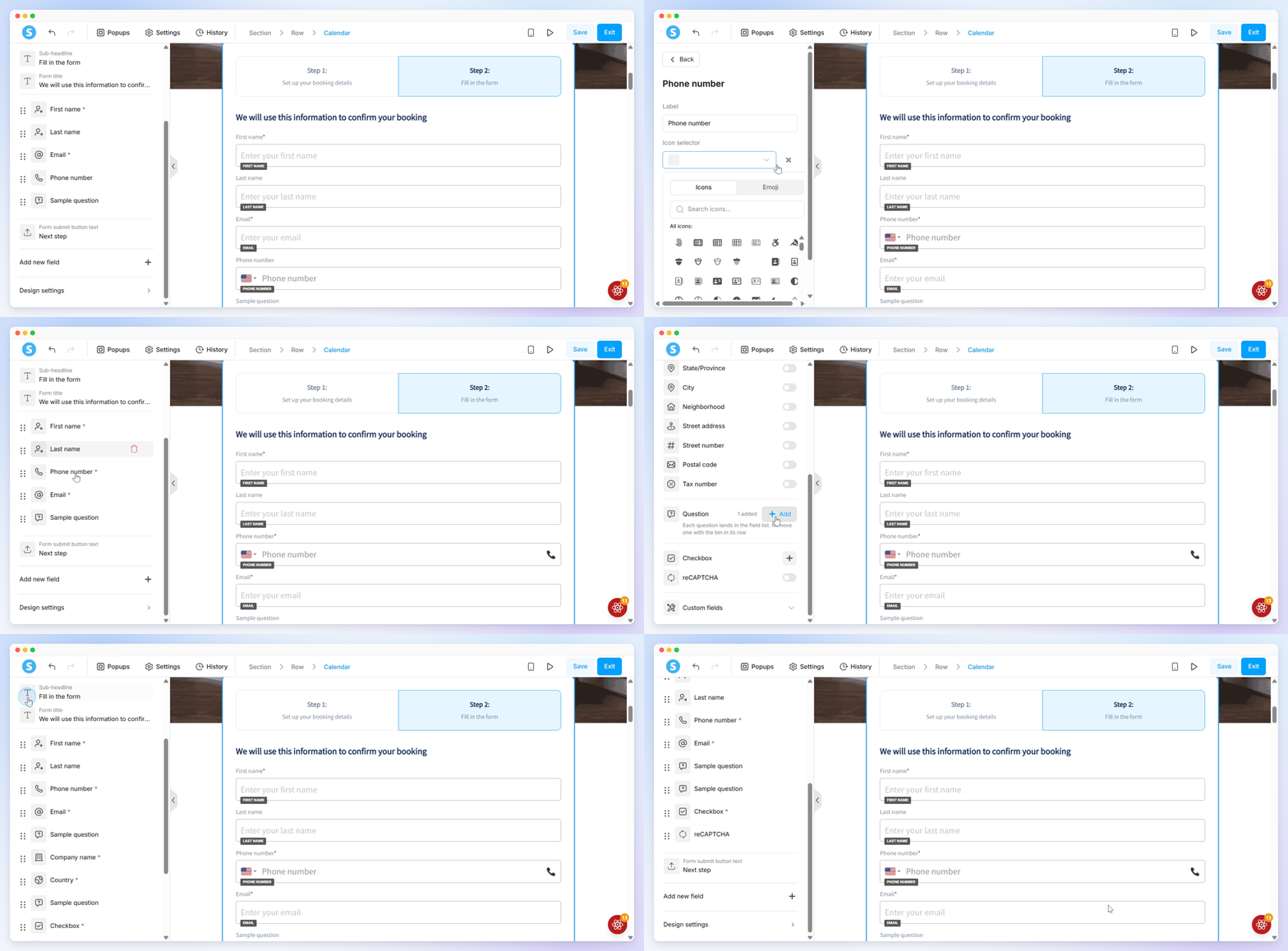
Form fields: फ़ॉर्म में फील्ड्स जोड़ें, हटाएं, या पुनः व्यवस्थित करें। आप व्यक्तिगत फील्ड को आवश्यक के रूप में चिह्नित कर सकते हैं और प्रत्येक फील्ड के लिए एक आइकन या इमोजी चुन सकते हैं।
अधिक तत्व जोड़ने के लिए, Add new field पर क्लिक करें, फिर चुनें कि आप क्या जोड़ना चाहते हैं: अतिरिक्त फील्ड्स, कस्टम प्रश्न, एक चेकबॉक्स, reCAPTCHA, या एक कस्टम फील्ड।
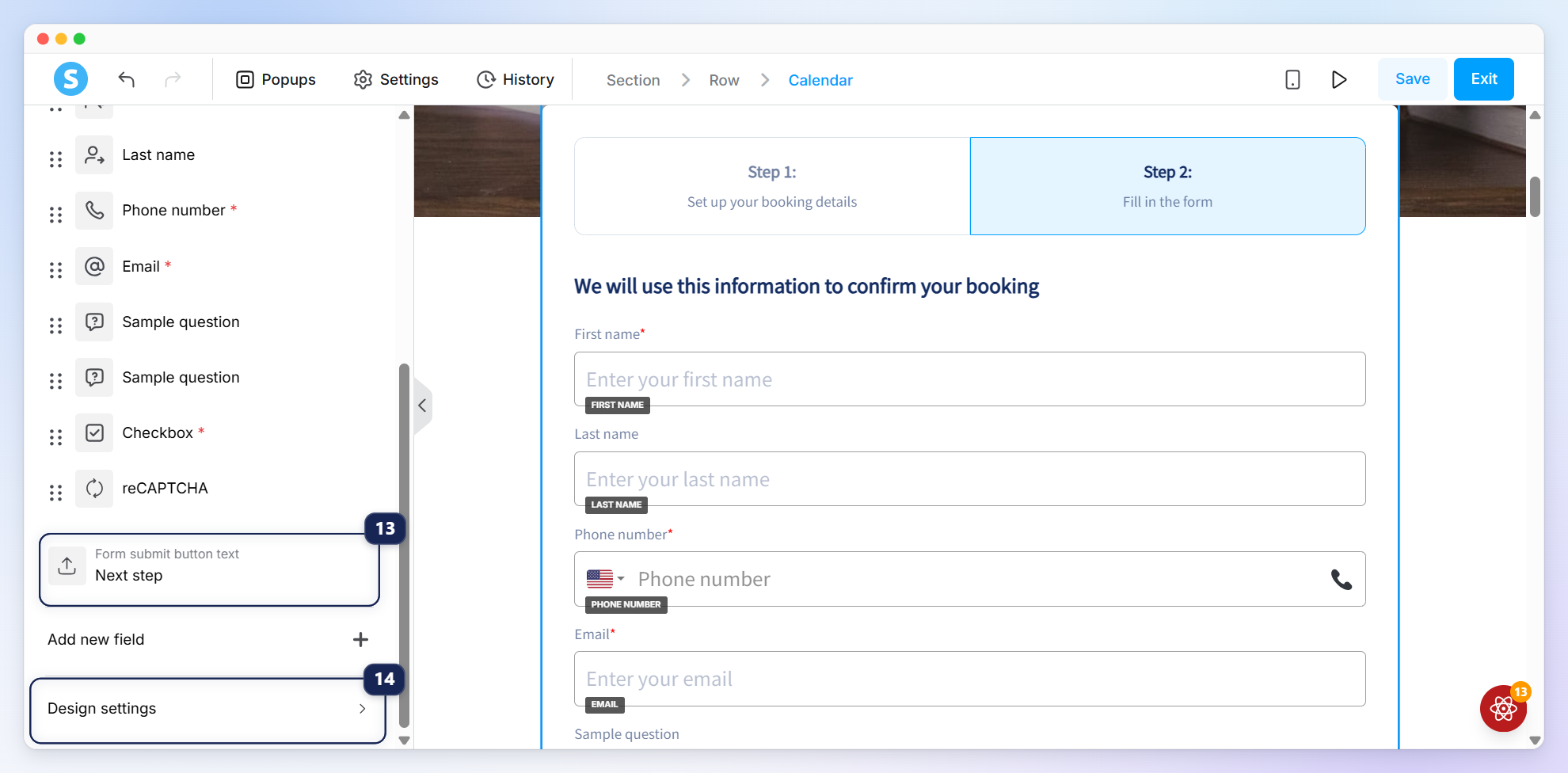
Form submit button text (13): सबमिट बटन पर प्रदर्शित टेक्स्ट को अनुकूलित करें।
Design settings (14): फ़ॉर्म की उपस्थिति को अनुकूलित करें।
नोट्स:
Custom fields आपके डैशबोर्ड में contacts page से उत्पन्न होते हैं। एक बार बनाए जाने के बाद, वे फ़ॉर्म सेटिंग्स में "Custom fields" के तहत स्वतः प्रकट होते हैं। अधिक जानने के लिए निम्न पृष्ठ देखें: Custom फॉर्म इनपुट फील्ड कैसे जोड़ें
आप पहले से मौजूद फॉर्म फील्ड के अलावा अन्य फॉर्म फील्ड जोड़ सकते हैं।
कैलेंडर के भीतर का फॉन्ट गुण (प्रकार, आकार) आपके पृष्ठ की डिफ़ॉल्ट टाइपोग्राफी सेटिंग्स से जुड़े होते हैं।
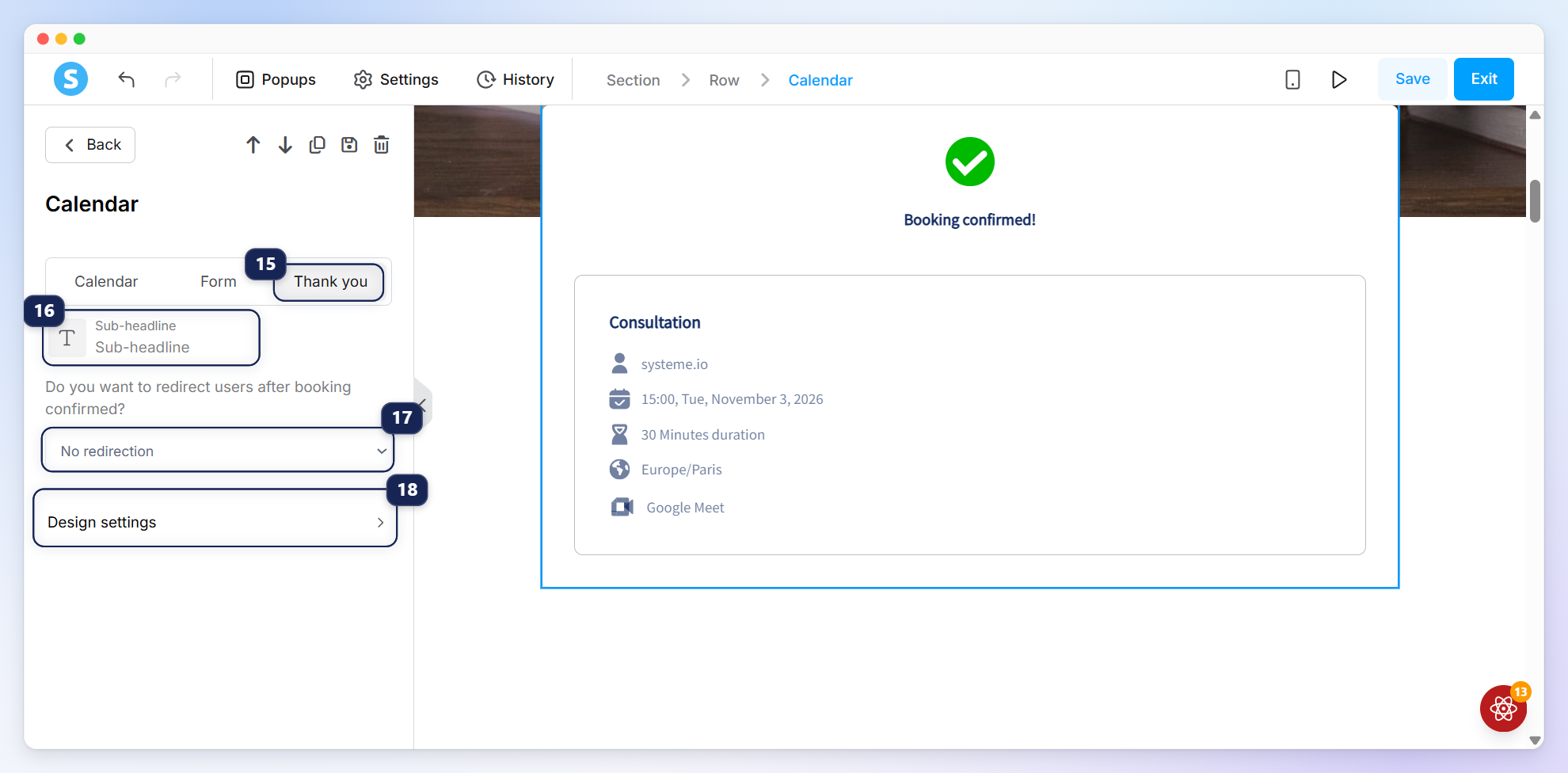
c. Thank You (15): फॉर्म सबमिट करने के बाद, आगंतुकों को उनके मीटिंग विवरण प्रदर्शित करते हुए एक पुष्टि स्क्रीन दिखाई देगी।
आप बाएँ पैनल में निम्नलिखित सेटिंग्स अनुकूलित कर सकते हैं:
Sub-headline (16): पुष्टि स्क्रीन पर दिखने वाला द्वितीयक पाठ।
Redirect actions (17): चुनें बुकिंग के बाद आगंतुकों को क्या करना है:
आपके फ़नल का अगला चरण: आगंतुकों को अगले फ़नल चरण पर रीडायरेक्ट करें।
कस्टम URL: आगंतुकों को आपकी पसंद के URL पर रीडायरेक्ट करें।
कोई रीडायरेक्शन नहीं: आगंतुकों को पुष्टि स्क्रीन पर ही रखें।
Design settings (18): चरण की उपस्थिति को अनुकूलित करें।
जब आप अपने कैलेंडर सेटअप से संतुष्ट हों, तो पृष्ठ से बाहर निकलने से पहले संपादक के ऊपरी दाएँ कोने में स्थित Save (19) बटन पर क्लिक करना न भूलें।
3. अधिसूचना ईमेल
हर बुकिंग के लिए, होस्ट और आमंत्रित दोनों को तीन अधिसूचना ईमेल मिलेंगे:
a. बुकिंग पुष्टि: बुकिंग सफल होने का संकेत देने के लिए तुरंत दोनों पक्षों को भेजी जाती है।
b. रिमाइंडर ईमेल: आपके इवेंट के लिए कॉन्फ़िगर की गई रिमाइंडर शेड्यूल के आधार पर स्वचालित रूप से भेजी जाती है। (डिफ़ॉल्ट रूप से, रिमाइंडर इवेंट शुरू होने से 24 घंटे और 1 घंटे पहले भेजे जाते हैं, लेकिन आप अपने इवेंट सेटिंग्स में इसे पूरी तरह से कस्टमाइज़ या हटा सकते हैं)।
अपनी बुकिंग्स का प्रबंधन और ट्रैक कैसे करें यह जानने के लिए, इस सहायता पृष्ठ को देखें: अपने कैलेंडर बुकिंग्स कैसे प्रबंधित करें.