Loading
इस लेख में, आप systeme.io में अपने कैलेंडर इवेंट्स के लिए वैश्विक उपलब्धता सेटिंग्स कैसे कॉन्फ़िगर करें सीखेंगे।
1. अपने कैलेंडर तक पहुँचें
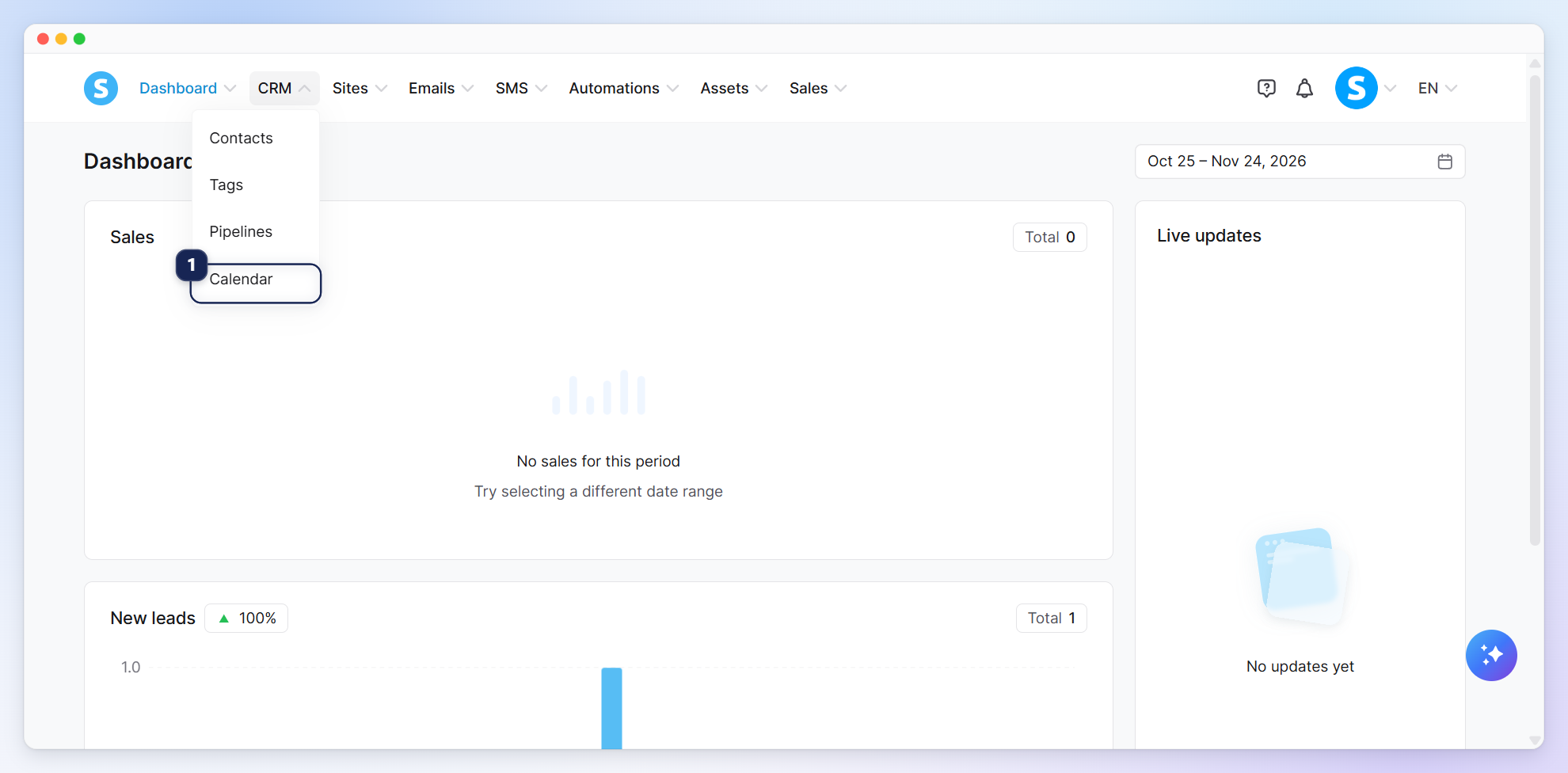
शुरू करने के लिए, CRM टैब के अंतर्गत Calendar (1) पर क्लिक करें।
2. अपनी उपलब्धता कॉन्फ़िगर करें
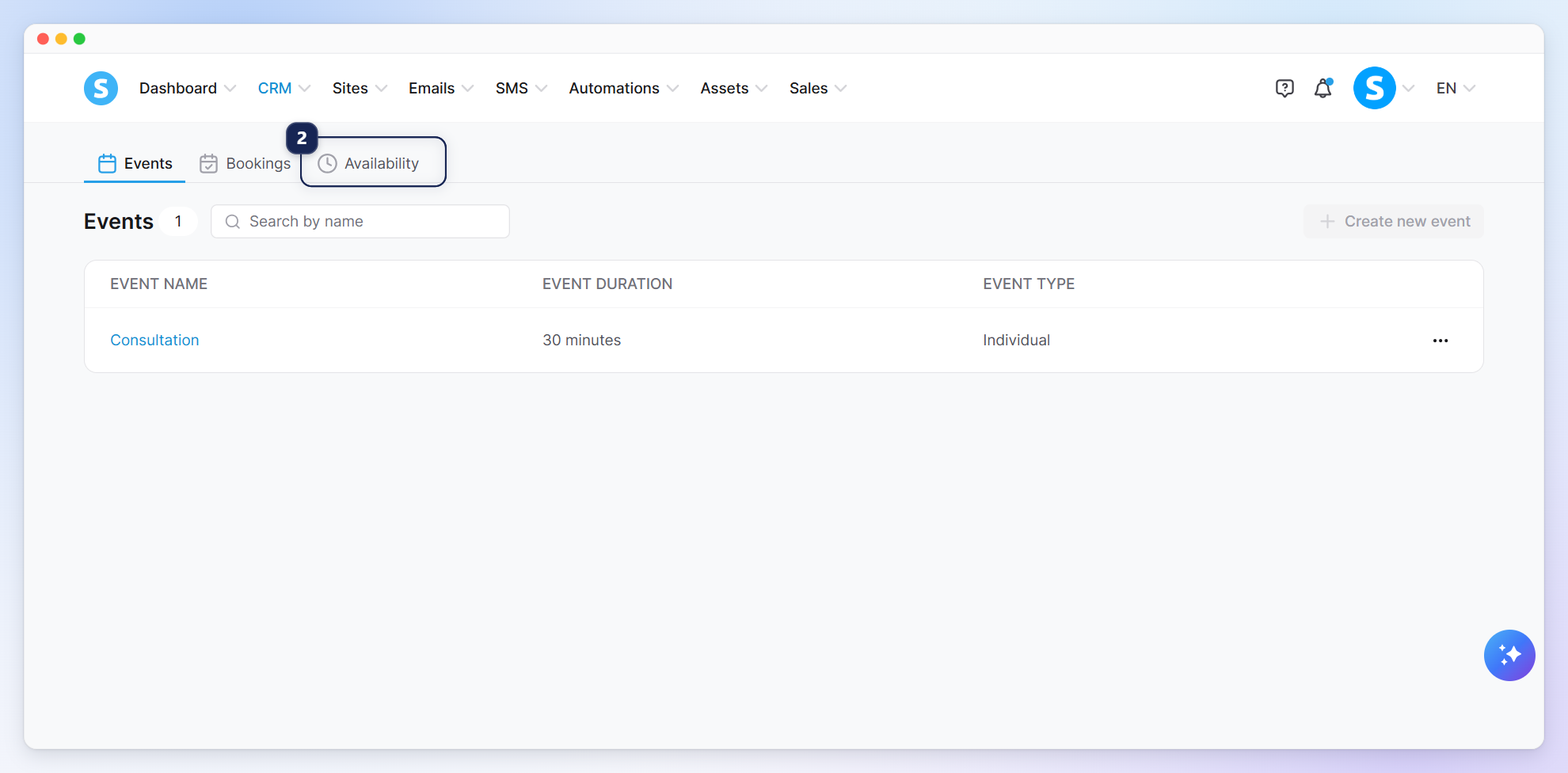
Availability टैब (2) में, आप अपना डिफ़ॉल्ट शेड्यूल सेट कर सकते हैं, जो आपके सभी कैलेंडर इवेंट्स पर लागू होगा।
a. साप्ताहिक उपलब्धता
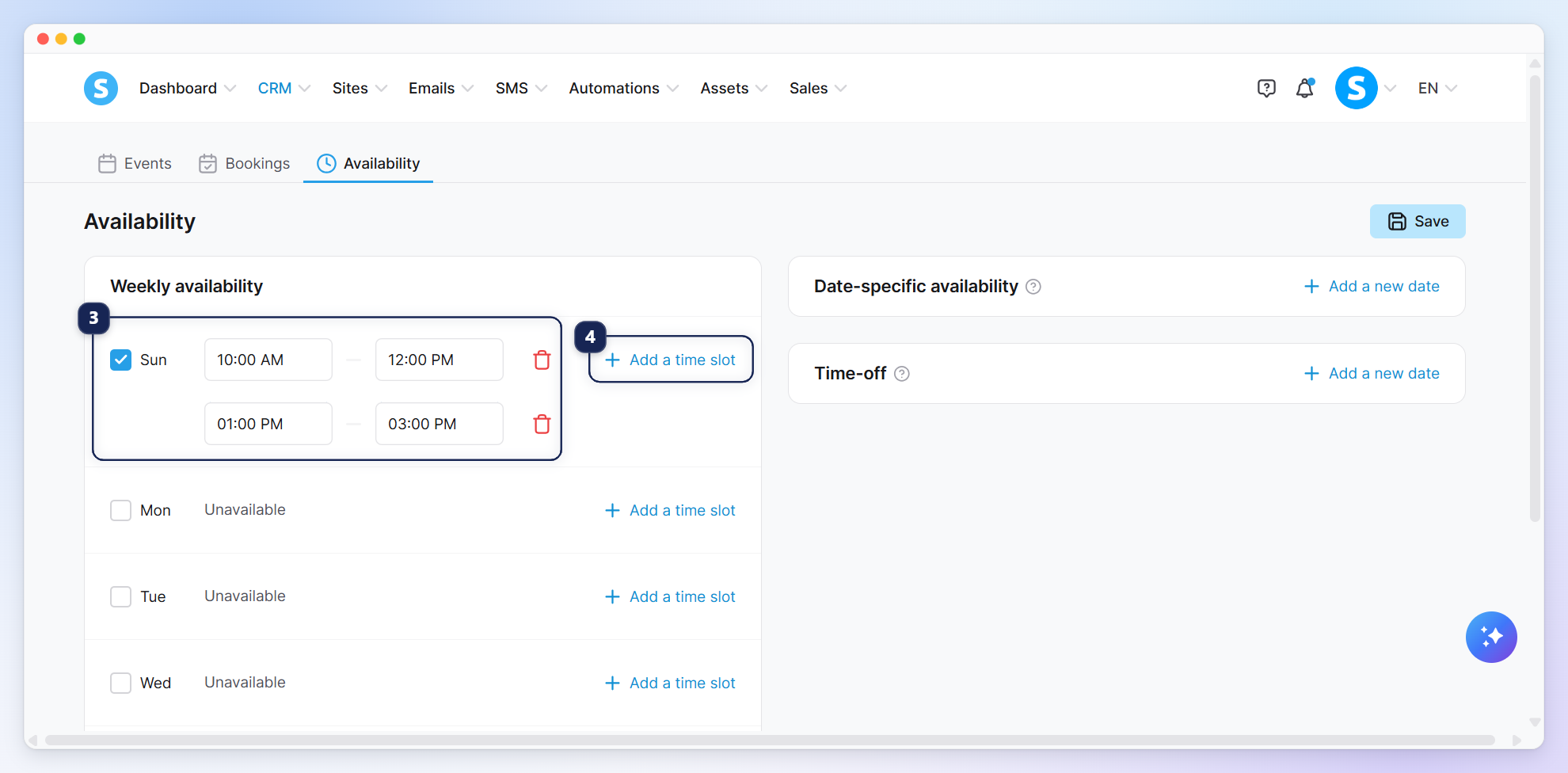
सप्ताह के प्रत्येक दिन के लिए अपने नियमित कार्य समय को सेट करें (3):
उन दिनों का चयन करें जब आप उपलब्ध हैं।
प्रत्येक दिन के लिए एक या अधिक समय स्लॉट जोड़ें।
आवश्यकतानुसार अपने कार्य समय को समायोजित करें।
एक और समय स्लॉट जोड़ने के लिए, + Add a time slot (4) पर क्लिक करें।
उदाहरण: रविवार → 10:00 AM – 12:00 PM, 1:00 PM – 3:00 PM, 5:00 PM – 7:00 PM
b. तारीख-विशिष्ट उपलब्धता
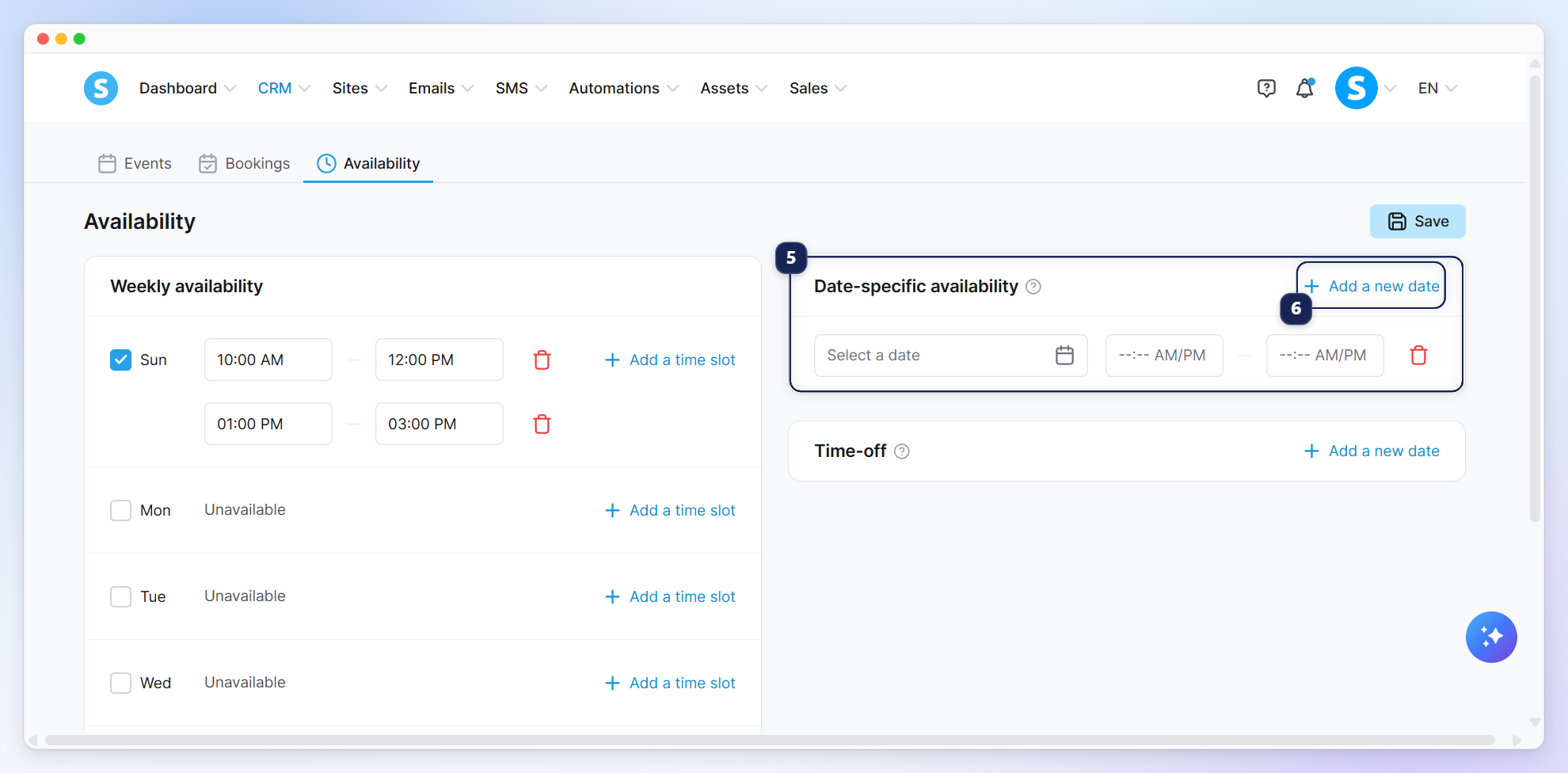
तारीख-विशिष्ट उपलब्धता का उपयोग किसी विशेष तारीख के लिए विभिन्न घंटे सेट करने के लिए करें, जो आपके नियमित साप्ताहिक शेड्यूल को ओवरराइड करेगा। आप इसका उपयोग कर सकते हैं (5):
उन दिनों पर उपलब्धता जोड़ना जब आप सामान्यतः अनुपलब्ध होते हैं।
एकबारगी बुकिंग स्लॉट बनाना।
किसी विशिष्ट तारीख के लिए अपने कार्य समय को बढ़ाना।
तारीख-विशिष्ट उपलब्धता जोड़ने के लिए:
Date-specific availability के अंतर्गत + Add a new date (6) पर क्लिक करें।
तारीख चुनें।
वे समय स्लॉट चुनें जिन्हें आप उपलब्ध कराना चाहते हैं।
आपके चयनित समय स्लॉट उस तारीख के लिए आपकी नियमित साप्ताहिक उपलब्धता की जगह लेंगे।
c. छुट्टी
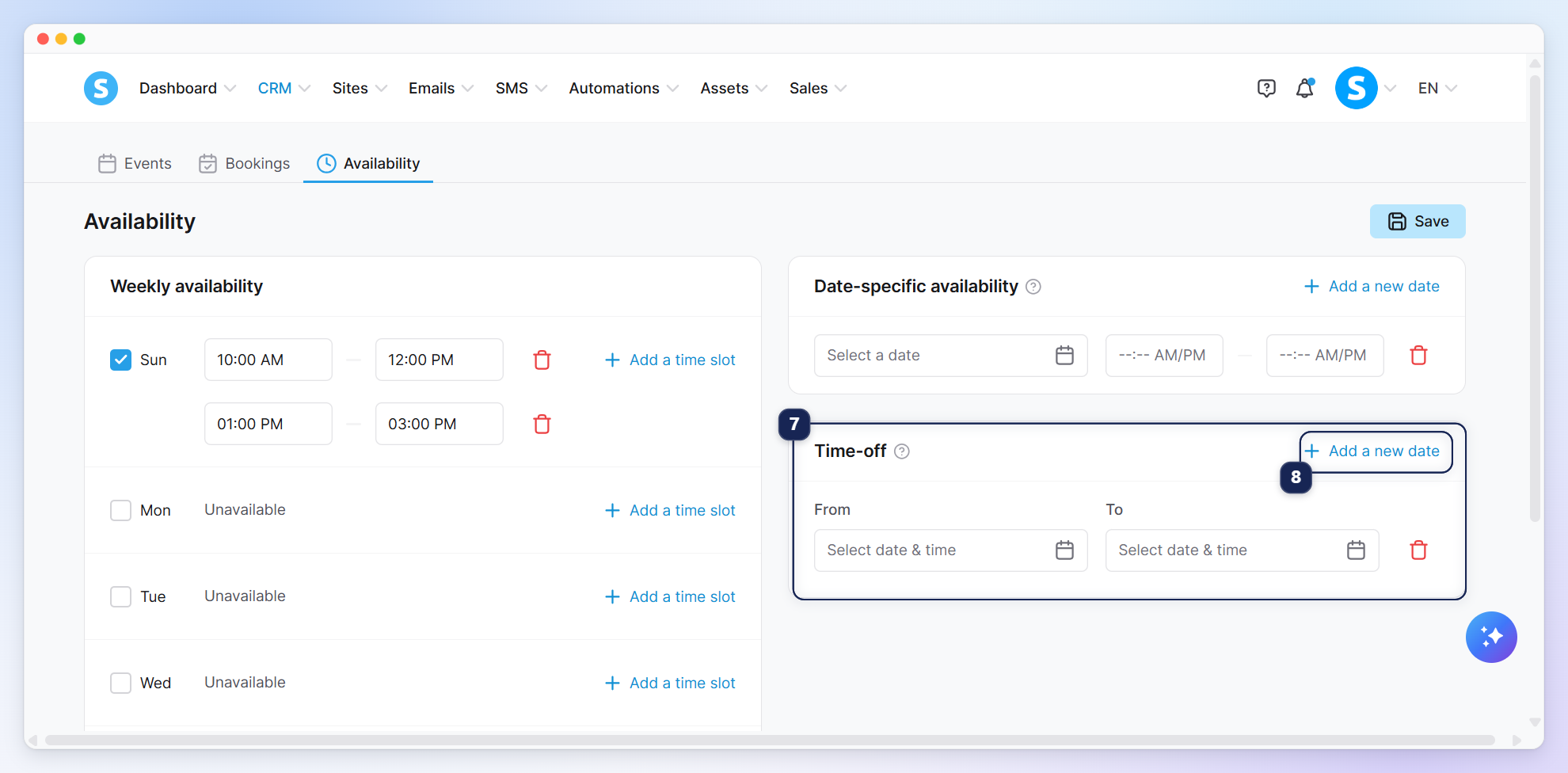
इस फ़ीचर का उपयोग उन तिथियों को ब्लॉक करने के लिए करें जब आप अनुपलब्ध हों, जैसे छुट्टियाँ, सार्वजनिक अवकाश, व्यक्तिगत प्रतिबद्धताएँ, या बीमार दिन। ये तिथियाँ आपकी नियमित साप्ताहिक उपलब्धता को ओवरराइड करेंगी और बुकिंग के लिए उपलब्ध नहीं होंगी (7)।
छुट्टी जोड़ने के लिए, + Add a new date (8) पर क्लिक करें, फिर उन तिथियों को चुनें जिन्हें आप ब्लॉक करना चाहते हैं।
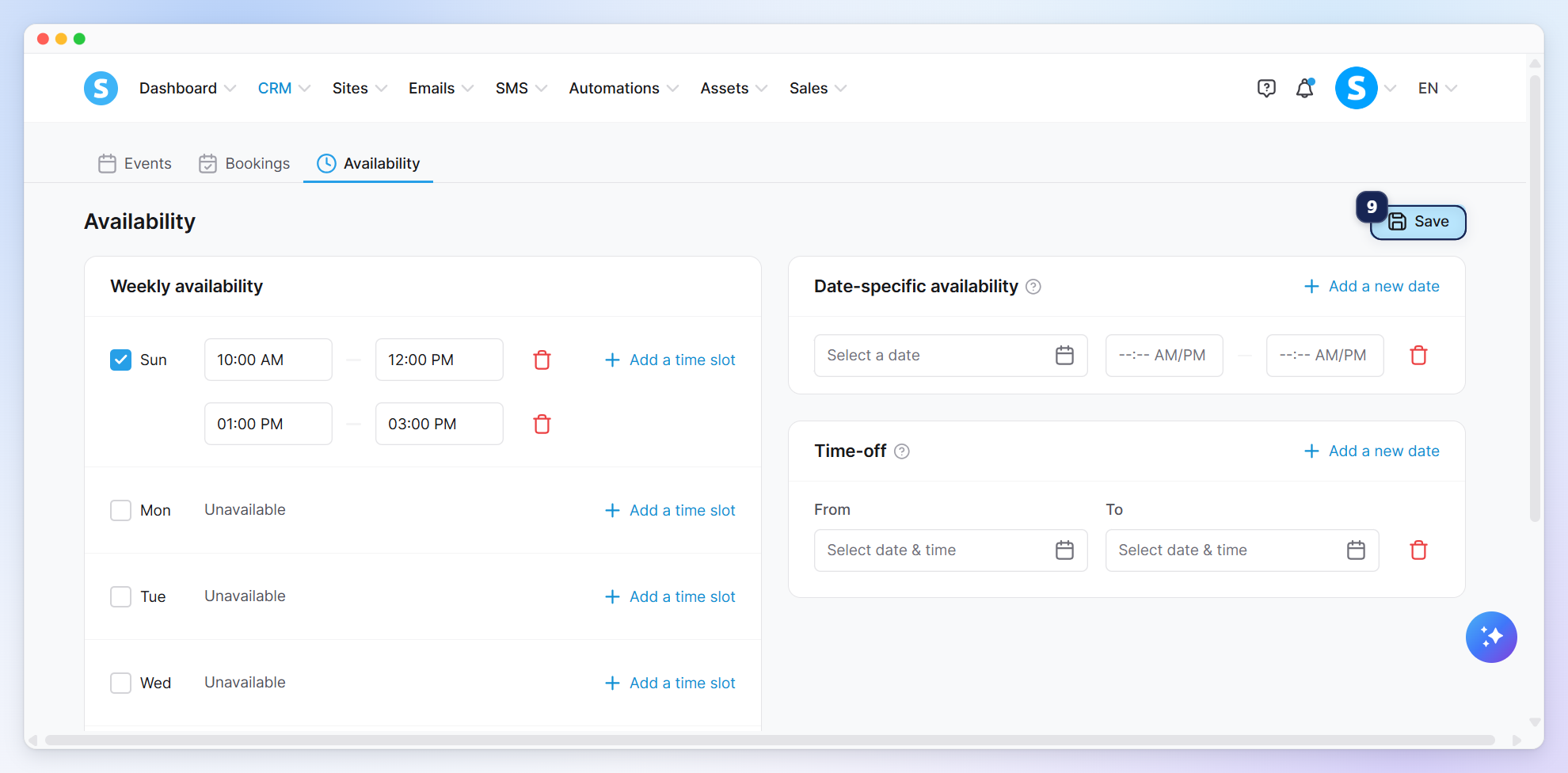
समाप्त होने पर, अपने परिवर्तनों को लागू करने के लिए Save (9) पर क्लिक करें।
अगला चरण: अब जब आपकी वैश्विक अनुसूची सेट हो गई है, आप अपने कैलेंडर इवेंट्स बनाना शुरू कर सकते हैं। अधिक जानने के लिए, इस हेल्प आर्टिकल को देखें: अपने कैलेंडर इवेंट्स कैसे सेट करें.