वेबसाइट बनाने के अलग-अलग तरीके क्या हैं?
इस पेज पर, आप सीखेंगे कि systeme.io का उपयोग करके एक वेबसाइट कैसे बनाएं।
आप अपने वेबसाइट बनाने के लिए ब्लॉग या सेल्स फनल फीचर का उपयोग कर सकते हैं।
हम शिफारिश करते हैं कि अगर आप नियमित रूप से कंटेंट प्रकाशित करना चाहते हैं और आपकी साइट पर बहुत सारे पेज होंगे, तो ब्लॉग फीचर का उपयोग करें।
अगर आप कुछ पेजों के साथ एक सरल वेबसाइट बनाना चाहते हैं, तो हम सुझाव देते हैं कि फनल फीचर का उपयोग करें।
Website बनाने के लिए ब्लॉग फीचर का उपयोग कैसे करें
आपको क्या चाहिए होगा:
- एक कस्टम डोमेन नाम जो पहले से systeme.io से कनेक्ट हो (अपने root domain को systeme.io में कनेक्ट करने का तरीका जानने के लिए यहाँ क्लिक करें)
- systeme.io का उपयोग करके बनाया गया एक ब्लॉग (systeme.io में ब्लॉग बनाने के लिए विस्तृत निर्देशों के लिए यहाँ क्लिक करें)
जब आप एक ब्लॉग बनाते हैं, तो इसमें हमेशा चार डिफ़ॉल्ट पेज होते हैं (होम पेज, अबाउट पेज, पोस्ट लिस्ट पेज और कॉन्टैक्ट पेज)।
आप उन पेजों को संशोधित कर सकते हैं, लेकिन आप अपने ब्लॉग में नए पेज भी जोड़ सकते हैं।
स्टेप 1: अपने ब्लॉग में नए पेज जोड़ें
"ब्लॉग्स" टैब (इमेज में नंबर 1) पर क्लिक करें फिर उसके शीर्षक पर क्लिक करके अपने ब्लॉग में प्रवेश करें (इमेज में नंबर 2)

फिर "पेजेस" सेक्शन (इमेज में नंबर 3) पर क्लिक करें, फिर "बनाएं" बटन (इमेज में नंबर 4) पर क्लिक करें
नोट : When you create a blog, it automatically includes 4 default pages (Home page, About page, Posts page, and Contact page). You can edit these pages or add new ones to your blog.

प्रदर्शित होने वाले पॉपअप विंडो में ब्लॉग पेज का नाम और उसका URL पाथ दर्ज करें, फिर नए ब्लॉग पेज के निर्माण को मान्य करने के लिए "एक ब्लॉग पेज बनाएं" पर क्लिक करें (इमेज में नंबर 5)

आप इस हेल्प पेज पर अपने ब्लॉग में नए पेज जोड़ने के बारे में अधिक विस्तृत निर्देश पा सकते हैं।
स्टेप 2: अपने ब्लॉग होमपेज को अपनी वेबसाइट का होमपेज सेट करें
जब आप अपना ब्लॉग बनाते हैं, तो आपको अपने ब्लॉग होमपेज को अपनी वेबसाइट के होमपेज (यानी मुख्य URL बिना किसी अतिरिक्त पाथ के) के रूप में डिफाइन करना चाहिए।
इस तरह, जब आपकी वेबसाइट खुलती है, तो आपका ब्लॉग होमपेज प्रदर्शित होगा।
"ब्लॉग्स" टैब (इमेज में नंबर 6) पर क्लिक करें, सूची से अपना ब्लॉग चुनें, और "ब्लॉग सेटिंग्स" (छवि में नंबर 7) खोलें

URL पाथ फ़ील्ड को खाली छोड़ दें और "सेव करें" (इमेज में नंबर 8) पर क्लिक करें

स्टेप 3: अपने होमपेज पर 'मेनू' एलिमेंट जोड़ें
अपने ब्लॉग के होमपेज को अपनी वेबसाइट के होमपेज के रूप में सेट करने के बाद, आपको "मेनू" एलिमेंट सेट अप करना होगा जो कि आपकी होमपेज पर डिफ़ॉल्ट रूप से जोड़ा गया है
अपने ब्लॉग के मेनू को कॉन्फ़िगर करने के लिए, सबसे पहले "ब्लॉग लेआउट" (इमेज में नंबर 9) बटन पर क्लिक करें

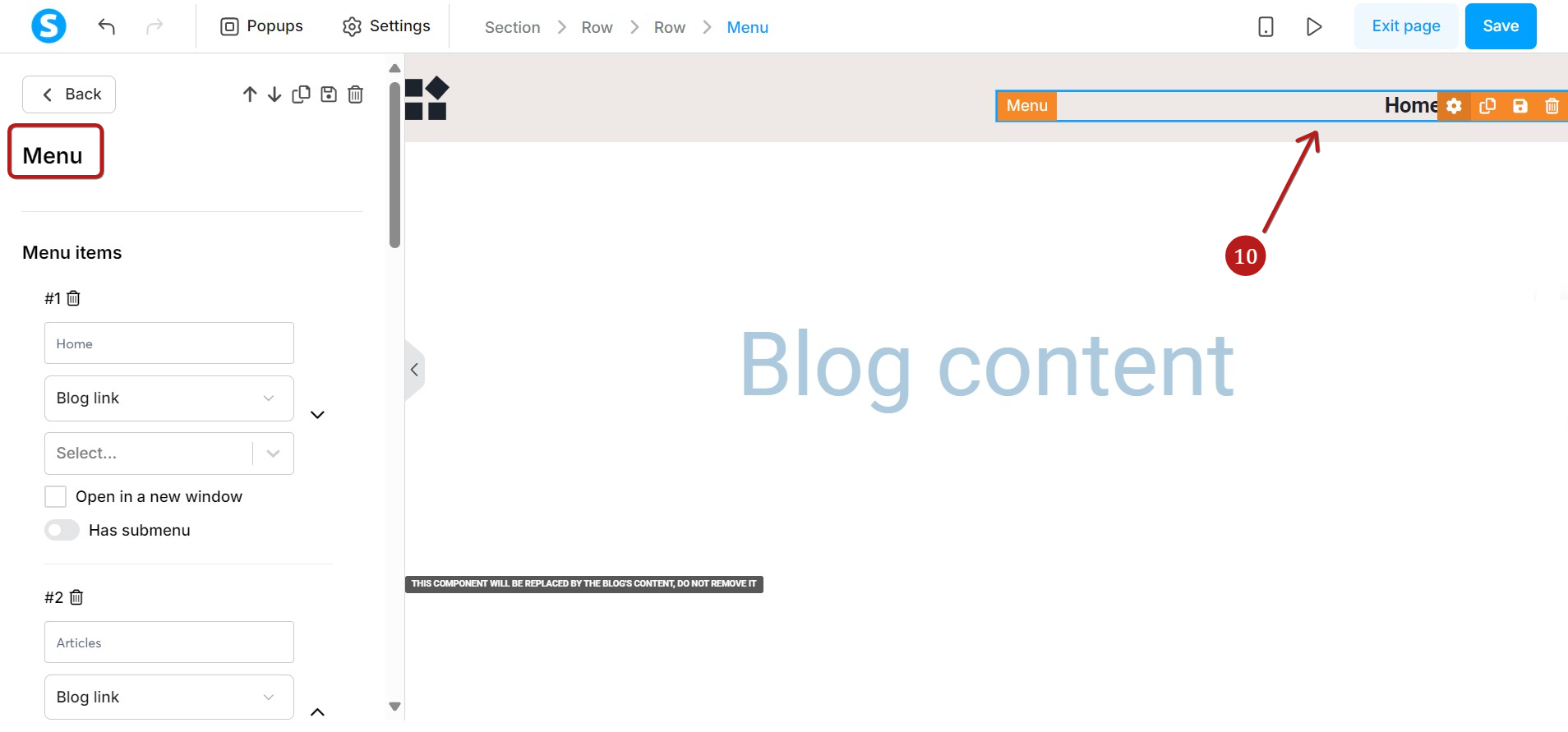
New menu items can be blog pages, blog posts, or custom URLs. We recommend adding the same number of menu items as your blog pages to ensure visitors can easily access all pages of your site from the homepage.
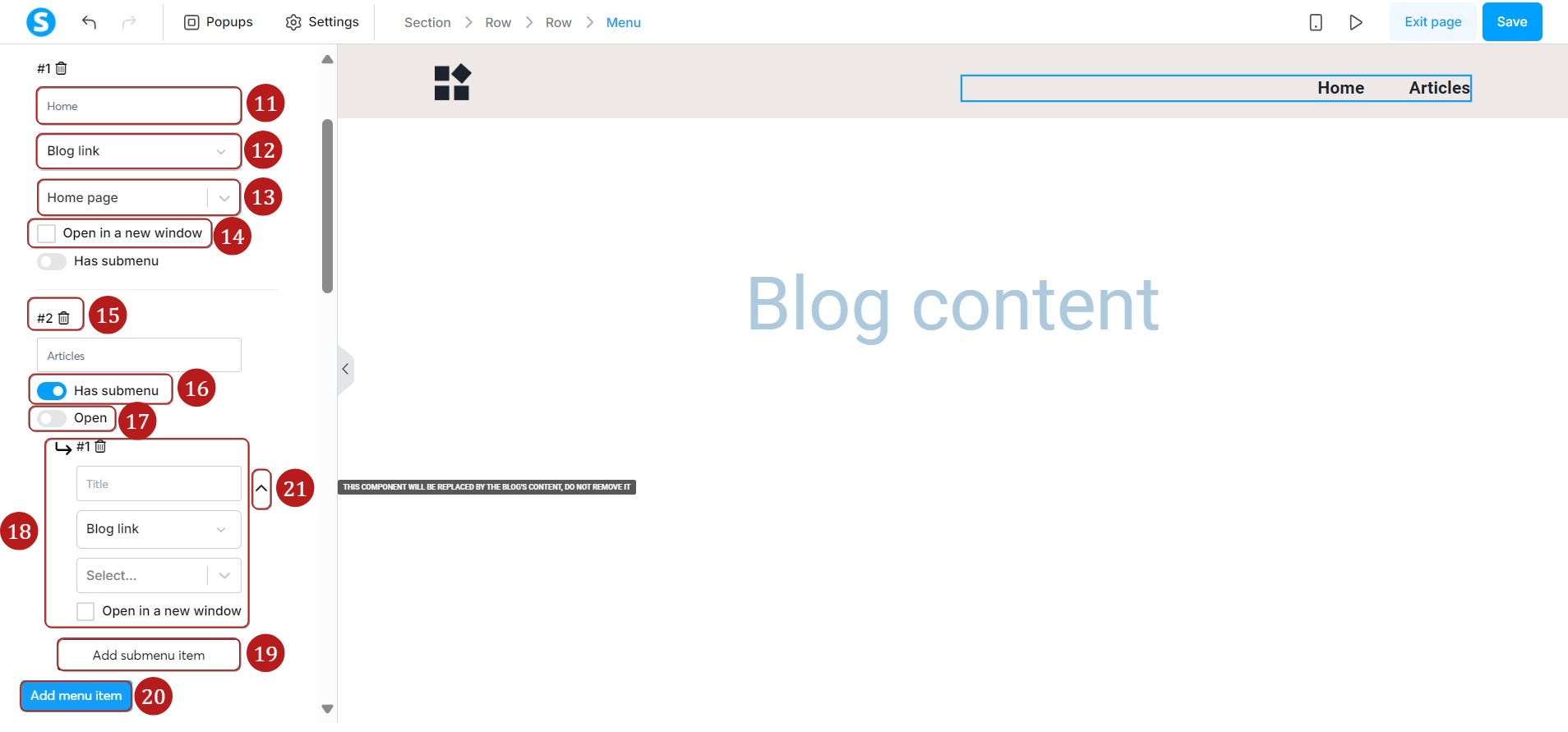
You can add and customize your menu items using the following options:
- शीर्षक (11): अपने मेनू आइटम का नाम दर्ज करें (जैसे, होम)।
- लिंक का प्रकार (12): ब्लॉग लिंक या कस्टम URL में से चुनें।
- मेनू आइटम लिंक (13)::
- यदि आप यदि आपthe Blog link ब्लॉग लिंक चुनते हैं, तो ड्रॉपडाउन सूची से एक मौजूदा ब्लॉग पेज चुनें।
- यदि आप कस्टम URL चुनते हैं, तो सीधे फ़ील्ड में यूआरएल टाइप करें।
- नई विंडो में खोलें (14): यदि आप चाहते हैं कि लिंक एक नए टैब/विंडो में खुले तो इस बॉक्स को टिक करें।
- हटाएँ (15): मेनू आइटम को सेटिंग्स और पेज दोनों से हटा देता है।
- उप मेनू है (16): एक टॉगल जो आपको इस आइटम के लिए एक उप मेनू को सक्षम या अक्षम करने देता है.
- ओपन (17): संपादक में रहते हुए सबमेनू आइटम प्रदर्शित करता है, ताकि आप उनका पूर्वावलोकन कर सकें और संपादित कर सकें कि वे कैसे दिखते हैं।.
- उपमेनू सेटिंग्स (18): उपमेनू आइटम मुख्य मेनू आइटम के समान विकल्पों का उपयोग करते हैं.
- सबमेनू आइटम (19) जोड़ें: नए सबमेनू आइटम जोड़ने के लिए इसका उपयोग करें।
- मेनू आइटम जोड़ें (20): नया मुख्य मेनू आइटम बनाने के लिए इस बटन पर क्लिक करें।.
- मेनू आइटम को स्थानांतरित करें (21): मेनू आइटम की स्थिति बदलने के लिए तीरों का उपयोग करें।.
- ऊपर तीर पर क्लिक करने से आइटम ऊपर वाले आइटम से स्वैप हो जाता है।
- नीचे तीर पर क्लिक करने से आइटम उसके नीचे वाले आइटम से स्वैप हो जाता है।
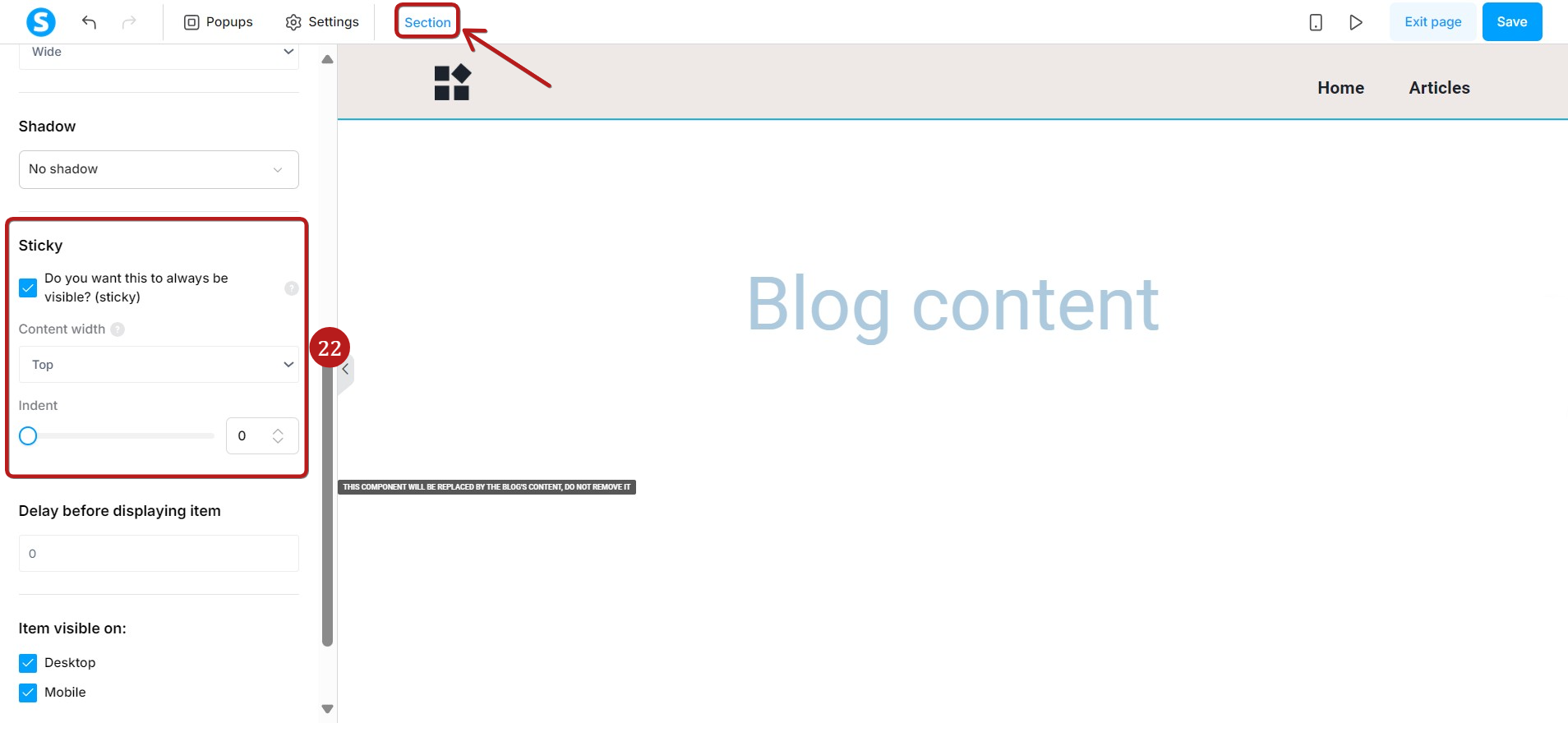
आप अपने मेनू को चिपचिपा (पूरेपेज पर दिखाई देने वाला) भी बना सकते हैं। वैसे करने के लिए:
- मेनू एलीमेंट वाले अनुभाग पर क्लिक करें, फिर स्क्रीन के बाईं ओर संपादक को तब तक नीचे स्क्रॉल करें जब तक आप स्टिकी अनुभाग (22) तक नहीं पहुंच जाते।
- क्या आप चाहते हैं कि यह हमेशा दृश्यमान (चिपचिपा) रहे? पर निशान लगाएं? बॉक्स, फिर चुनें कि क्या आप अनुभाग को पृष्ठ के ऊपर या नीचे चिपकाना चाहते हैं
- आप इंडेंट विकल्प का उपयोग करके यह भी समायोजित कर सकते हैं कि स्टिकी मेनू किनारे से कितनी दूर स्थित है।

नोट: आपका वेबसाइट मेनू आपके सभी ब्लॉग पेजों पर दिखाई देगा।
अपने किसी पेज से मेनू हटाने के लिए, ब्लॉग लेआउट का उपयोग न करें (23) पर क्लिक करें।

हमारा सहायता पेज "ब्लॉग मेनू कैसे बनाएं" आपको आपकी वेबसाइट मेनू सेट करने के लिए अधिक विस्तृत निर्देश प्रदान करेगा।
स्टेप 4: अपने होमपेज और बाकी वेबसाइट पेज डिज़ाइन करें
आप अपनी पसंद के अनुसार अपनी वेबसाइट पेज डिज़ाइन कर सकते हैं।
इसके लिए, कृपया "एडिट करें" (इमेज में नंबर 24 ) पर क्लिक करके उस पेज के एडिटर को खोलें जिसे आप डिज़ाइन करना चाहते हैं

एक बार जब आप अपने होमपेज के एडिटर में प्रवेश कर लेते हैं, तो आप उन मौजूदा एलिमेंट्स को हटा सकते हैं जिन्हें आप उपयोग नहीं करना चाहते।
आप अपने पेज पर एलिमेंट्स को रख भी सकते हैं और उन्हें अपनी आवश्यकताओं के अनुसार एडजस्ट भी कर सकते हैं।
जिस एलिमेंट को आप संशोधित करना चाहते हैं उस पर क्लिक करें ताकि उसकी सेटिंग्स खुल जाएं और स्क्रीन के बाईं ओर एडिटर का उपयोग करके इसे अपना मन-पसंद बनाएं।
हमारे उदाहरण में, हम "टेक्स्ट" एलिमेंट को संशोधित करेंगे:

एक बार जब आप उस तत्व का चयन कर लें जिसे आप संपादित करना चाहते हैं, तो अपने परिवर्तन करने के लिए बाईं ओर संपादक का उपयोग करें। आप टाइपोग्राफी, रंग, आकार और स्थिति को संशोधित कर सकते हैं।

साथ ही मौजूदा एलिमेंट्स को मॉडिफाई करने के अलावा, आप अपने पेज पर नए एलिमेंट्स जोड़ सकते हैं, जैसे कि इमेज, ऑडियो, या वीडियो एलिमेंट।
आपको बस इतना करना है कि इच्छित एलिमेंट पर क्लिक करें, उसे अपने पेज पर ड्रैग करें और उपयुक्त स्थान पर छोड़ें।
यहां आप देख सकते हैं कि "वीडियो" और इमेज एलिमेंट को अपने पेज में कैसे जोड़ें।

नोट: हम शिफारिश करते हैं कि आप हमारे नॉलेज बेस में खोजें, क्योंकि वहां आपको विभिन्न एलिमेंट्स का उपयोग कैसे करें इस पर हेल्प पेज मिल जायेंगे।
2. फनल फीचर का उपयोग करके एक वेबसाइट बनाएं
- एक कस्टम डोमेन नाम जो पहले से systeme.io से कनेक्टेड हो (कैसे अपने रूट डोमेन को systeme.io में कनेक्ट करें)
- systeme.io का उपयोग करके बनाई गई एक फनल (कैसे एक फनल बनाएं)
एक बार जब आपने अपनी फनल बना ली है, तो आपको नए फनल पेजेस (फनल स्टेप्स) जोड़ने होंगे।
ये पेज आपके वेबसाइट पेजेस के रूप में काम करेंगे। हम शिफारिश करते हैं कि आप अपनी फनल में पांच पेज तक जोड़ें।
स्टेप 1: नए वेबसाइट पेज बनाएं
अपने फ़नल को खोलें और "स्टेप जोड़ें" बटन पर क्लिक करें (इमेज में नंबर 1)

अपने पेज का टाइटल और प्रकार चुनें, और सेटिंग्स सेव करें:

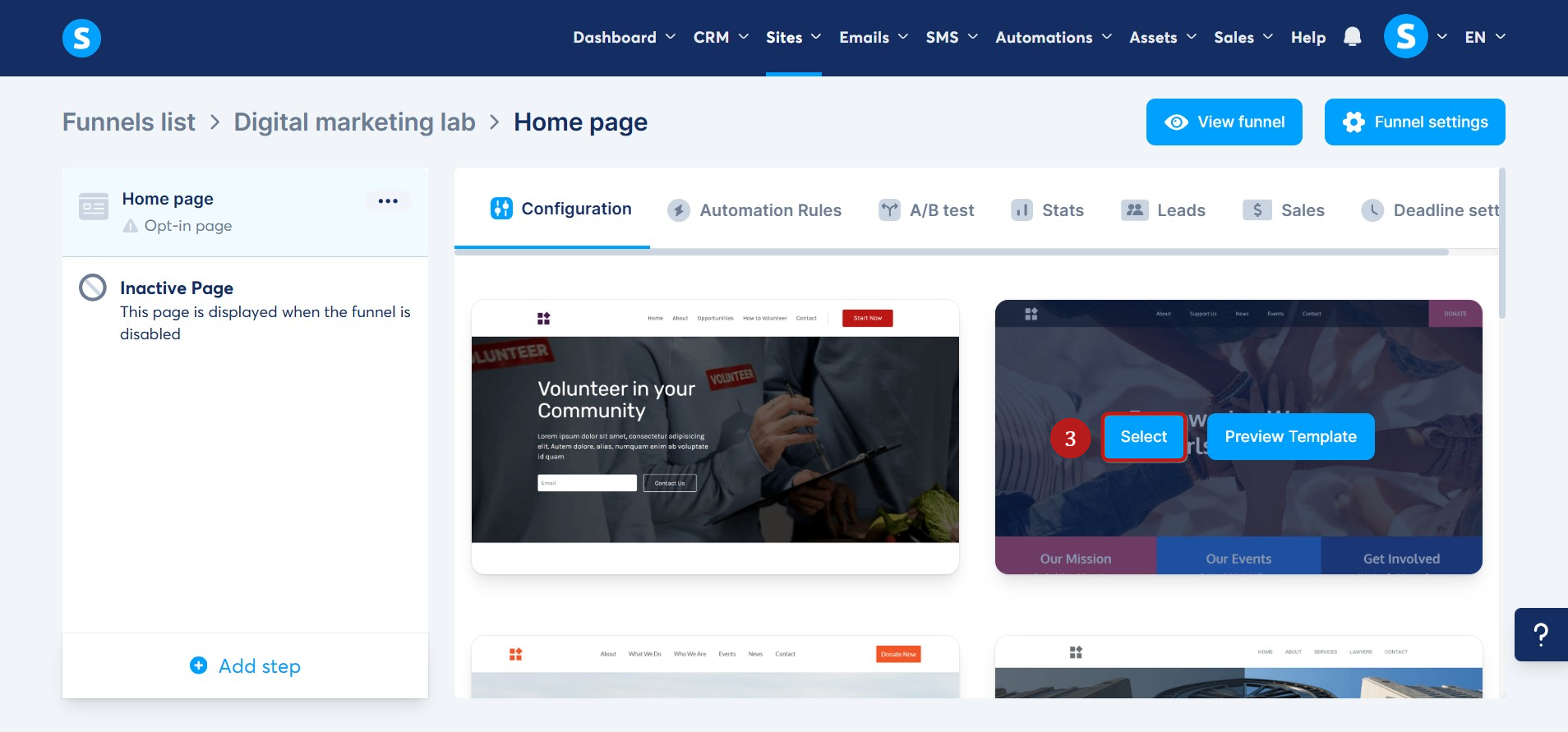
अपनी पसंद का टेम्पलेट चुनने के लिए, सेलेक्ट (3) पर क्लिक करें, और अपनी प्राथमिकताओं के अनुसार पेज को डिज़ाइन करें।
स्टेप 2: अपने फ़नल के एक पेज को वेबसाइट का होमपेज के रूप में डिफाइन करें
अपने फ़नल को खोलें, उस पेज पर क्लिक करें जिसे आप होमपेज के रूप में सेट करना चाहते हैं, और URL पाथ हटा दें (इमेज में नंबर 2)

Result:
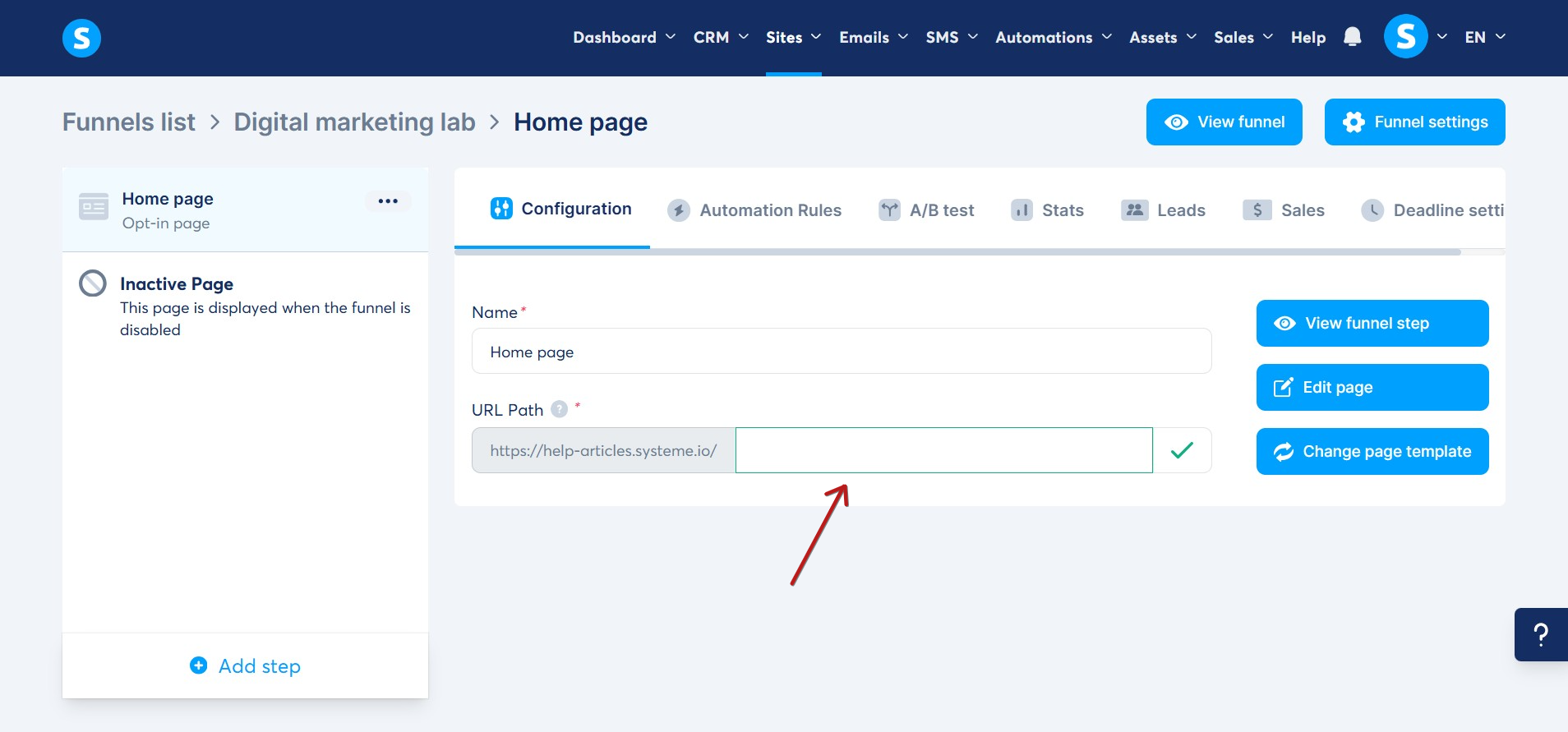
नोट : केवल एक पेज को होमपेज के रूप में सेट किया जा सकता है, या तो आपके ब्लॉग पेजों में से एक (जैसा कि पहले बताया गया है) या फ़नल पेज।
स्टेप 3: : अपनी वेबसाइट के होमपेज पर "मेनू"एलीमेंट जोड़ें
अपनी फ़नल के होमपेज को अपनी वेबसाइट के मुख्य होमपेज के रूप में सेट करने के बाद, इस पेज पर डिफ़ॉल्ट मेनू एलीमेंट सेट करें। अपनी वेबसाइट के पेजों (फ़नल स्टेप्स) की संख्या के बराबर मेनू आइटम जोड़ें। यह सुनिश्चित करता है कि आगंतुक होमपेज से आपकी वेबसाइट के हर पेज तक पहुंच सकते हैं।.
अपनी होमपेज के संपादक को खोलें, मेनू (3) एलीमेंट को खींचें, और इसे अपने पृष्ठ पर छोड़ दें।.

नोट : आपको चुने हुए टेम्पलेट को अवांछित तत्वों को हटाकर या अपनी पसंद के अनुसार अनुकूलित करके संपादित करने की आवश्यकता है।
आप नए मेनू आइटम जोड़ सकते हैं और प्रत्येक आइटम को अपने फ़नल से एक पेज से जोड़ सकते हैं।
ऐसा करने के लिए, अपने फ़नल पर वापस जाएँ, उस पृष्ठ पर क्लिक करें जिसे आप मेनू आइटम से कनेक्ट करना चाहते हैं, और उसका URL (4) कॉपी करें।
इस उदाहरण में, हमने एक और फ़नल स्टेप (हमारे बारे में) बनाया है ताकि इसे हमारे मेनू आइटम हमारे बारे में से जोड़ा जा सके।

अपने होमपेज एडिटर पर वापस जाएं, "मेनू" एलिमेंट पर क्लिक करें ताकि इसकी सेटिंग्स खुल सकें, और फिर "मेनू आइटम जोड़ें" बटन पर क्लिक करें (इमेज में नंबर 5)

मेनू आइटम का टाइटल चुनें और वह पेज URL पेस्ट करें जो आपने कॉपी किया था (इमेज में नंबर 6)

इसी मेथड से अपनी वेबसाइट के सभी पेजेस के लिए मेनू आइटम्स क्रिएट करें।
आप मेनू आइटम्स को "ट्रैश कैन" आइकन (इमेज में नंबर 7) पर क्लिक करके डिलीट कर सकते हैं और उन्हें एरो (इमेज में नंबर 8) पर क्लिक करके रीअरेंज कर सकते हैं।

अगर आप चाहते हैं कि मेनू हर वेबसाइट पेज पर दिखे, तो आप इसे एक ब्लॉक के रूप में सेव कर सकते हैं और अपनी बाकी वेबसाइट पेजेस में इंसर्ट कर सकते हैं (हमारे हेल्प पेज को देखें: एडिटर में ब्लॉक्स को कैसे सेव करें)।
आप वेबसाइट सुविधा का सीधे भी उपयोग कर सकते हैं, इस सुविधा का उपयोग करने के तरीके के बारे में अधिक जानने के लिए, निम्नलिखित सहायता आलेख देखें: https://help.systeme.io/article/4526-how-to-create-a-website
उपयोगी लेख: