Loading
इस लेख में, आप सीखेंगे कि systeme.io के इनबिल्ट AI चैट का उपयोग कैसे करें।
यह सीधे आपके डैशबोर्ड में एकीकृत है, इससे अतिरिक्त सेटअप, API कुंजी, या बाहरी उपकरण जैसे ChatGPT आवश्यक नहीं होते हैं। यह एक निष्पादन उपकरण के रूप में काम करता है; पृष्ठ बनाने, सामग्री उत्पन्न करने और आपके खाते के भीतर तत्वों के प्रबंधन के लिए केवल इसे आदेश दें।
नोट्स:
AI चैट वर्तमान में केवल Unlimited योजना पर उपलब्ध है। इसे भविष्य के अपडेट में सभी उपयोगकर्ताओं के लिए रोल आउट किया जाएगा।
AI चैट केवल कार्यक्षेत्र के मालिकों और एडमिन के लिए उपलब्ध है। सहायक इस सुविधा का उपयोग नहीं कर सकते हैं।
1. AI चैट तक कैसे पहुँचें
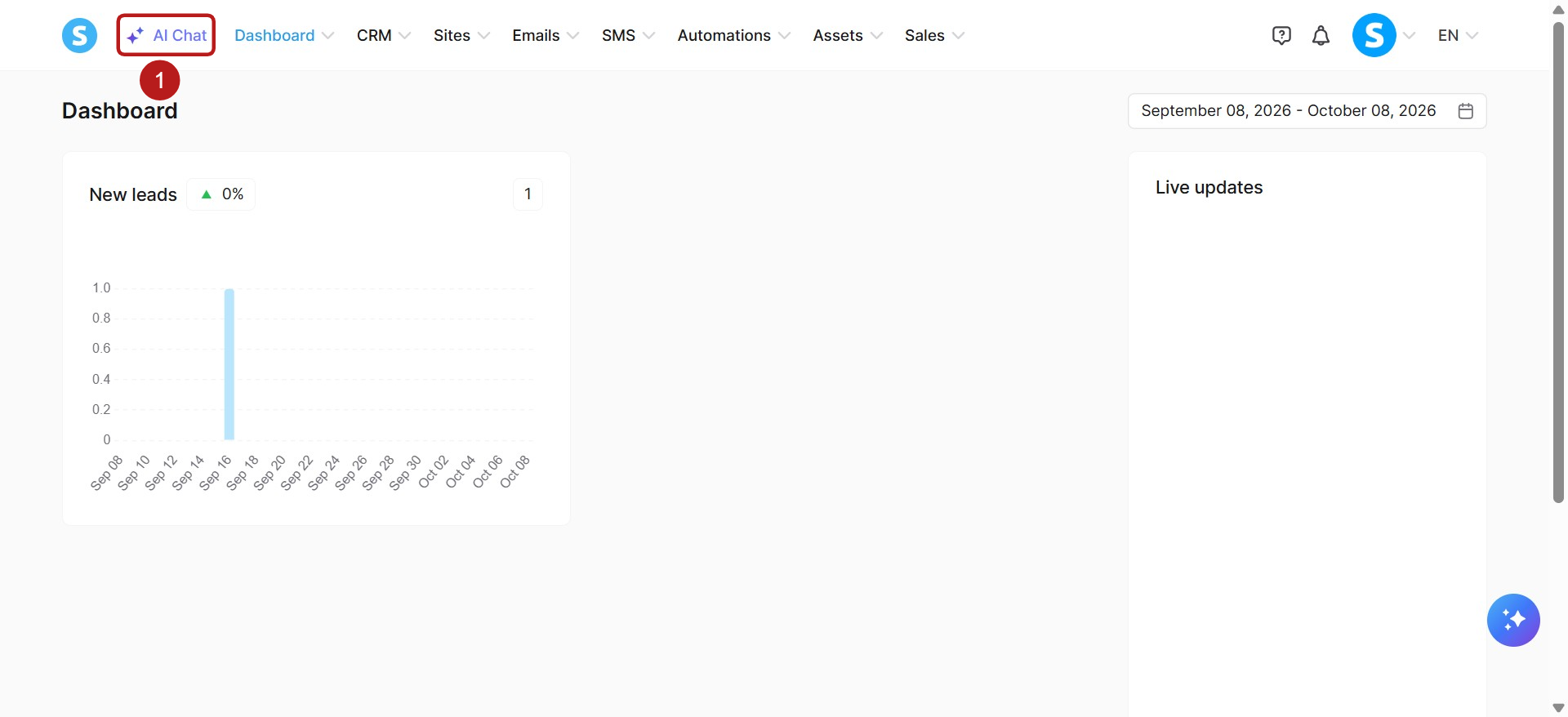
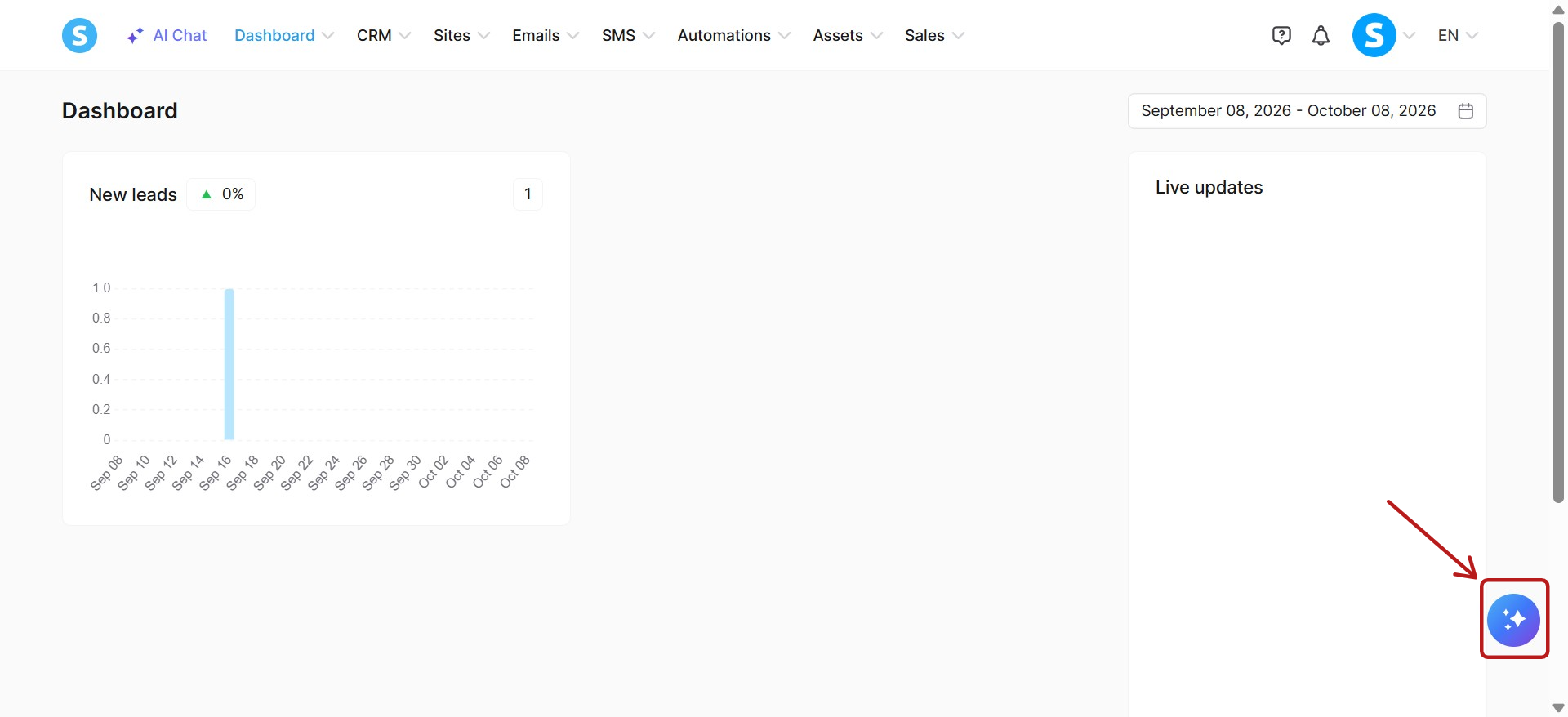
चैट इंटरफ़ेस खोलने के लिए, अपने systeme.io खाते में लॉग इन करें और टॉप नेविगेशन बार में स्थित बटन पर क्लिक करें (1)।
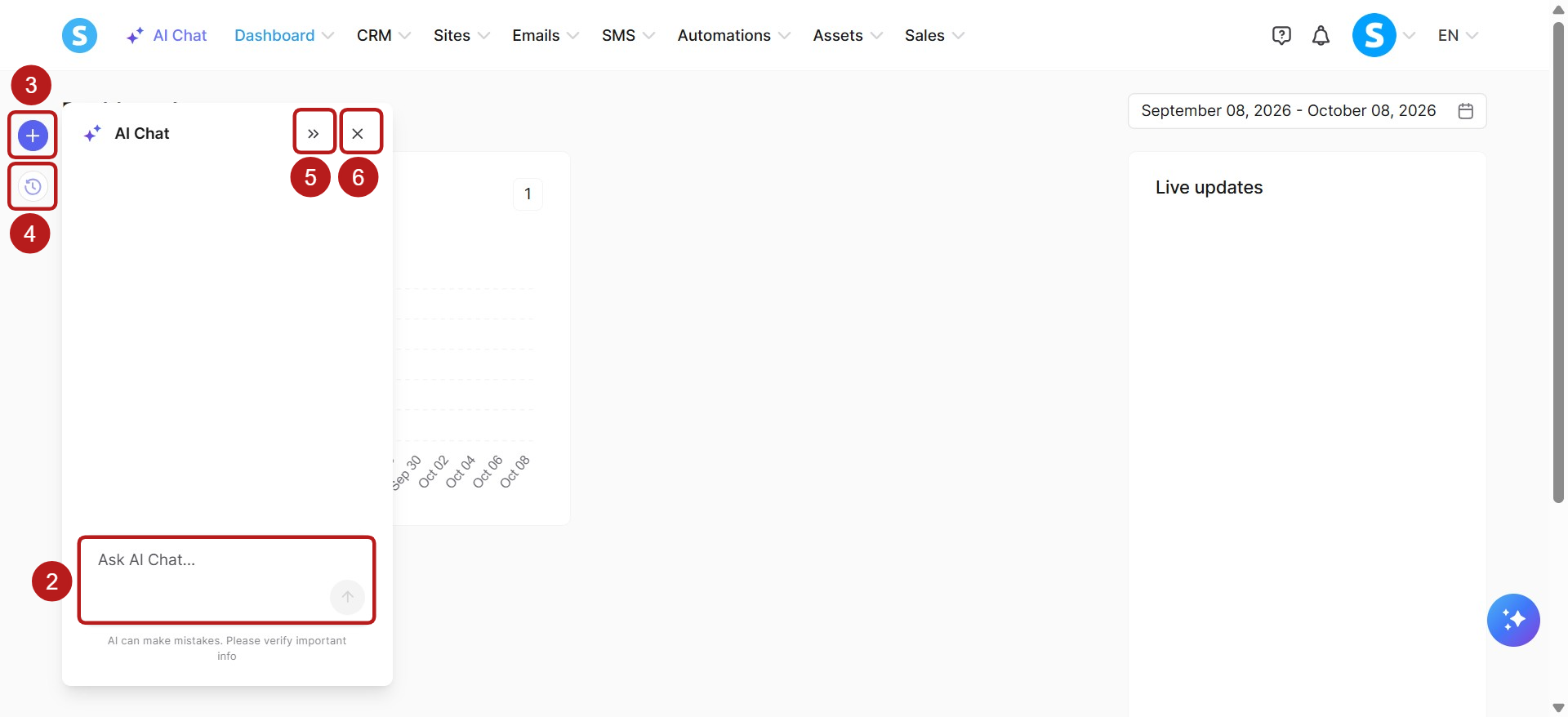
यह आपकी स्क्रीन के बाईं ओर चैट पैनल खोलेगा। यहां से, आप सीधे संदेश बॉक्स में अपने प्रॉम्प्ट टाइप करना शुरू कर सकते हैं।
इस पैनल पर, आपको नेविगेट करने में मदद करने के लिए कई आइकन भी दिखाई देंगे:
AI चैट पूछें क्षेत्र (2): AI के साथ चैट करने के लिए यहां अपनी अनुरोध दर्ज करें।
नई चैट (3): एक नई बातचीत शुरू करने के लिए "+" (प्लस) आइकन पर क्लिक करें।
चैट इतिहास (4): अपने पिछले बातचीत देखने और उन तक पहुँचने के लिए घड़ी आइकन पर क्लिक करें।
विस्तार/संकुचित करना (5): चैट पैनल को व्यापक दृश्य के लिए विस्तारित करने के लिए ">>" आइकन पर क्लिक करें, या इसे इसके मूल आकार में संकुचित करें।
बंद (6): AI चैट को बंद करने और अपने पूर्ण डैशबोर्ड पर वापस जाने के लिए "X" आइकन पर क्लिक करें।
2. AI चैट को प्रॉम्प्ट कैसे करें
पारंपरिक संवादात्मक चैटबॉट के विपरीत, AI चैट कार्यों को निष्पादित करने के लिए डिज़ाइन की गई है। आप अपने कार्यक्षेत्र के प्रबंधन के लिए प्राकृतिक भाषा का उपयोग करके AI को चैट विंडो से सीधे तत्व बनाने, अपडेट करने, सूचीबद्ध करने या हटाने के लिए निर्देश दे सकते हैं।
यदि आपके पास systeme.io का उपयोग कैसे करें या चरण-दर-चरण ट्यूटोरियल की आवश्यकता होती है (जैसे, "फनल कैसे बनाएं?"), तो हमारे समर्पित AI सहायक का उपयोग करें।
AI चैट के लिए, बस इसे सीधे निष्पादन के लिए कमांड दें।
3. AI चैट क्या कर सकता है?
हमारा AI चैट लगातार विस्तार कर रहा है। वर्तमान में, आप चैट के माध्यम से सीधे निम्नलिखित सुविधाओं का प्रबंधन कर सकते हैं:
a. संपर्क और टैग प्रबंधन:
संपर्क: संपर्क सूचीबद्ध करें, संपर्क बनाएं, संपर्क विवरण देखें, संपर्क अपडेट करें, संपर्क हटाएं, एक संपर्क को टैग असाइन करें, एक संपर्क से टैग हटाएं, और संपर्क फ़ील्ड सूचीबद्ध करें।
टैग: टैग सूचीबद्ध करें, टैग बनाएं, टैग विवरण देखें, टैग अपडेट करें, और टैग हटाएं।
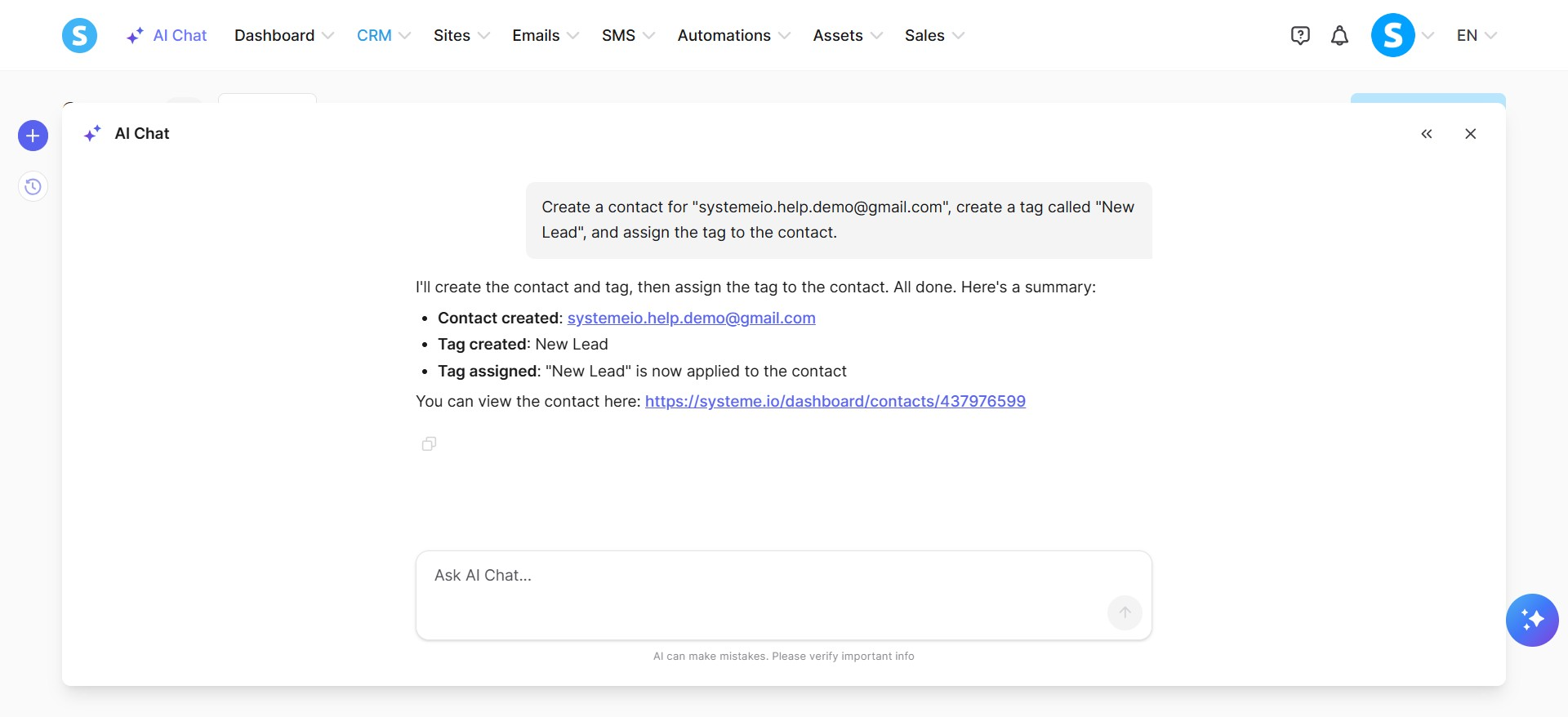
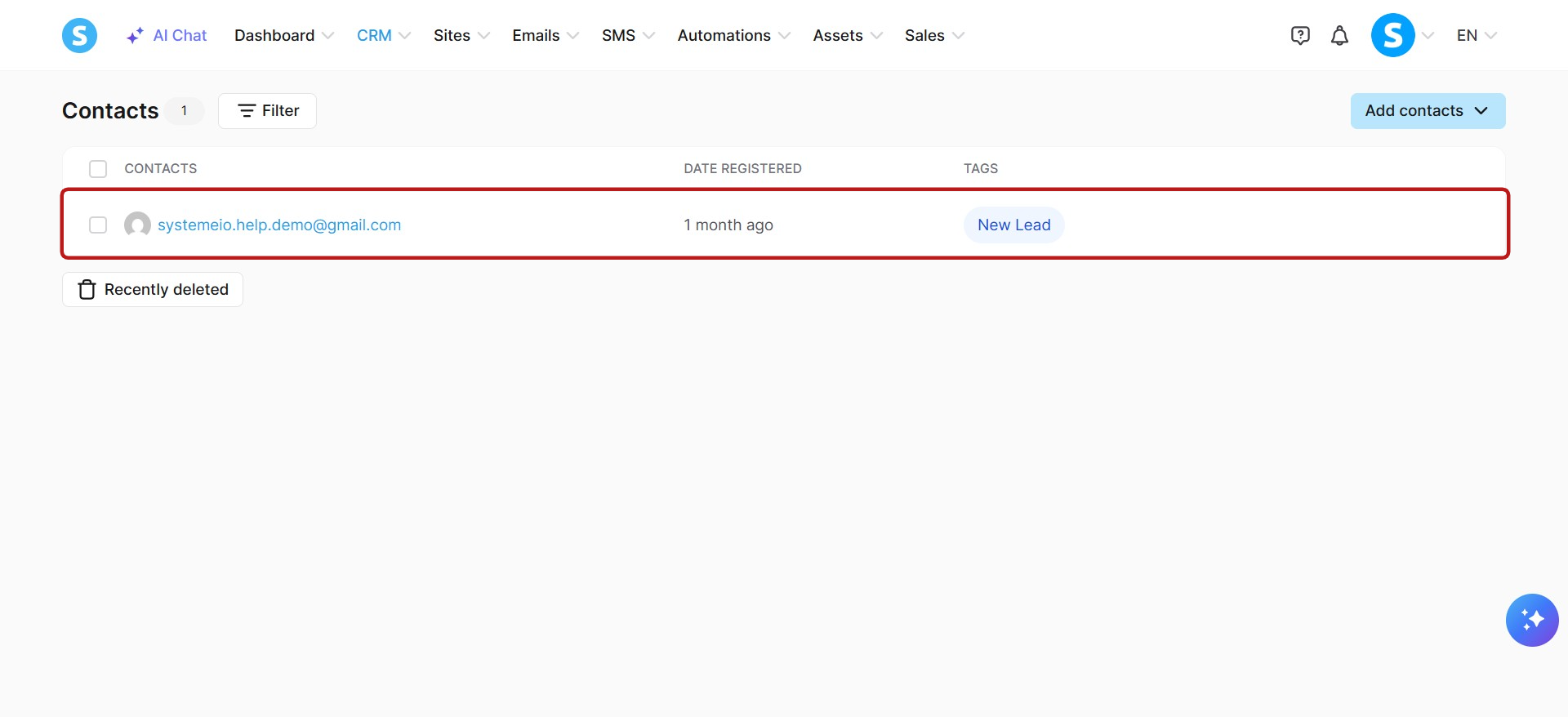
उदाहरण: "systemeio.help.demo@gmail.com" के लिए एक संपर्क बनाएं, "New Lead" नामक एक टैग बनाएं, और संपर्क को टैग असाइन करें।
b. फनल्स और पृष्ठ प्रबंधन:
फनल्स: फनल्स बनाएं, फनल्स सूचीबद्ध करें, और फनल विवरण देखें।
फनल की पृष्ठ: फनल पृष्ठ बनाएं, फनल पृष्ठ सूचीबद्ध करें, फनल चरण विवरण देखें, फनल चरणों के लिए पृष्ठ सामग्री जेनरेट करें, और मौजूदा पृष्ठों के विशिष्ट भागों को संपादित करें।
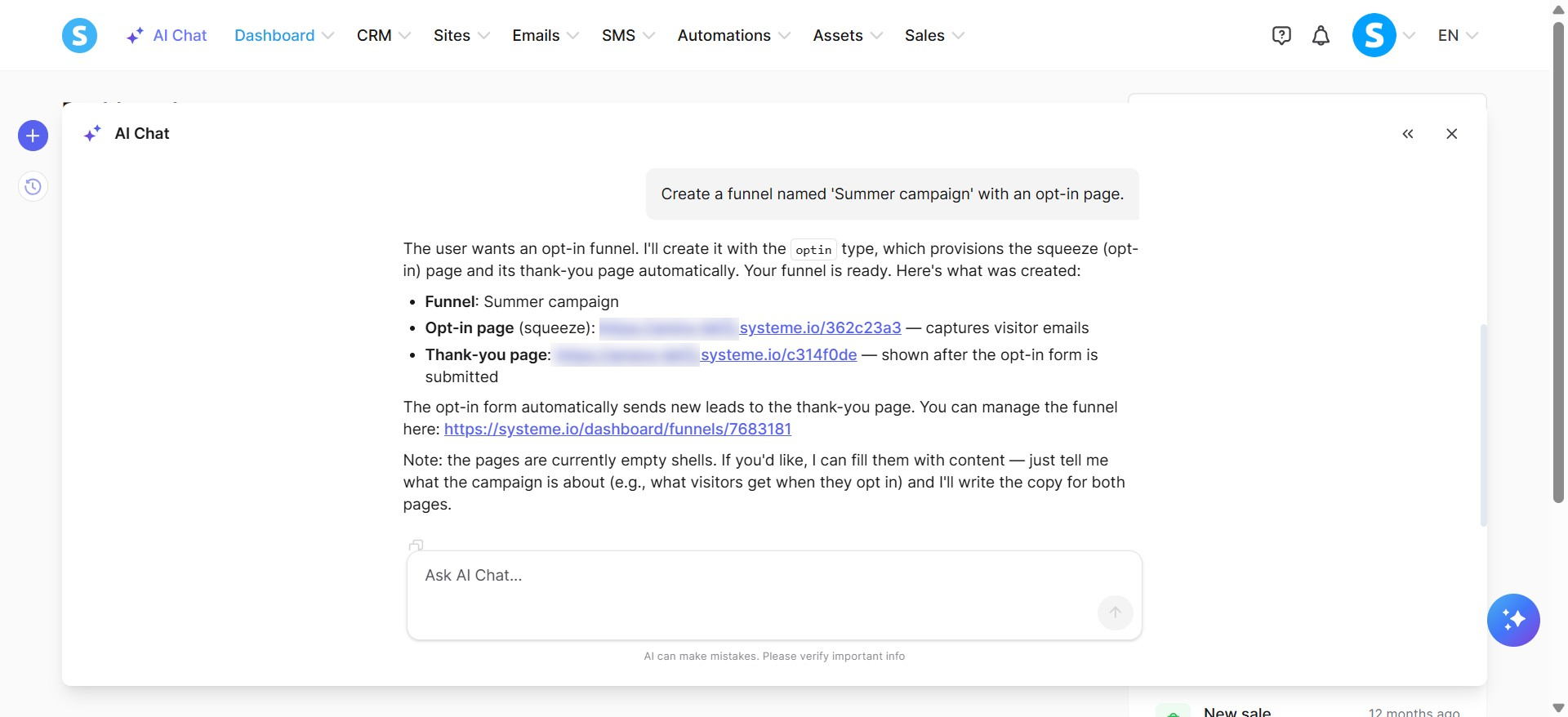
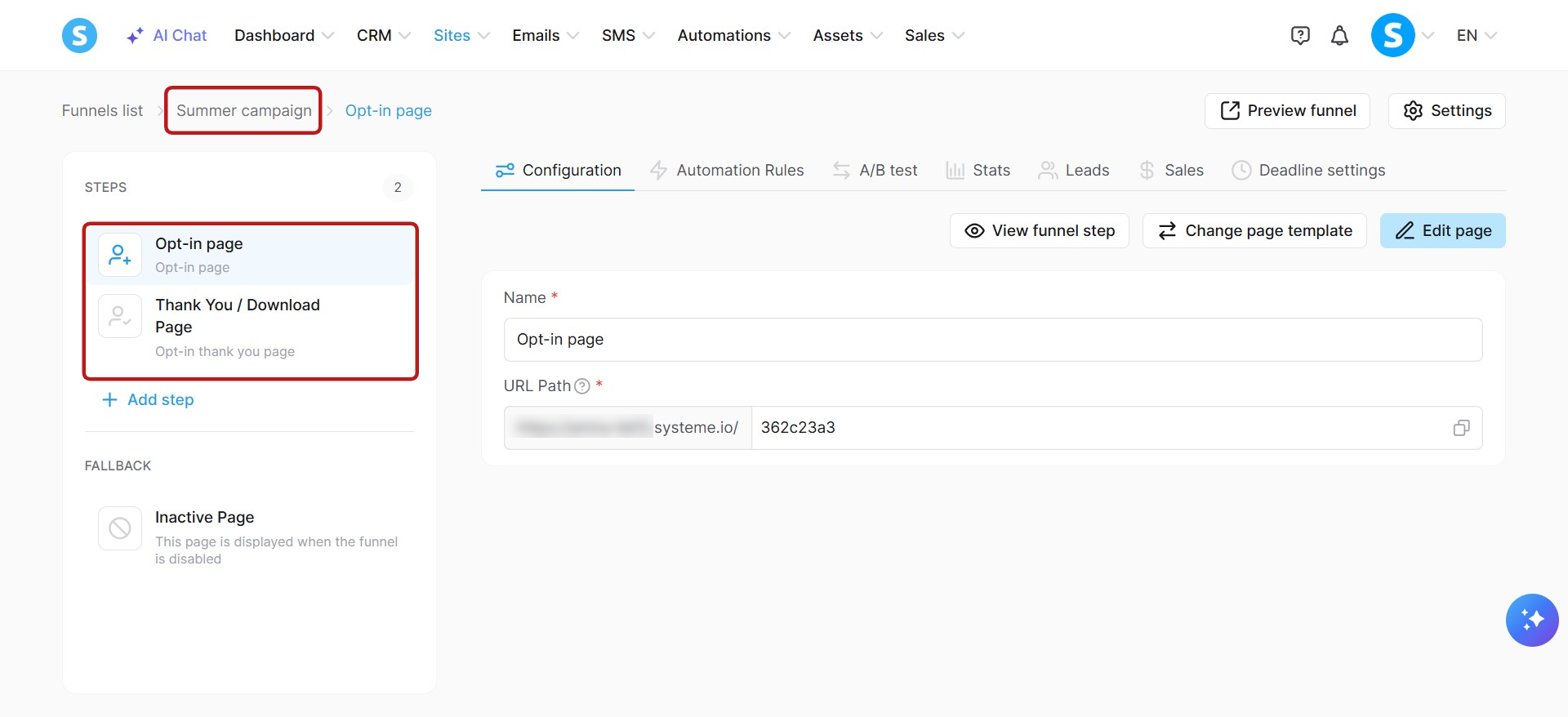
उदाहरण: एक नाम 'समर कैंपेन' के साथ एक फनल बनाएं जिसमें एक ऑप्ट-इन पृष्ठ हो।
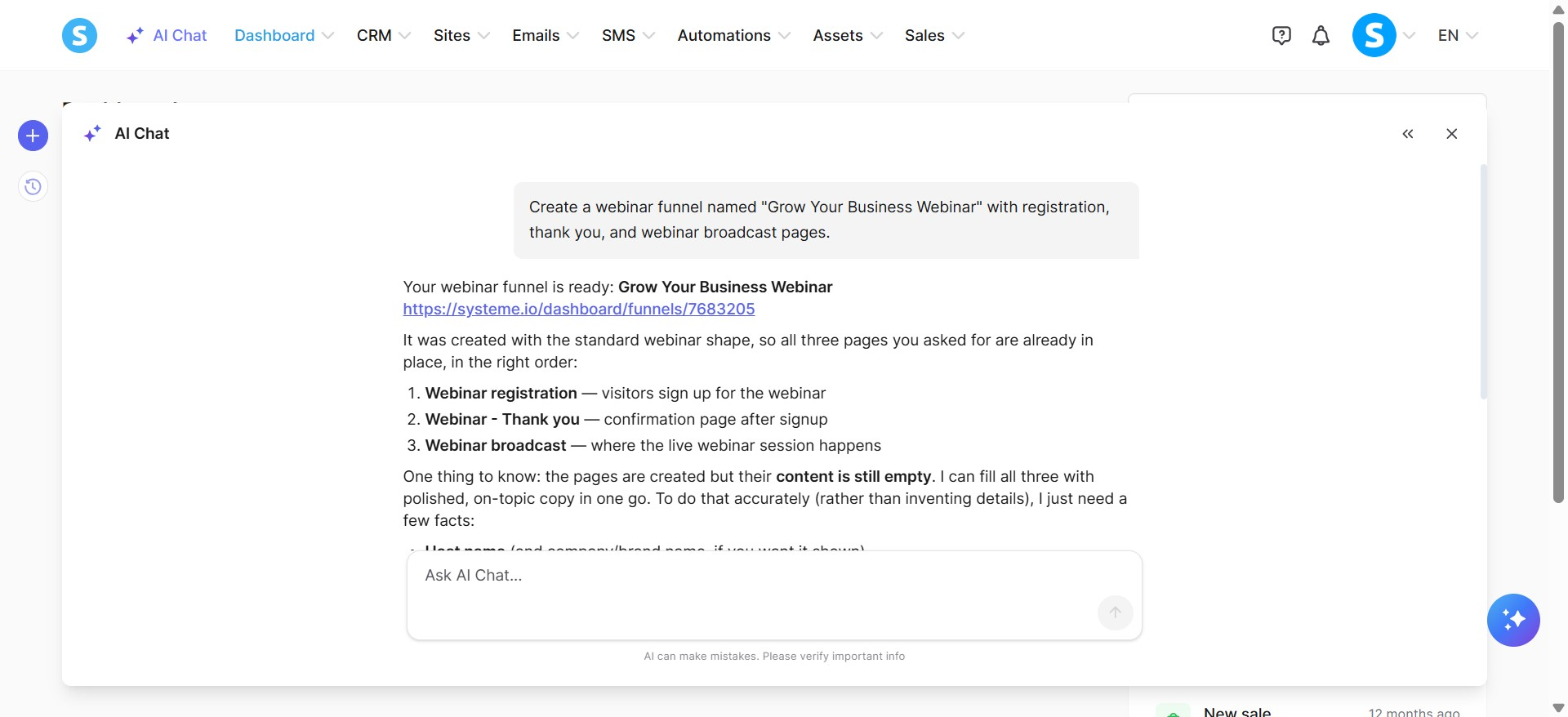
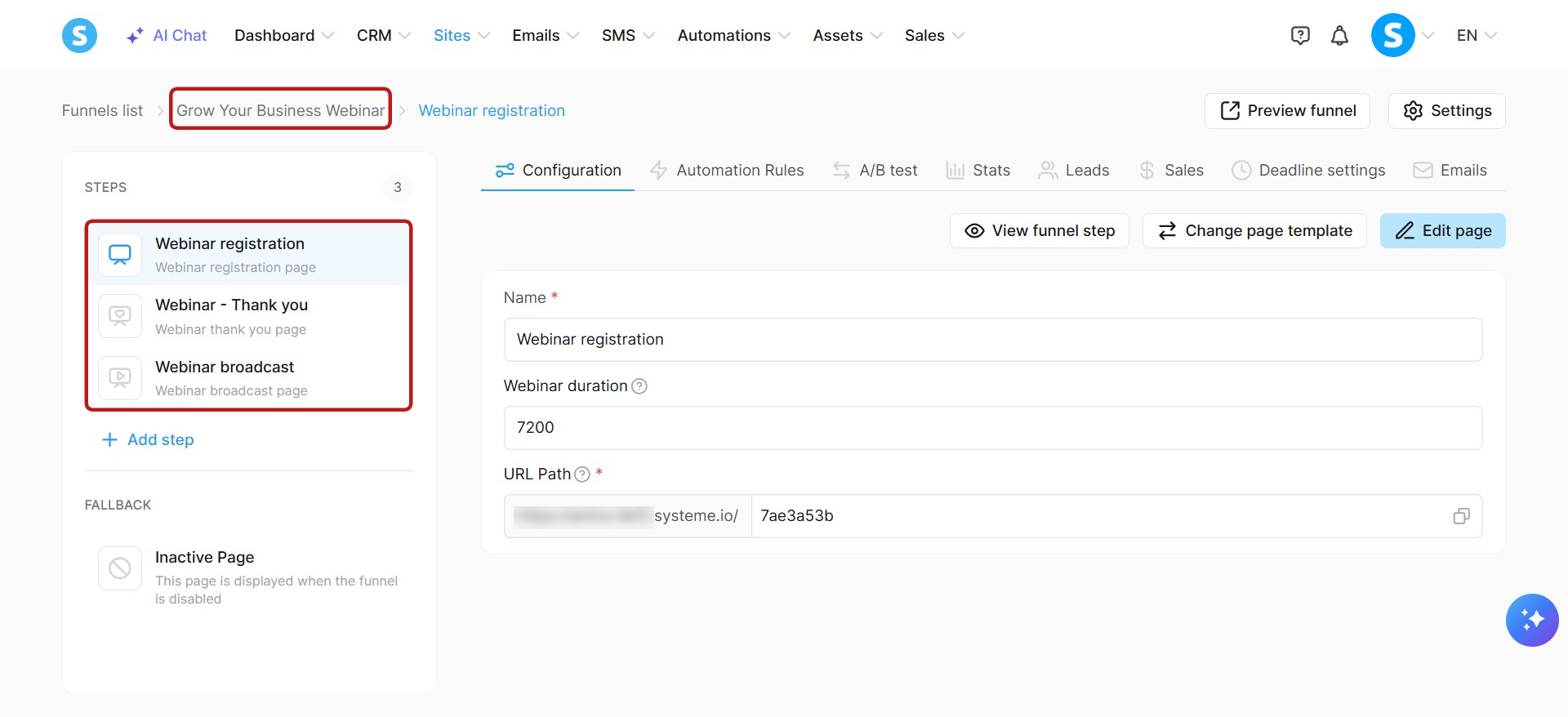
या, एक वेबिनार फनल बनाएं जिसका नाम "Grow Your Business Webinar" हो जिसमें रजिस्ट्रेशन, धन्यवाद, और वेबिनार ब्रॉडकास्ट पृष्ठ शामिल हो।
फनल पृष्ठों पर नोट: AI चैट के माध्यम से फनल पृष्ठों को हटाना वर्तमान में समर्थित नहीं है।
c. न्यूजलेटर और ईमेल अभियान प्रबंधन:
न्यूजलेटर: न्यूजलेटर बनाएं, न्यूजलेटर अपडेट करें, न्यूजलेटर सूचीबद्ध करें, न्यूजलेटर विवरण देखें, न्यूजलेटर हटाएं, शामिल टैग सूचीबद्ध करें, बहिष्कृत टैग सूचीबद्ध करें, शामिल टैग सेट करें, बहिष्कृत टैग सेट करें, प्रेषक विवरण कॉन्फ़िगर करें, शेड्यूल करें या शेड्यूलिंग हटाएं, टेस्ट ईमेल भेजें, और सीधे न्यूजलेटर भेजें।
अभियान: अभियान बनाएं, अभियान अपडेट करें, अभियान हटाएं, अभियान सूचीबद्ध करें, अभियान विवरण देखें, अभियान चरण बनाएं, अभियान चरण अपडेट करें, अभियान चरण हटाएं, अभियान चरण सूचीबद्ध करें, और अभियान चरण विवरण देखें।
ईमेल सांख्यिकी: आपके न्यूजलेटर, अभियान ईमेल और स्वचालन ईमेल के कार्य प्रदर्शन आंकड़े पुनः प्राप्त करें। आप एक विशिष्ट अवधि (31 दिनों तक) के लिए कुल आंकड़े, उस अवधि के दौरान भेजे गए प्रत्येक ईमेल के परिणाम, या एक विशिष्ट ईमेल के लिए सभी समय के परिणाम प्राप्त कर सकते हैं। सांख्यिकी में भेजे गए, खुले, क्लिक, बाउंस, और स्पैम रिपोर्ट शामिल हैं।
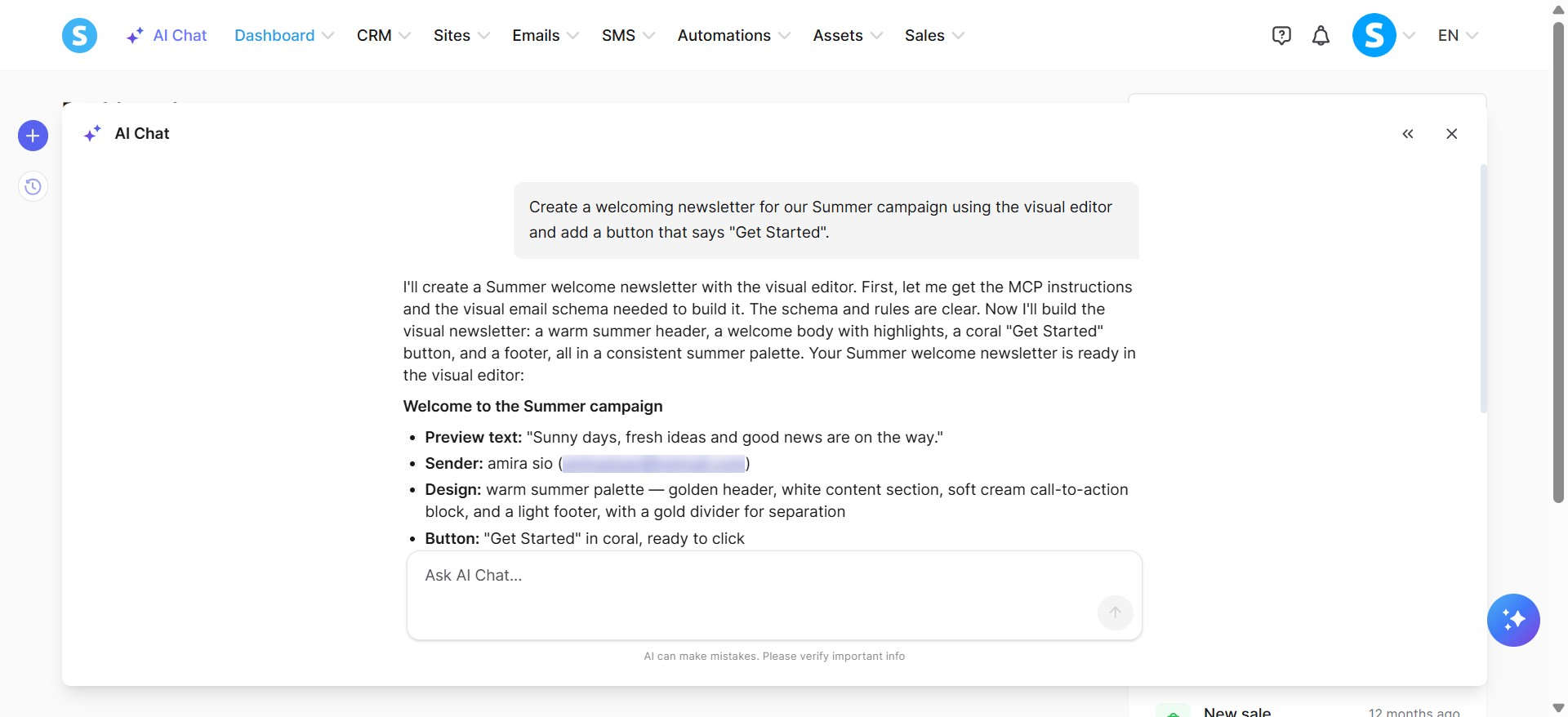
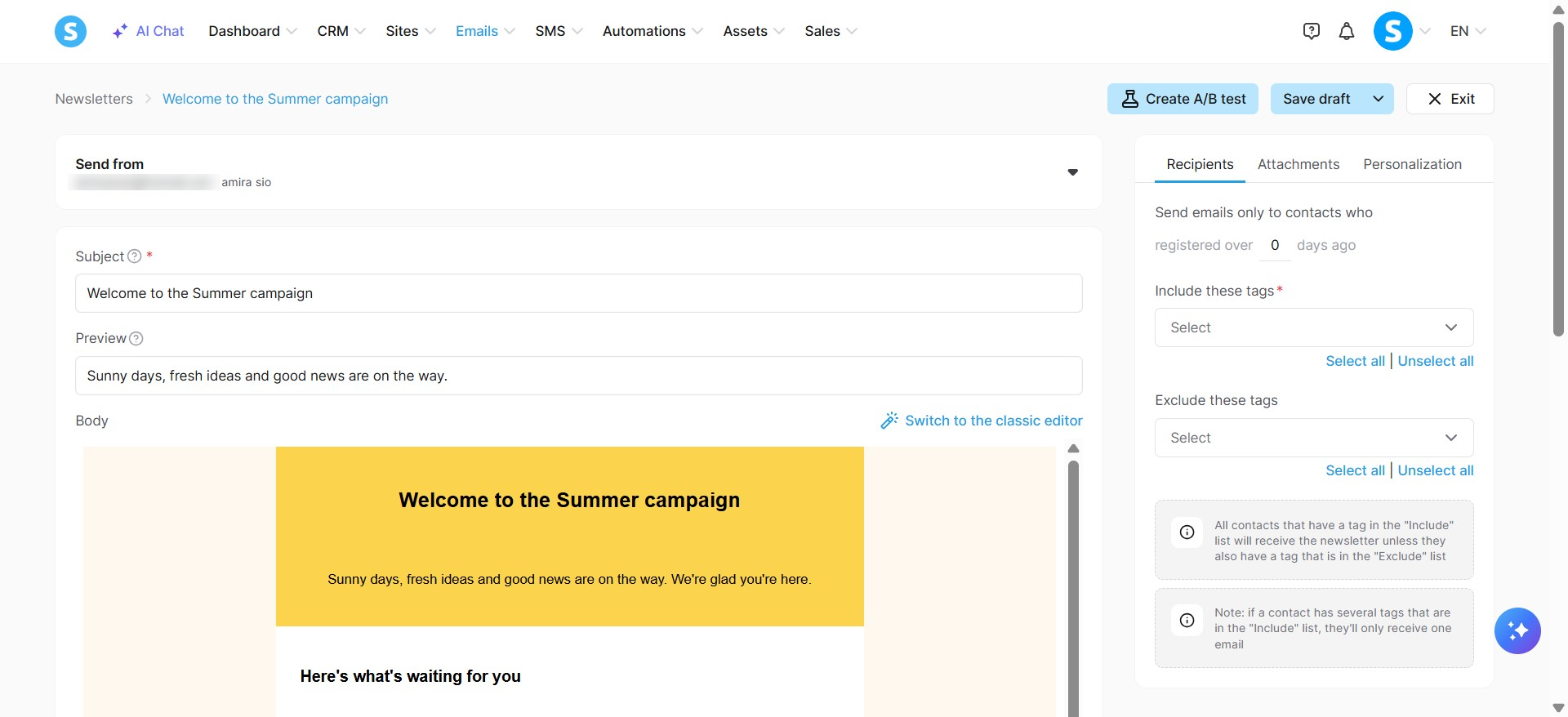
उदाहरण: हमारे समर कैंपेन के लिए एक स्वागत न्यूजलेटर बनाएं और विज़ुअल एडिटर का उपयोग कर एक बटन जोड़ें जिसमें "शुरू करें" लिखा हो।
d. मूल्य योजनाएं और कूपन प्रबंधन:
मूल्य योजनाएं: मूल्य योजनाएं बनाएं, मूल्य योजना टेक्स्ट फ़ील्ड अपडेट करें, मूल्य योजनाएं सूचीबद्ध करें, मूल्य योजना विवरण देखें, और मूल्य योजनाएं हटाएं।
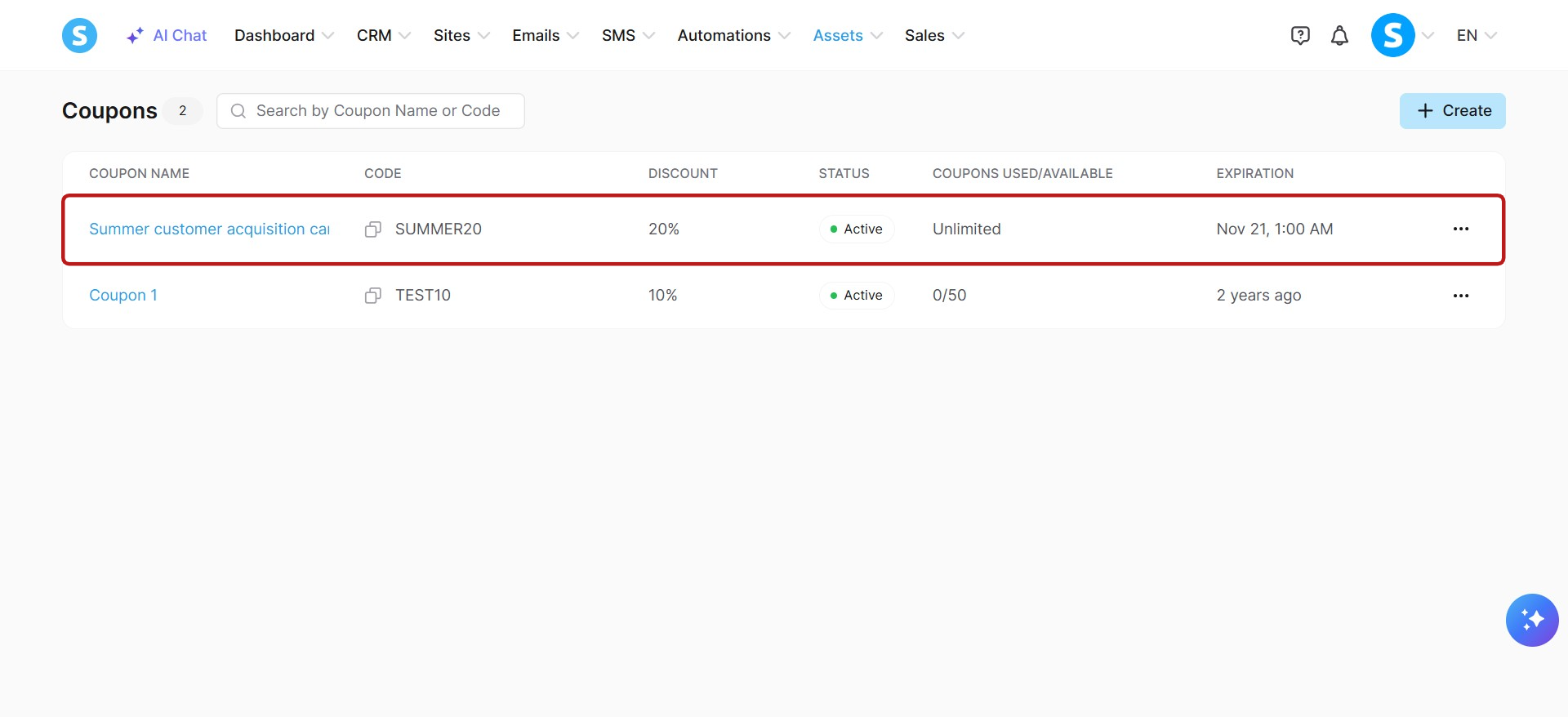
कूपन: कूपन बनाएं, कूपन अपडेट करें, कूपन सूचीबद्ध करें, कूपन विवरण देखें, और कूपन हटाएं।
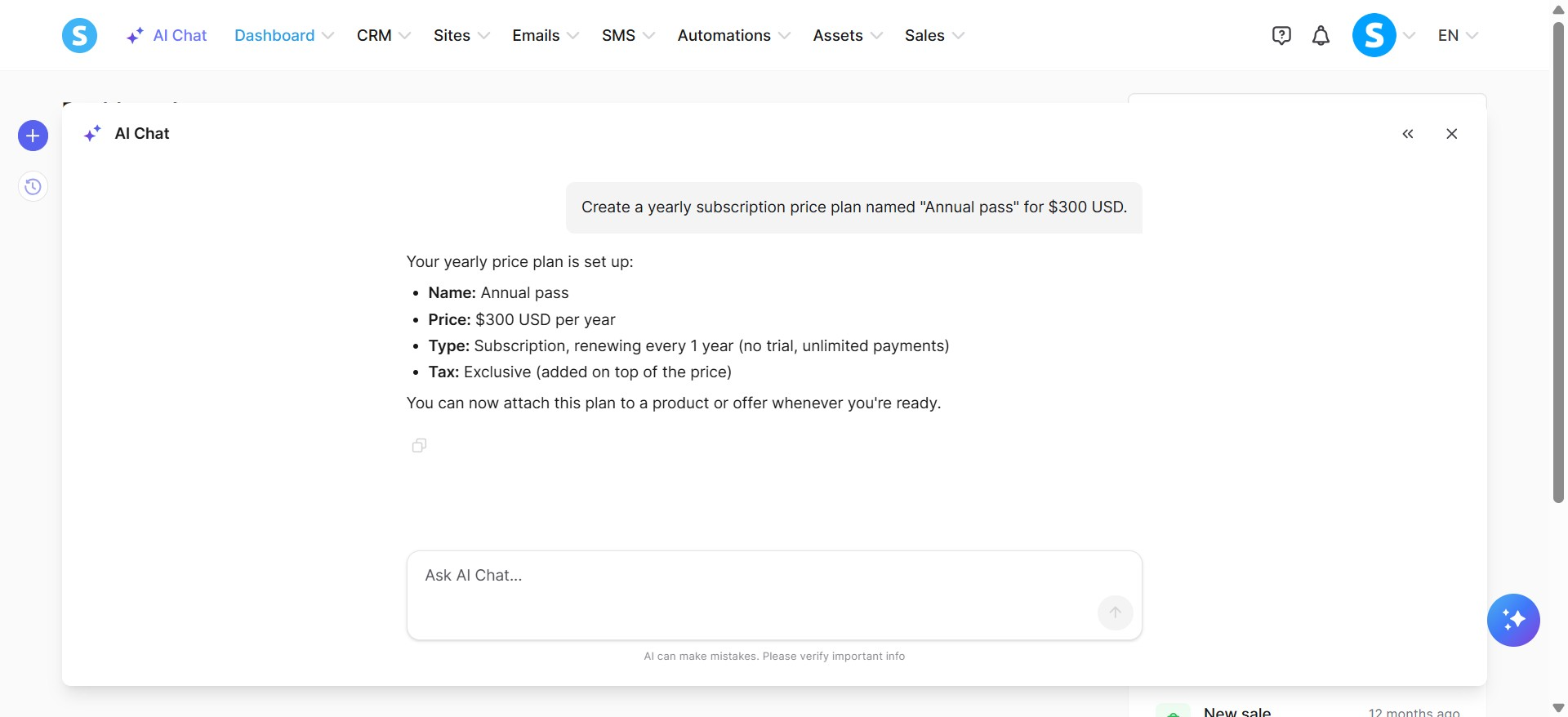
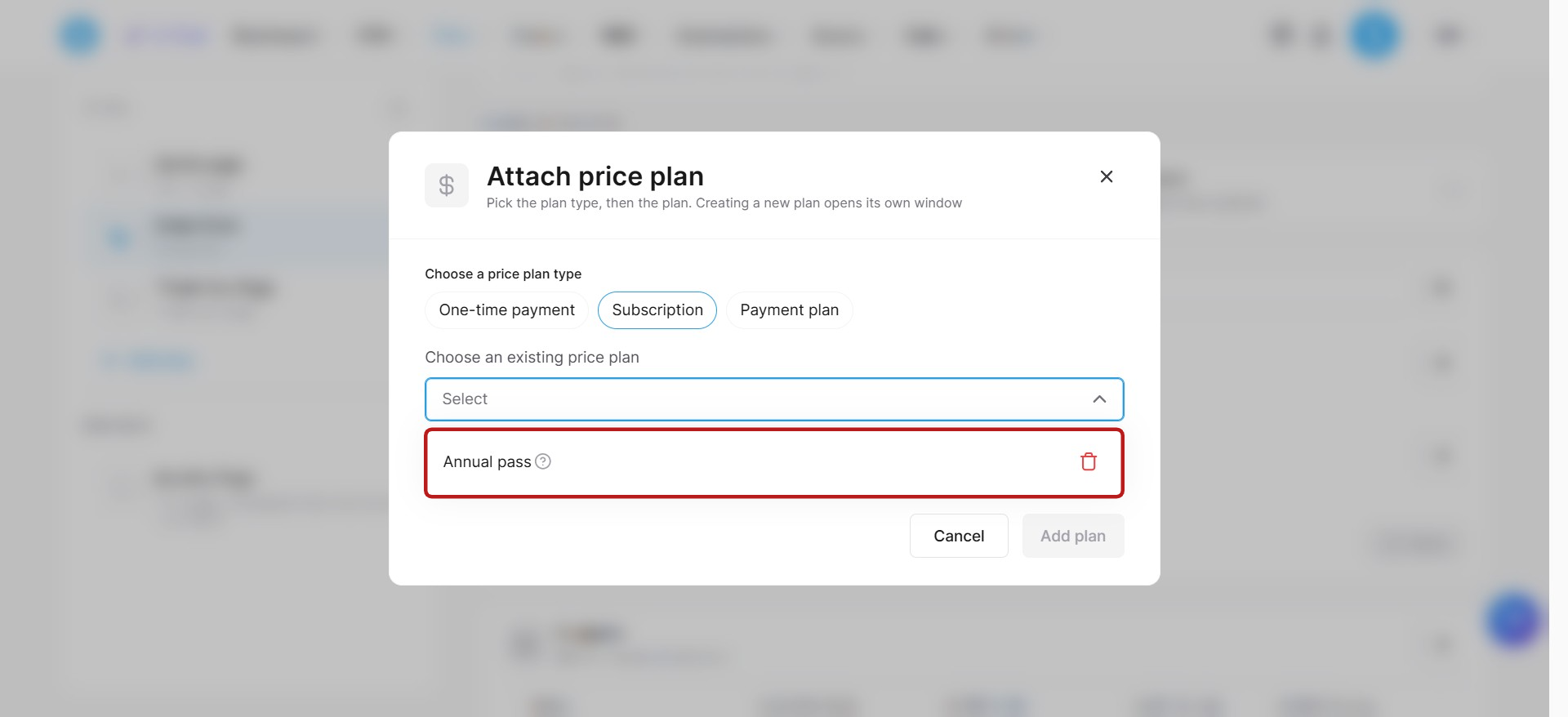
उदाहरण: एक वार्षिक सब्सक्रिप्शन मूल्य योजना बनाएं जिसका नाम "एन्नुअल पास" हो जिसकी कीमत $300 USD हो।
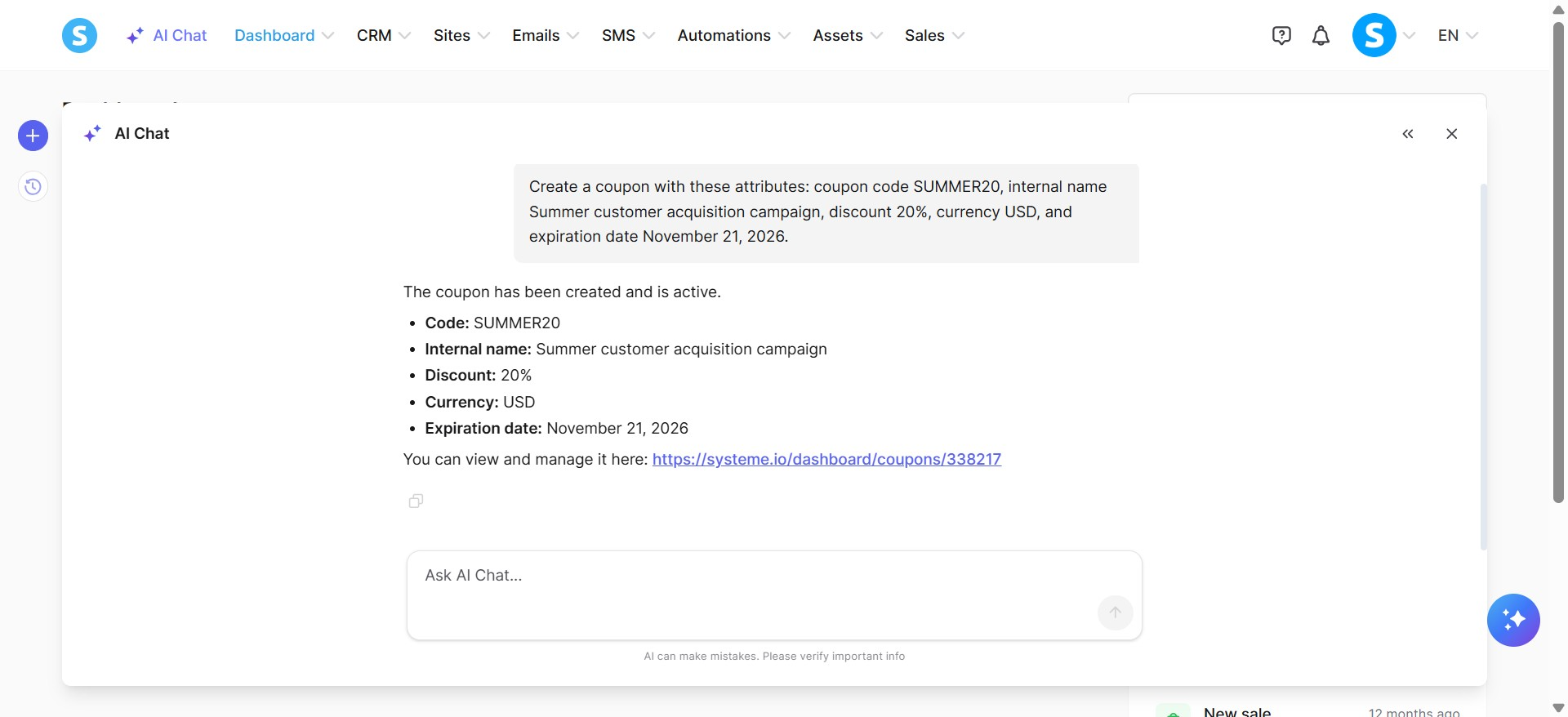
इन विशेषताओं के साथ एक कूपन बनाएं: कूपन कोड SUMMER20, आंतरिक नाम समर ग्राहक अधिग्रहण अभियान, छूट 20%, मुद्रा USD, और समाप्ति तिथि 21 नवंबर, 2026।
नोट्स:
आप अपने मूल्य योजनाओं को सीधे अपने डिजिटल उत्पादों से जोड़ने के लिए MCP सर्वर का उपयोग कर सकते हैं। आप अपने फनल भुगतान पृष्ठों के लिए प्रस्ताव कॉन्फ़िगर कर सकते हैं और स्वचालित रूप से अपने मूल्य योजनाओं और कूपन को उनसे जोड़ सकते हैं।
एक बार जब एक कूपन बन जाता है, तो उसकी छूट राशि या प्रतिशत नहीं बदला जा सकता है।
e. डिजिटल उत्पाद प्रबंधन:
डिजिटल उत्पाद: डिजिटल उत्पाद बनाएं, डिजिटल उत्पाद अपडेट करें, डिजिटल उत्पाद विवरण देखें, डिजिटल उत्पाद हटाएं, डिजिटल उत्पाद सूचीबद्ध करें, डिजिटल उत्पाद खोजें, और मूल्य योजनाएं बनाएं या लिंक करें।
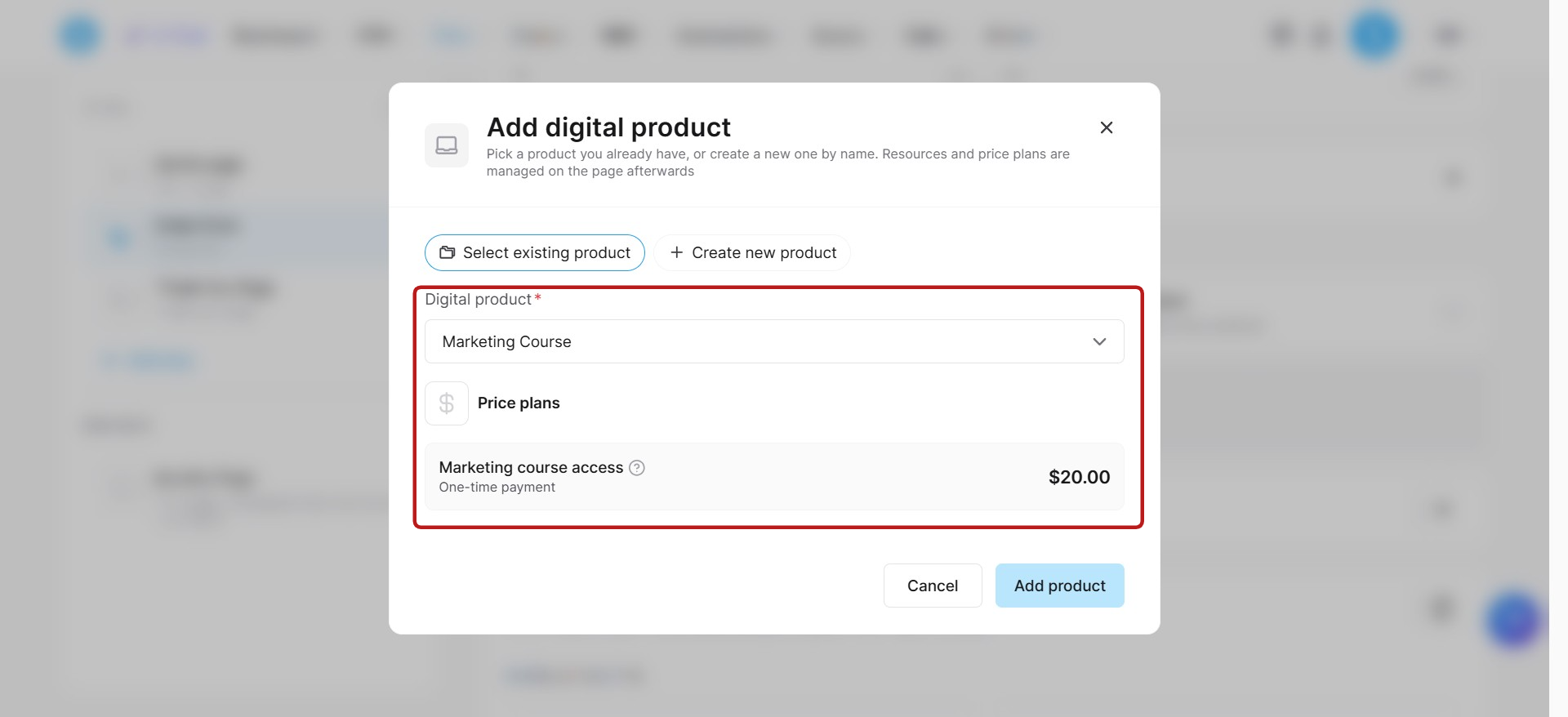
विक्रय प्रवाह: डिजिटल उत्पादों को ऑर्डर फॉर्म, अपसेल्स, और डाउनसेल्स से कनेक्ट करें।
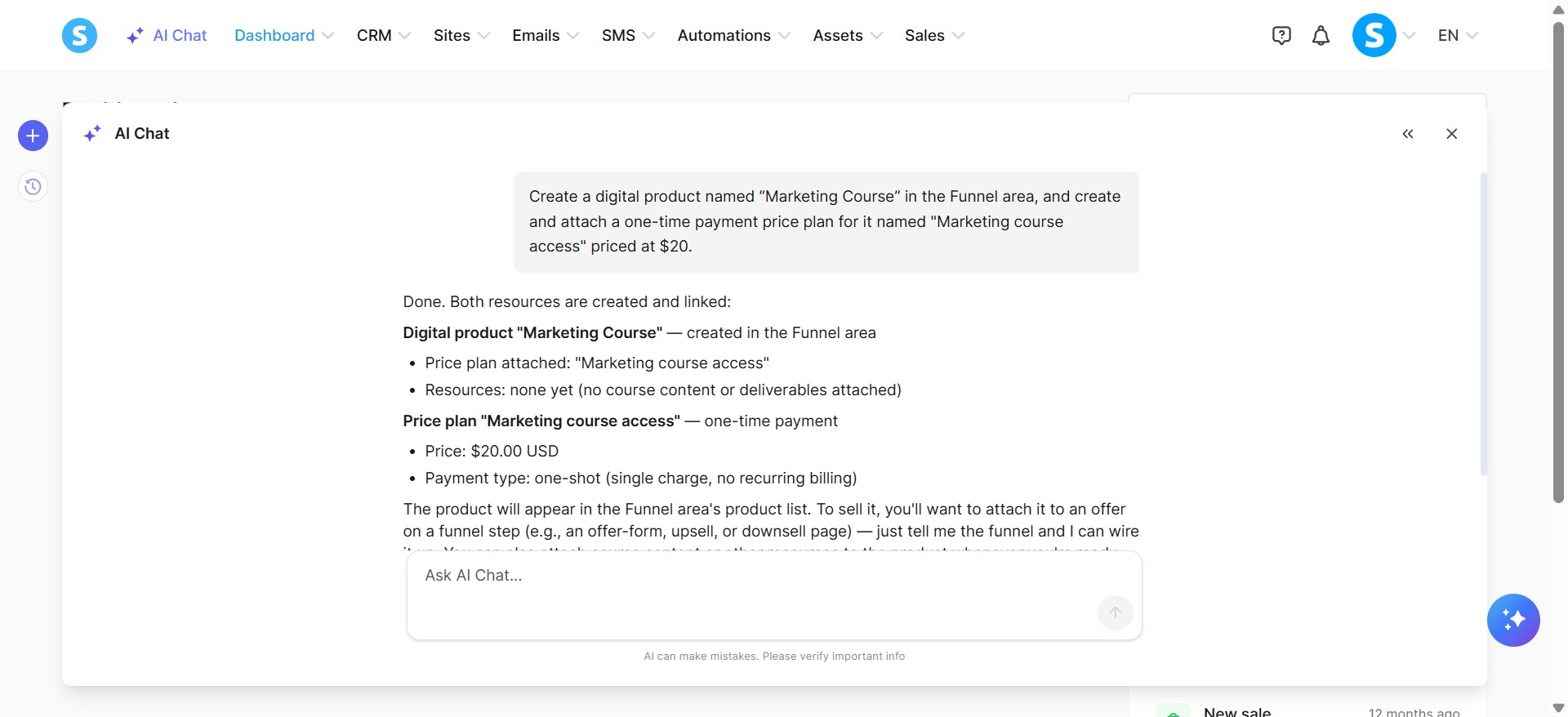
उदाहरण: "मार्केटिंग कोर्स" नामक एक डिजिटल उत्पाद फनल क्षेत्र में बनाएं, और उसके लिए "मार्केटिंग कोर्स एक्सेस" नामक एक बार भुगतान मूल्य योजना बनाएं और जोड़ें जिसकी कीमत $20 हो।
f. भौतिक उत्पाद प्रबंधन:
भौतिक उत्पाद: भौतिक उत्पाद बनाएं, भौतिक उत्पाद अपडेट करें, भौतिक उत्पाद विवरण देखें, भौतिक उत्पाद पुनः प्राप्त करें, और भौतिक उत्पाद हटाएं।
विक्रय प्रवाह: भौतिक उत्पादों को ऑर्डर फॉर्म, अपसेल्स, और डाउनसेल्स से कनेक्ट करें।
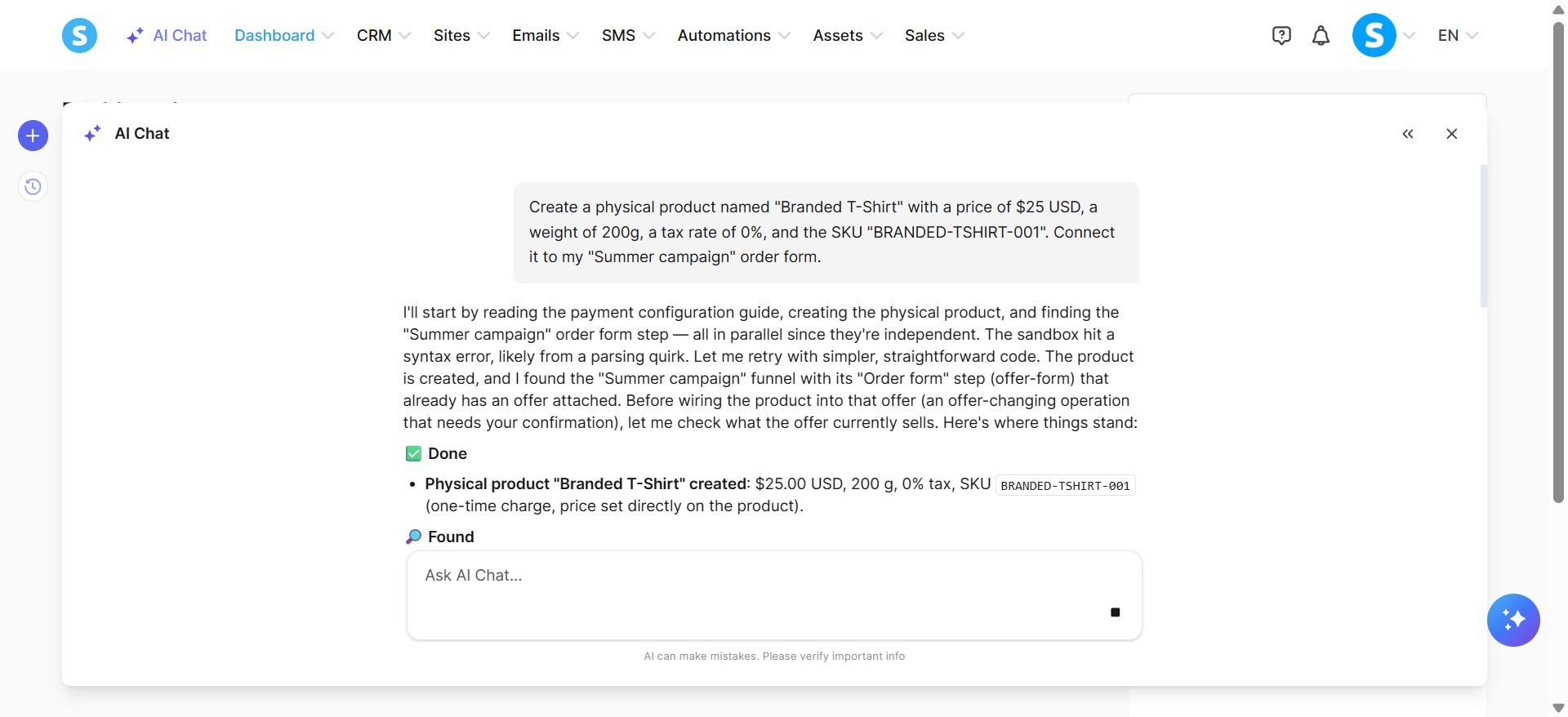
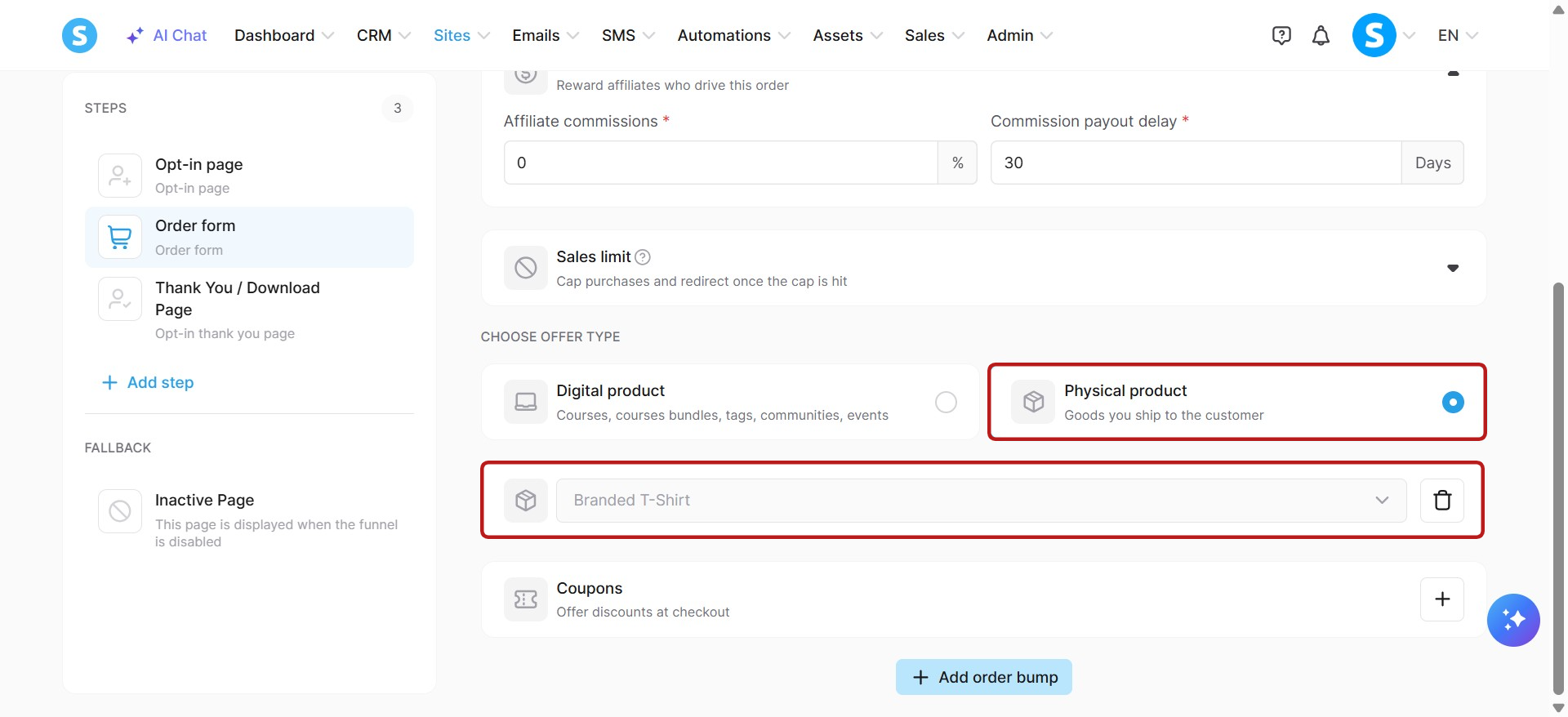
उदाहरण: "ब्रांडेड टी-शर्ट" नामक एक भौतिक उत्पाद बनाएं जिसकी कीमत $25 USD हो, वजन 200g हो, कर की दर 0%हो, और SKU "BRANDED-TSHIRT-001" हो। इसे मेरी "समर कैंपेन" ऑर्डर फॉर्म से कनेक्ट करें।
g. पाठ्यक्रम, मॉड्यूल, और व्याख्यान प्रबंधन:
पाठ्यक्रम: बनाएं, सेटिंग्स संपादित करें, हटाएं, सूचीबद्ध करें, पुनः प्राप्त करें, सक्रिय करें, और पाठ्यक्रम निष्क्रिय करें। पाठ्यक्रम पृष्ठ टेम्पलेट सूचीबद्ध करें और अपने पाठ्यक्रम के लिए एक थीम चुनें।
मॉड्यूल: बनाएं, संपादित करें, हटाएं, सूचीबद्ध करें, और अपने पाठ्यक्रमों को संरचना देने के लिए मॉड्यूल पुनः प्राप्त करें।
व्याख्यान: बनाएं, संपादित करें, हटाएं, देरी जोड़ें, टिप्पणियाँ सक्षम करें, सूचीबद्ध करें, पुनः प्राप्त करें, व्याख्यान सक्रिय करें और निष्क्रिय करें।
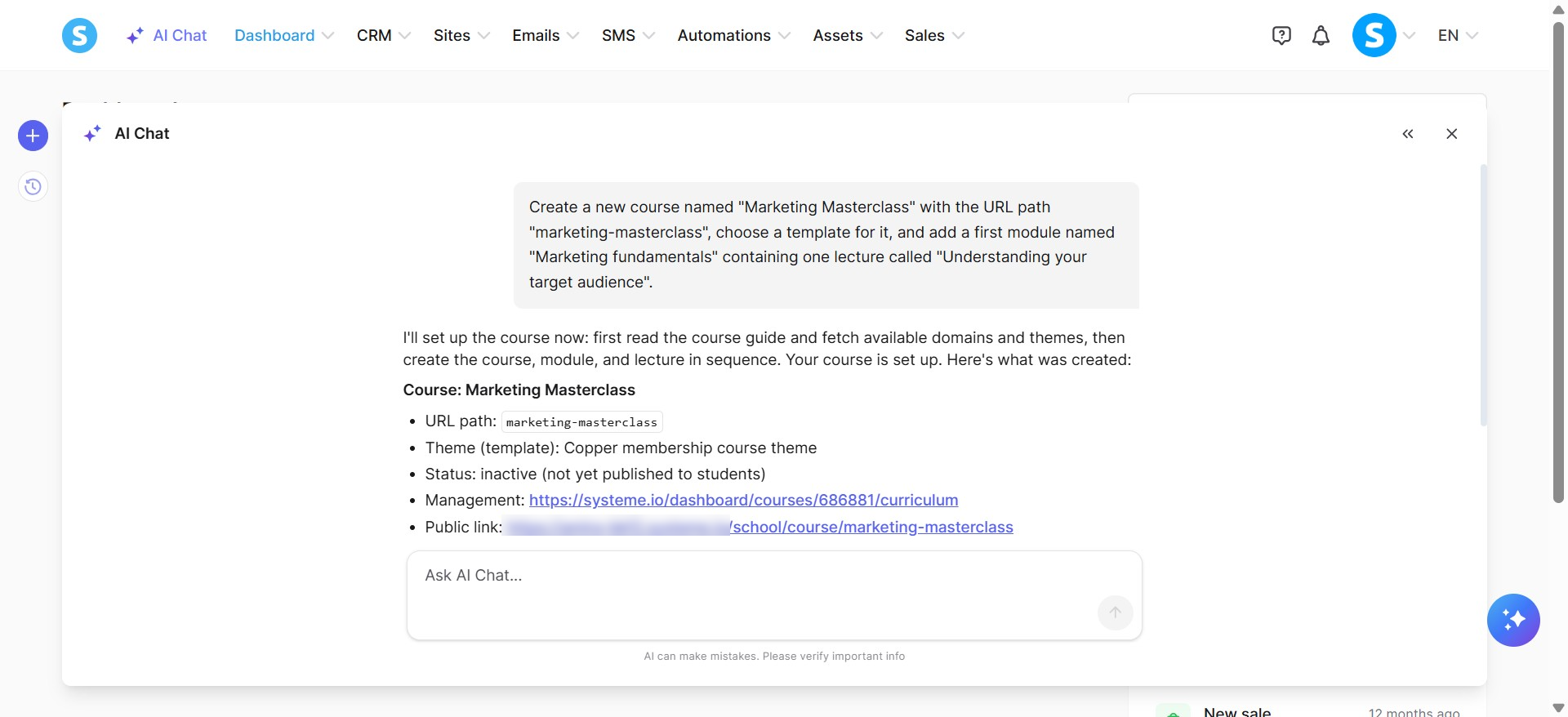
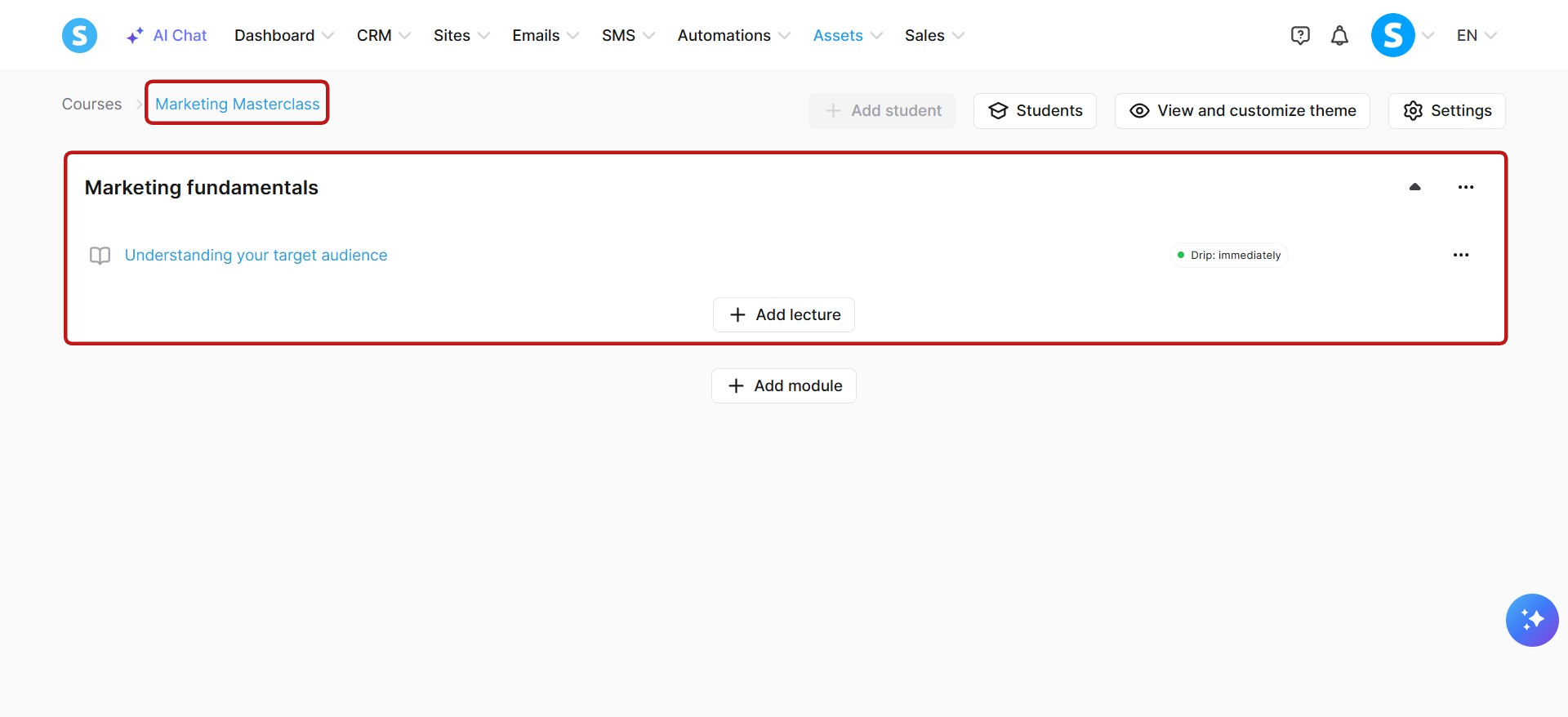
उदाहरण: "मार्केटिंग मास्टरक्लास" नामक एक नया पाठ्यक्रम बनाएं, जिसका URL मार्ग "marketing-masterclass" हो, उसके लिए एक टेम्प्लेट चुनें, और "मार्केटिंग फंडामेंटल्स" नामक एक पहला मॉड्यूल जोड़ें जिसमें "अपनी लक्षित दर्शकों को समझना" नामक एक व्याख्यान हो।
h. स्वचालन नियम और कार्यप्रवाह प्रबंधन:
स्वचालन नियम: समर्थित ट्रिगर और क्रियाओं का उपयोग करते हुए स्वचालन नियम बनाएं, स्वचालन नियम सूचीबद्ध करें, और विशिष्ट नियमों को ID द्वारा पुनः प्राप्त करें। समर्थित ट्रिगर में टैग (टैग जोड़ा गया, टैग हटाया गया), पाठ्यक्रम (पाठ्यक्रम में नामांकित, पाठ्यक्रम पूरा हुआ, व्याख्यान पूरा हुआ, मॉड्यूल पूरा हुआ), बिक्री (सदस्यता भुगतान विफल हुआ, नई बिक्री, बिक्री रद्द हुआ), फनल फॉर्म सदस्यता, अभियान पूरा हुआ, बुकिंग बनाई गई, और पृष्ठ देखा गया शामिल हैं। समर्थित क्रियाओं में टैग (टैग जोड़ें, टैग हटाएं), पाठ्यक्रम (पाठ्यक्रम में नामांकित करें, पाठ्यक्रम की पहुंच रद्द करें), अभियान से सदस्यता समाप्त करें, वेबहूक भेजें, और SMS भेजें शामिल हैं।
कार्यप्रवाह: कार्यप्रवाह बनाएं, कार्यप्रवाह सूचीबद्ध करें, कार्यप्रवाह सक्रिय करें, कार्यप्रवाह निष्क्रिय करें, और समर्थित ट्रिगर (फनल फॉर्म सदस्यता), क्रिया (टैग जोड़ें), और देरी (एक विशिष्ट तिथि तक प्रतीक्षा करें) का उपयोग करते हुए कार्यप्रवाह चरण कॉन्फ़िगर करें।
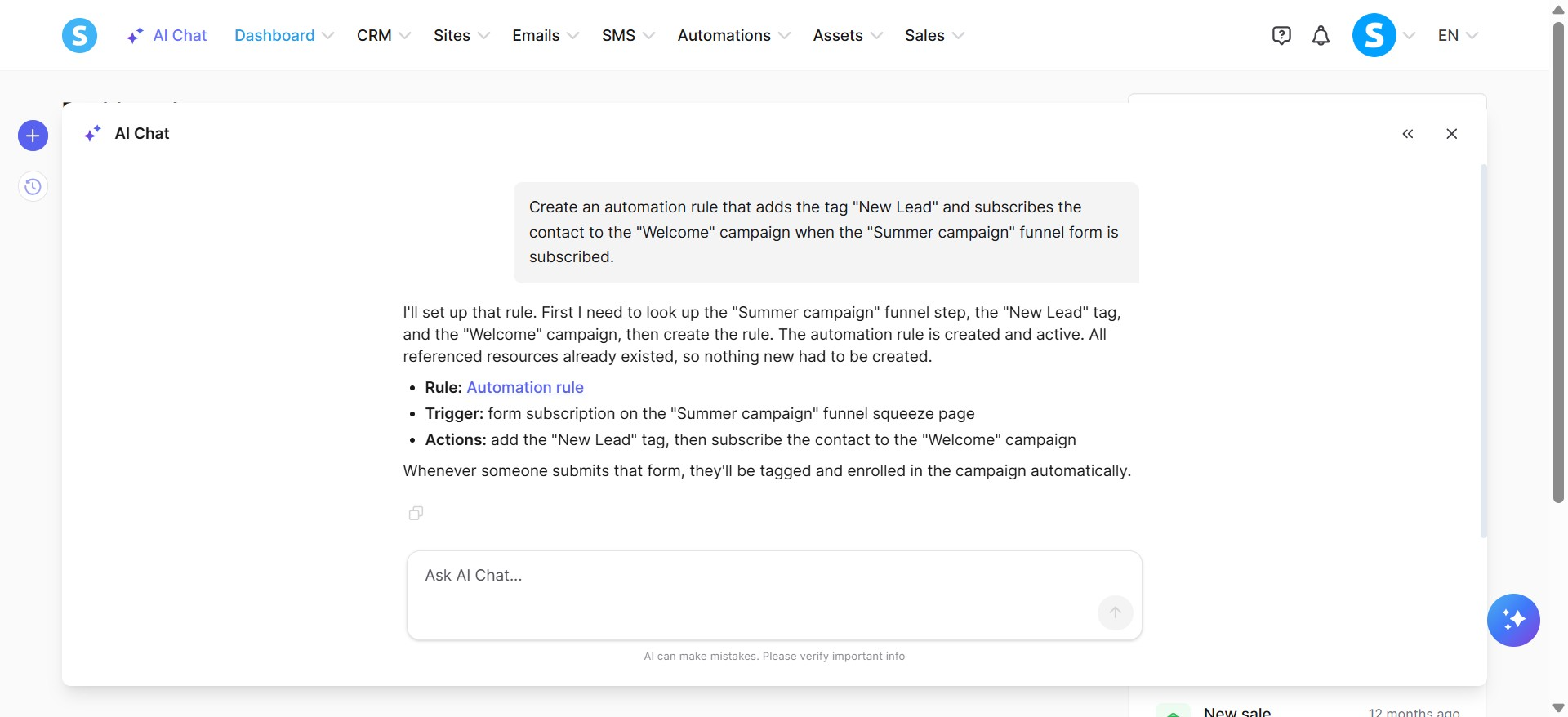
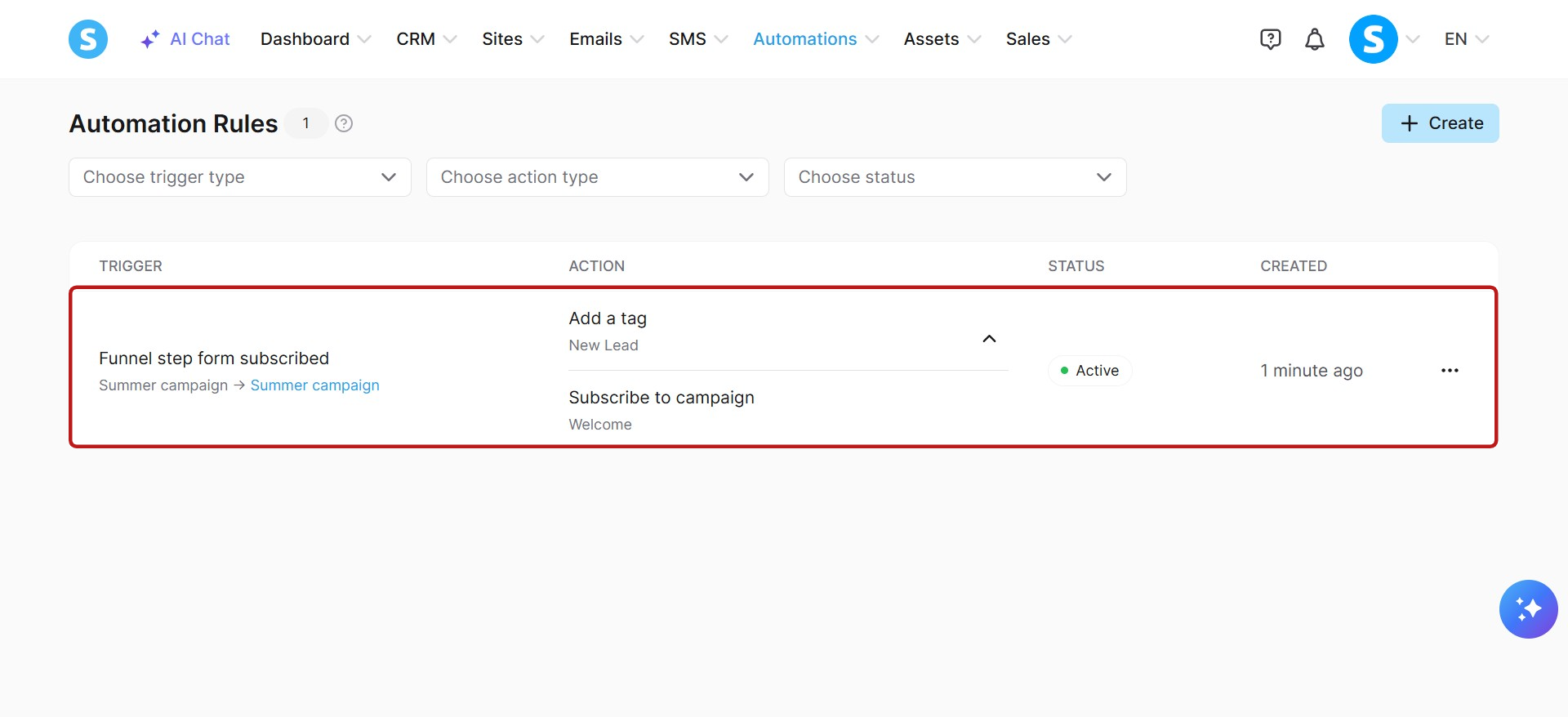
उदाहरण: एक स्वचालन नियम बनाएं जो "New Lead" टैग जोड़ता है और "Welcome" अभियान के लिए संपर्क को सब्सक्राइब करता है जब "समर कैंपेन" फनल फॉर्म सब्सक्राइब किया जाता है।
i. बुकिंग कैलेंडर प्रबंधन:
कैलेंडर घटनाएं: इवेंट बनाएं, अपडेट करें, हटाएं, सूचीबद्ध करें, नाम से इवेंट खोजें, और इवेंट विवरण पुनः प्राप्त करें, जिसमें स्थान, उपलब्धता, समय क्षेत्र, तिथि श्रेणी, और अनुस्मारक शामिल हैं।
उपलब्धता: साप्ताहिक उपलब्धता, विशिष्ट तिथि उपलब्धता, और अनउपलब्धता अवधि प्रबंधन करें।
बुकिंग: बुकिंग सूचीबद्ध करें और इवेंट, स्थिति, और तिथि श्रेणी द्वारा उन्हें फ़िल्टर करें।
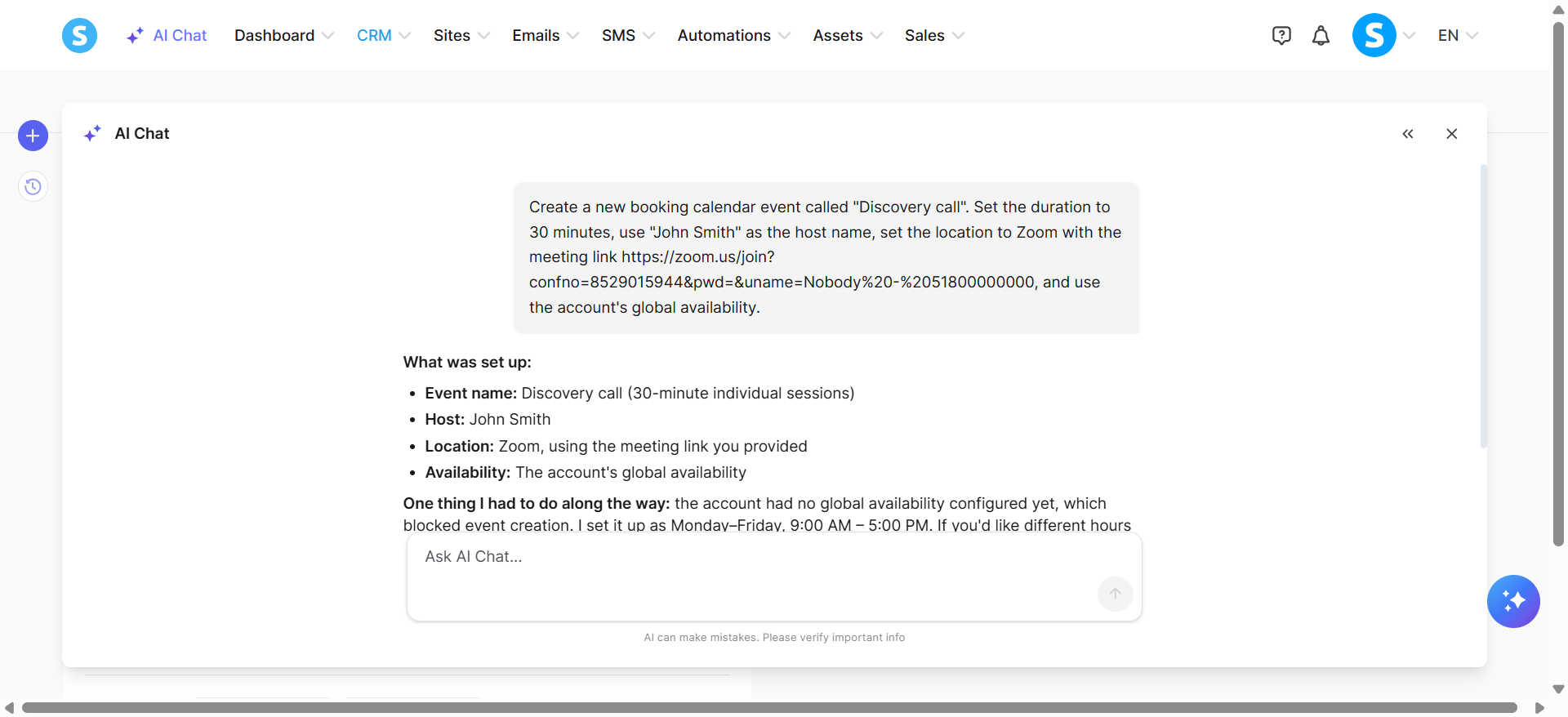
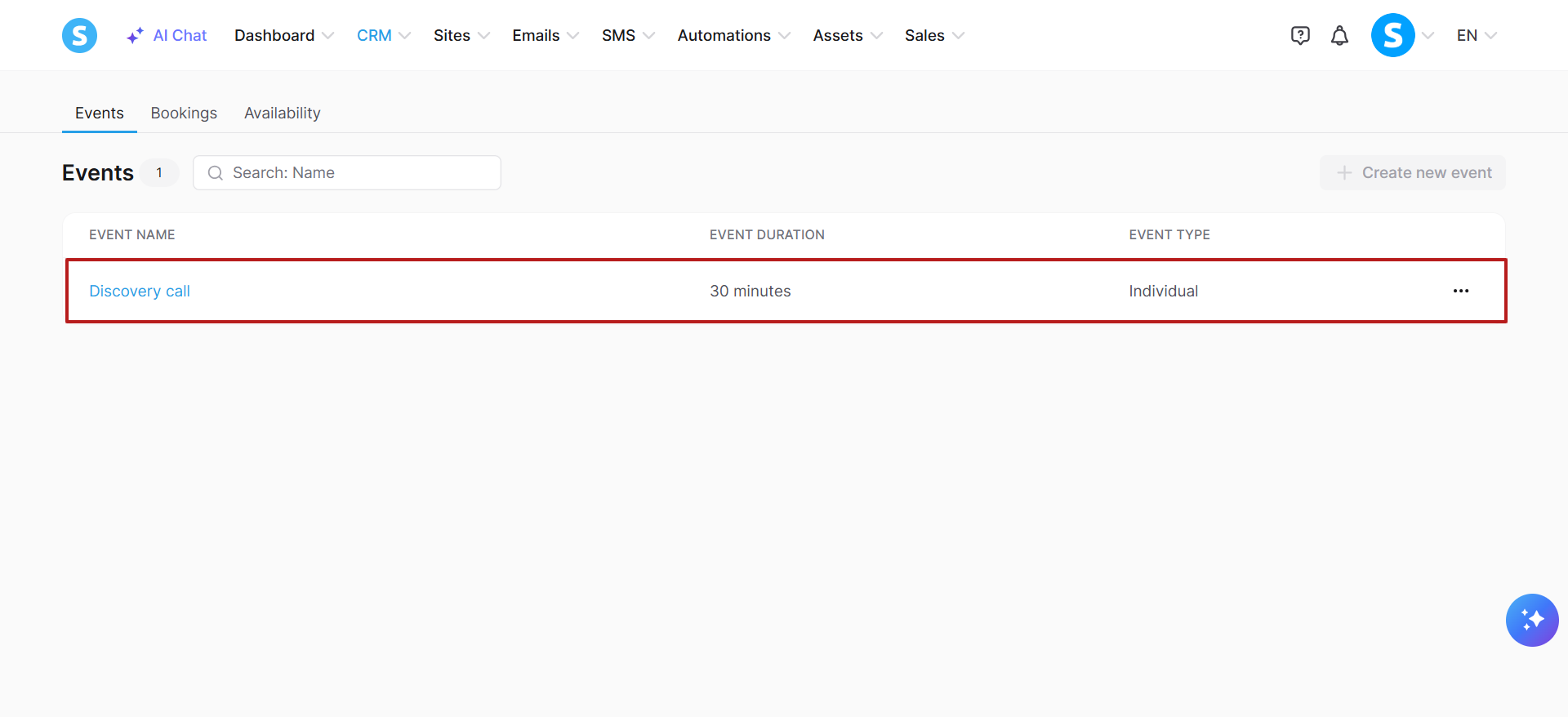
उदाहरण: "डिस्कवरी कॉल" नामक एक नई बुकिंग कैलेंडर घटना बनाएं। अवधि को 30 मिनट पर सेट करें, "John Smith" को होस्ट नाम के रूप में उपयोग करें, स्थान को Zoom सेट करें, के बैठक लिंक https://zoom.us/join?confno=8529015944&pwd=&uname=Nobody%20-%2051800000000 के साथ, और खाते की वैश्विक उपलब्धता का उपयोग करें।
j. SMS टेम्पलेट प्रबंधन:
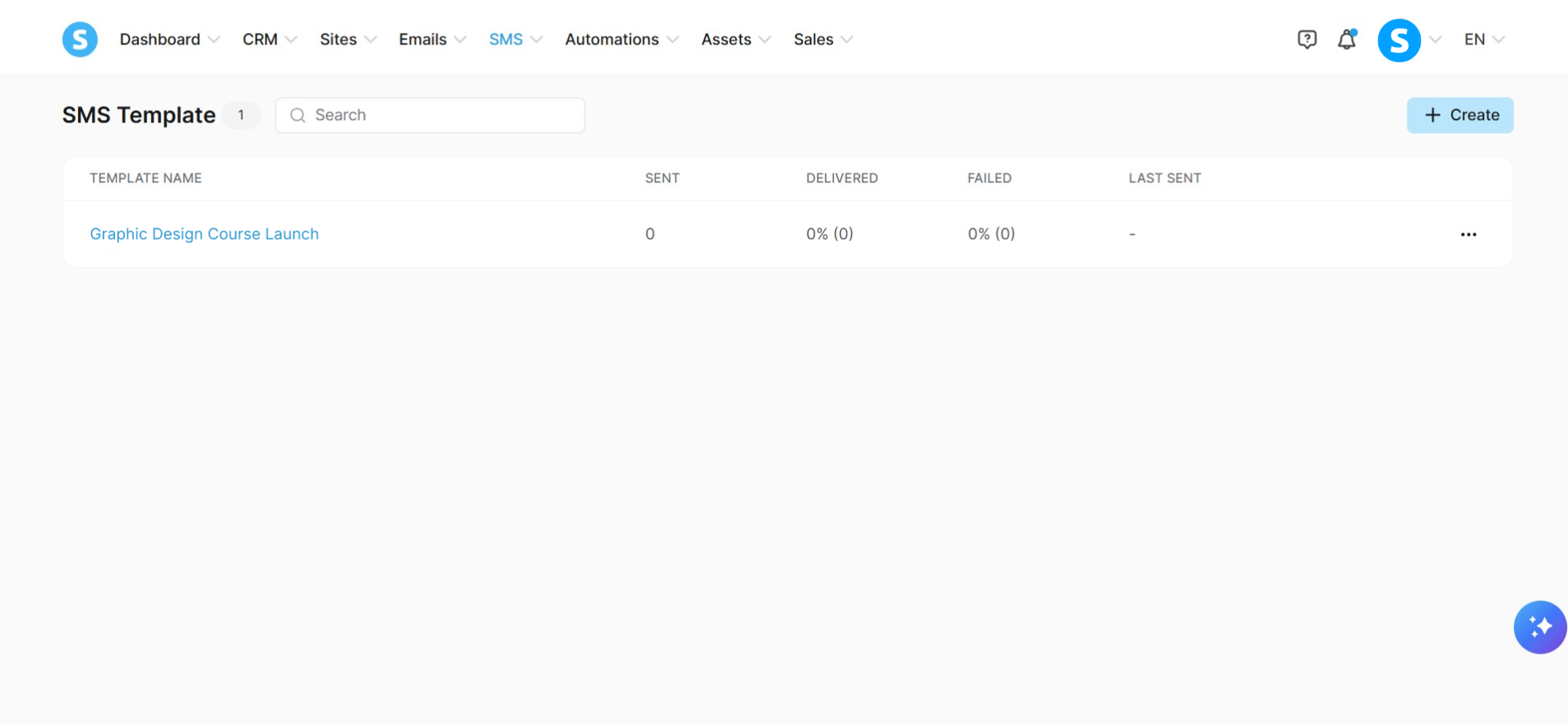
SMS टेम्पलेट्स: SMS टेम्पलेट्स बनाएं, उन्हें अपडेट करें, हटाएं, सूचीबद्ध करें, और SMS टेम्पलेट्स खोजें।
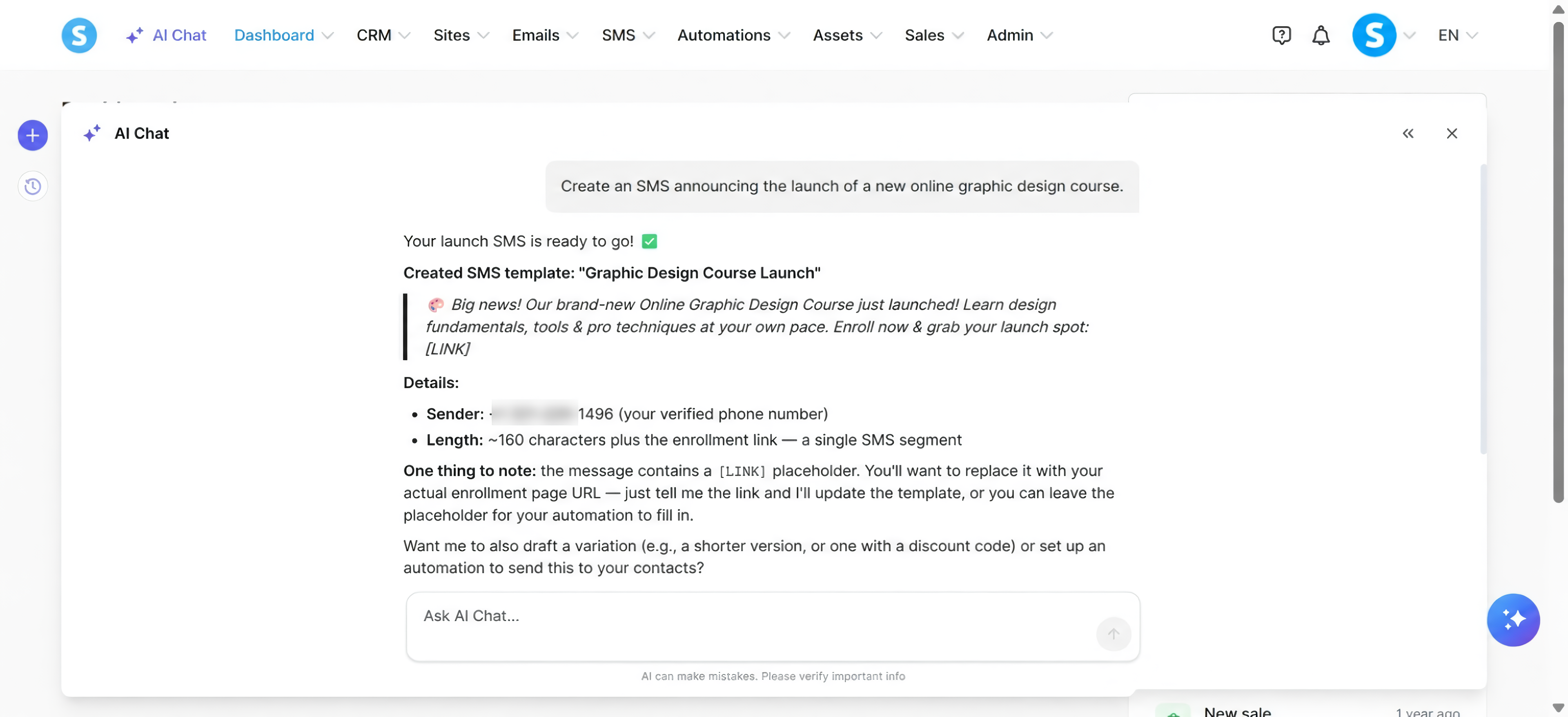
उदाहरण: एक SMS बनाएं जो एक नए ऑनलाइन ग्राफ़िक डिज़ाइन पाठ्यक्रम की प्रस्तुति की घोषणा करता हो।