वेबसाइट कैसे बनाएं
इस लेख में, आप वेबसाइट और ब्लॉग बनाने के तरीके के बारे में जानेंगे, जो कि वेबसाइट बिल्डर का उपयोग करते हुए किया जा सकता है।
systeme.io में वेबसाइट्स की विशेषता आपको एक ही इंटरफेस से मल्टी-पेज वेबसाइट्स और ब्लॉग्स बनाने और प्रबंधित करने की अनुमति देती है।
I. नई वेबसाइट बनाना
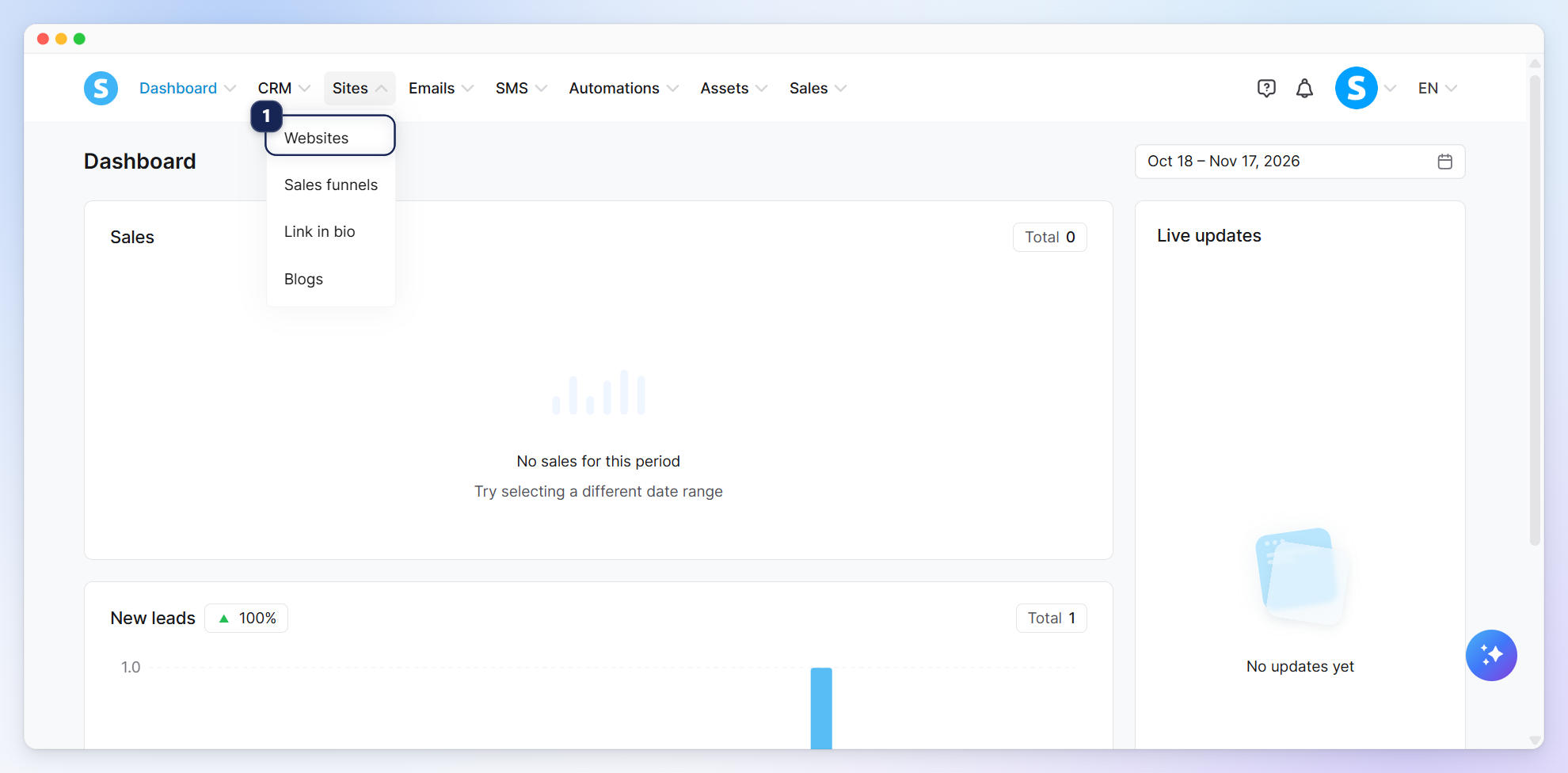
साइट्स टैब के तहत वेबसाइट्स (1) पर क्लिक करें।
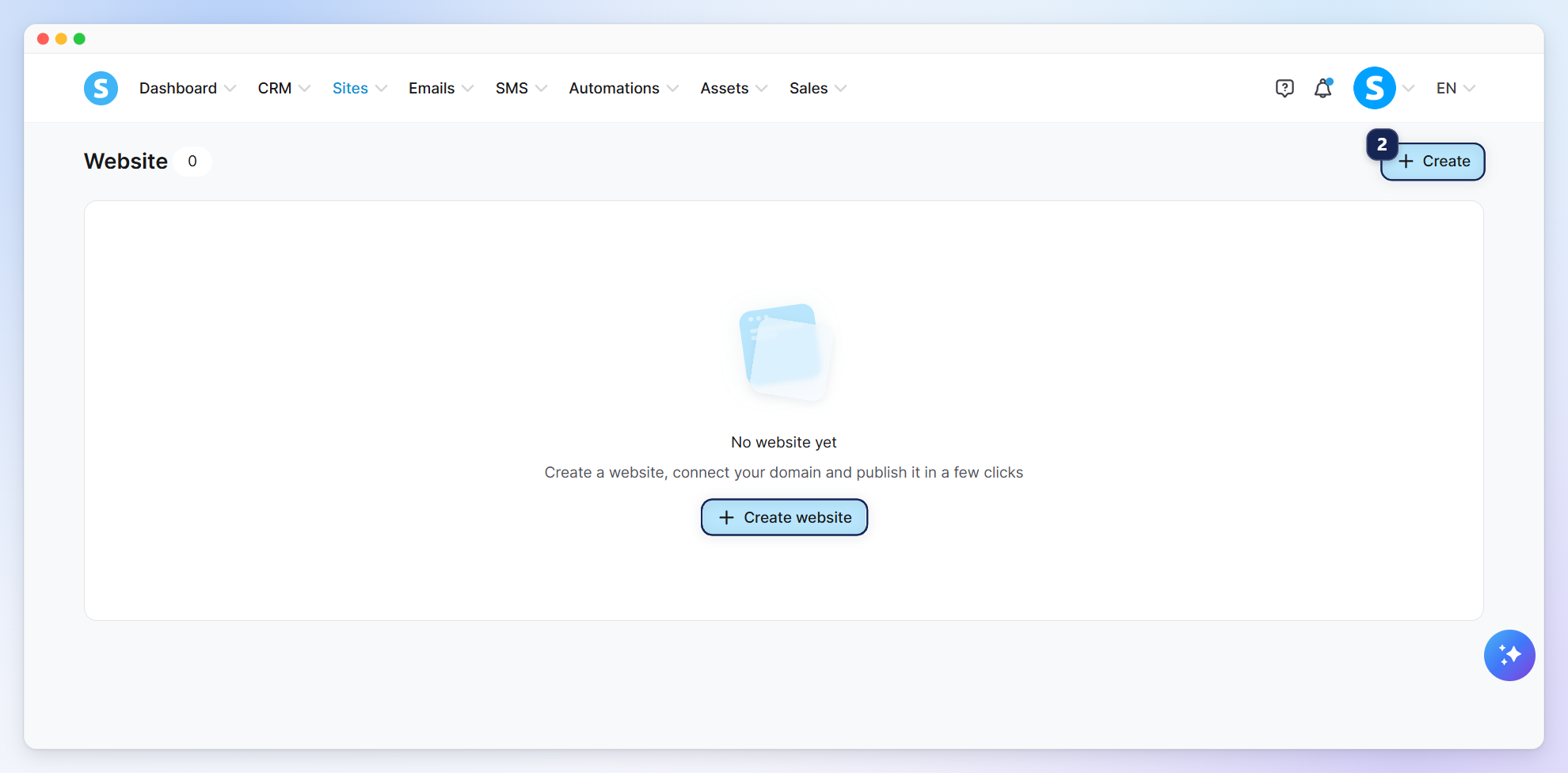
क्रिएट करें (2) पर क्लिक करें।
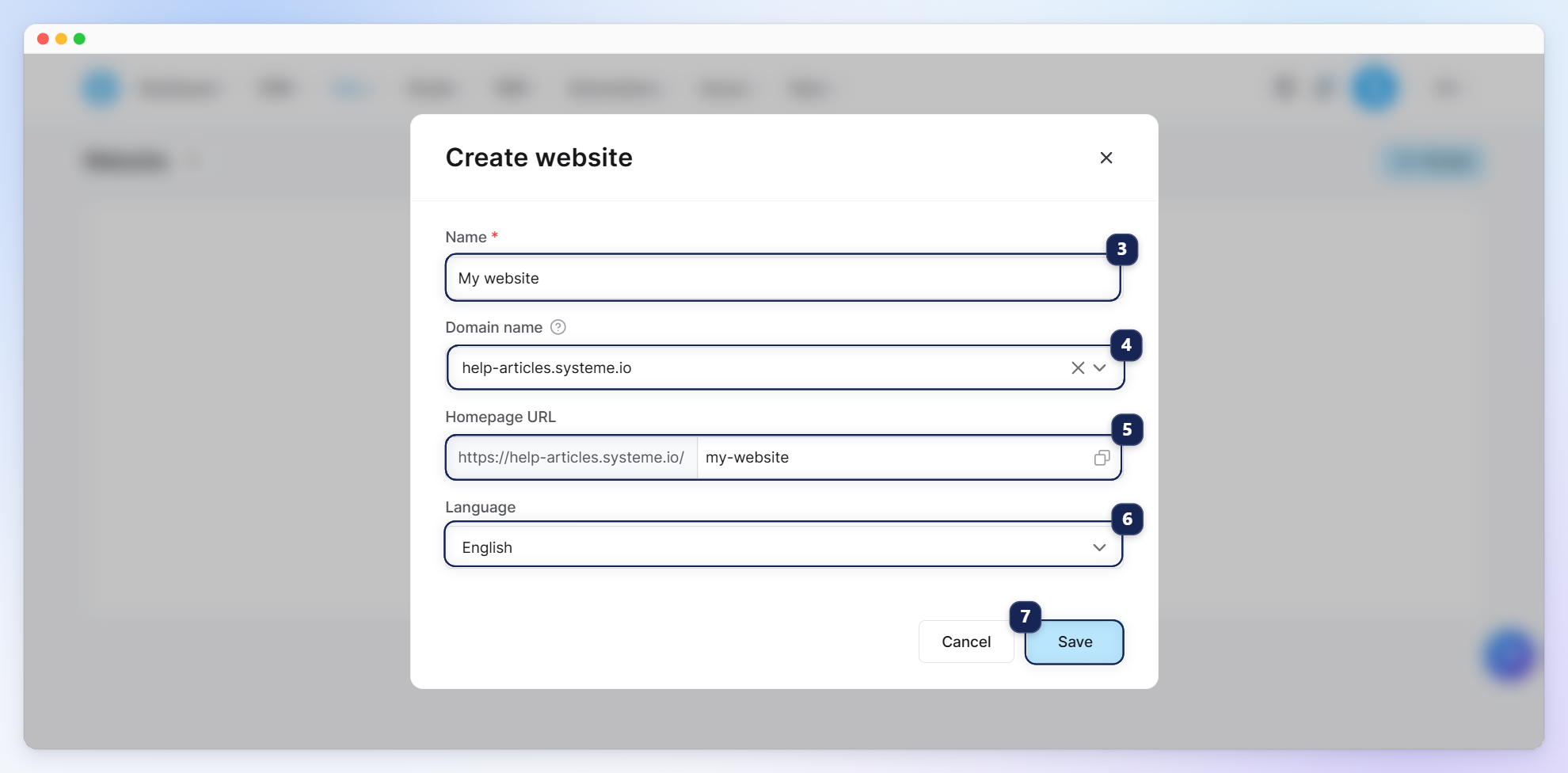
पॉपअप में निम्नलिखित विवरण दर्ज करें:
नाम (3): अपनी वेबसाइट का नाम दर्ज करें।
डोमेन नाम (4): वह डोमेन चुनें जिसे आप उपयोग करना चाहते हैं।
होम पेज यूआरएल पथ (5): एक डोमेन चुनने के बाद, यह क्षेत्र स्वतः दिखाई देता है। इसका उपयोग होमपेज के लिए यूआरएल पथ को परिभाषित करने के लिए करें।
भाषा (6): अपनी वेबसाइट की मुख्य भाषा चुनें।
सभी आवश्यक फ़ील्ड्स को भरने के बाद, सेव करें (7) पर क्लिक करें ताकि आपकी वेबसाइट बन जाए।
महत्वपूर्ण:
एक डोमेन को एक समय में केवल एक वेबसाइट के लिए ही आवंटित किया जा सकता है।
यदि आप जिस डोमेन का उपयोग करना चाहते हैं, वह पहले से किसी और वेबसाइट पर लिंक है, तो पहले उसे उस वेबसाइट से हटा दें और इसके बाद इसे यहां आवंटित करें।
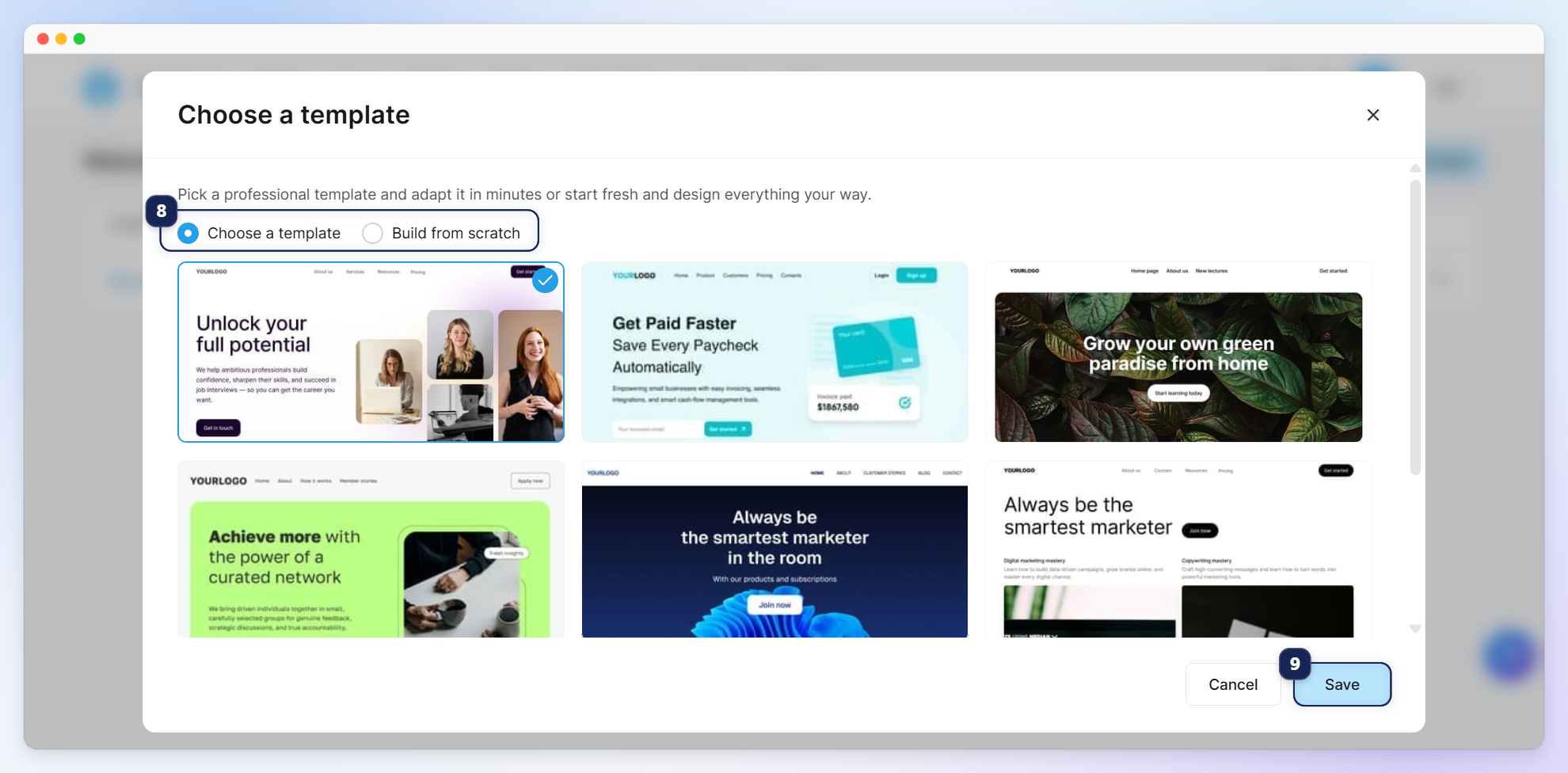
आपकी वेबसाइट को सेव करने के बाद, एक विंडो खुलेगी जो आपको होमपेज के लिए एक टेम्पलेट चुनने के लिए प्रेरित करेगी।
आप निम्नलिखित विकल्पों में से चुन सकते हैं (8):
एक टेम्पलेट चुनें: तैयार किए गए डिज़ाइनों में से चुनें और इसे अनुकूलित करें।
शुरूआत से बनाएं: एक खाली कैनवास से शुरू करें और सब कुछ मैन्युअली डिज़ाइन करें।
एक विकल्प चुनने के बाद, जारी रखने के लिए सेव करें (9) पर क्लिक करें।
आपकी वेबसाइट के लिए चयनित टेम्पलेट को सेव करने के बाद, आप वेबसाइट एडिटर पर पुनःनिर्देशित होंगे।
II. एडिटर टैब्स
1. पॉपअप्स
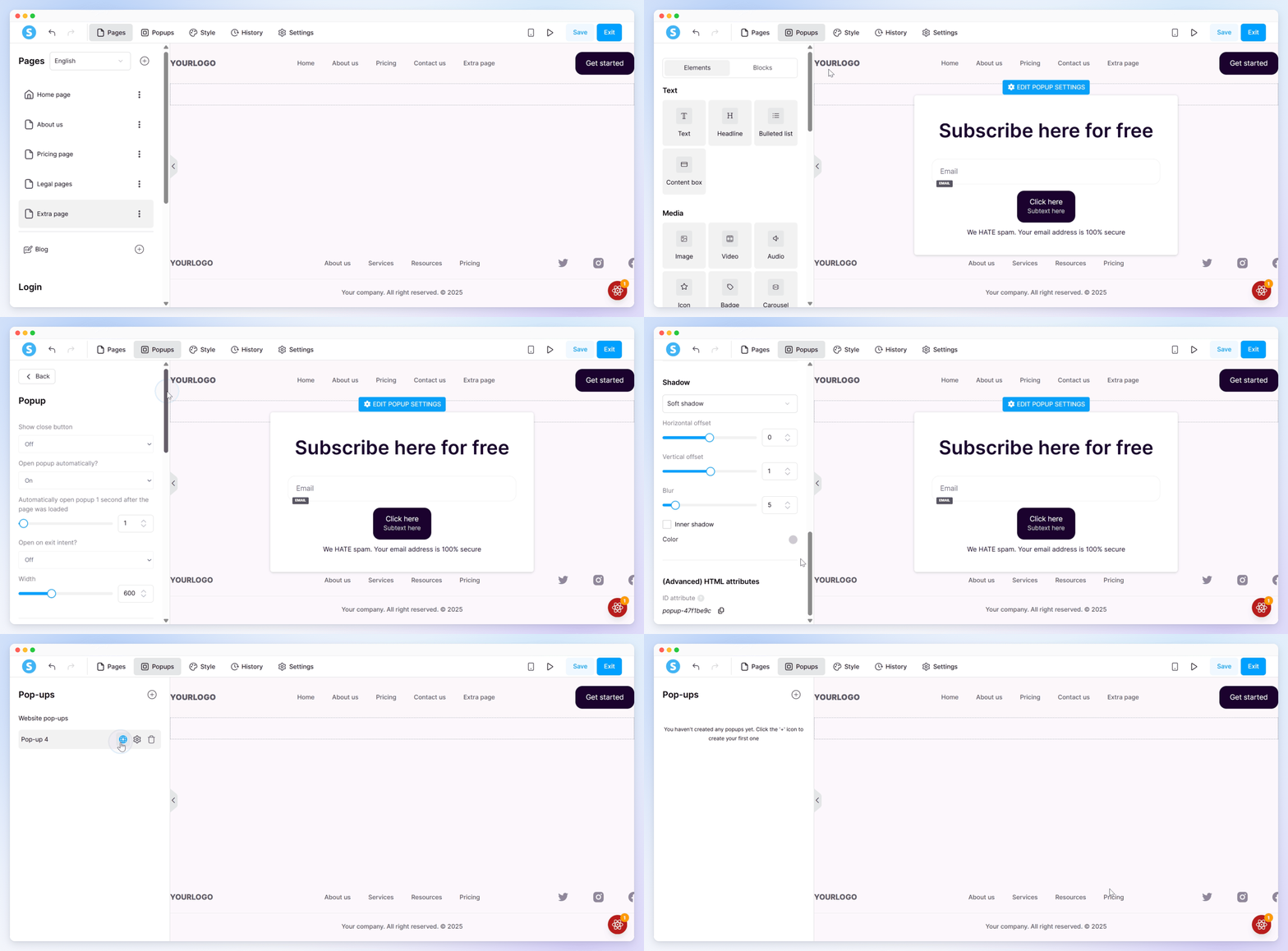
एक नया पॉपअप बनाने के लिए पॉपअप्स टैब में + क्रिएट पर क्लिक करें। एक बार यह एडिटर क्षेत्र में दिखाई देता है, इसे खोलने के लिए क्लिक करें और बाईं ओर सेटिंग्स को कस्टमाइज़ करने के लिए इस पैनल को खोलें।
पॉपअप के दो प्रकार होते हैं:
पेज पॉपअप: केवल उस पेज पर दिखाई देता है जिसे आप संपादित कर रहे हैं।
वेबसाइट पॉपअप: आपकी वेबसाइट के सभी पेजों पर दिखाई देता है।
दोनों प्रकारों के बीच स्विच करने के लिए, ग्लोब आइकन पर क्लिक करें:
नीला: वेबसाइट पॉपअप।
ग्रे: पेज पॉपअप।
पॉपअप सूची के ऊपर लेबल स्वचालित रूप से चयनित प्रकार को दिखाने के लिए अपडेट हो जाता है।
एक पॉपअप हटाने के लिए, बिन आइकन पर क्लिक करें।
2. स्टाइल
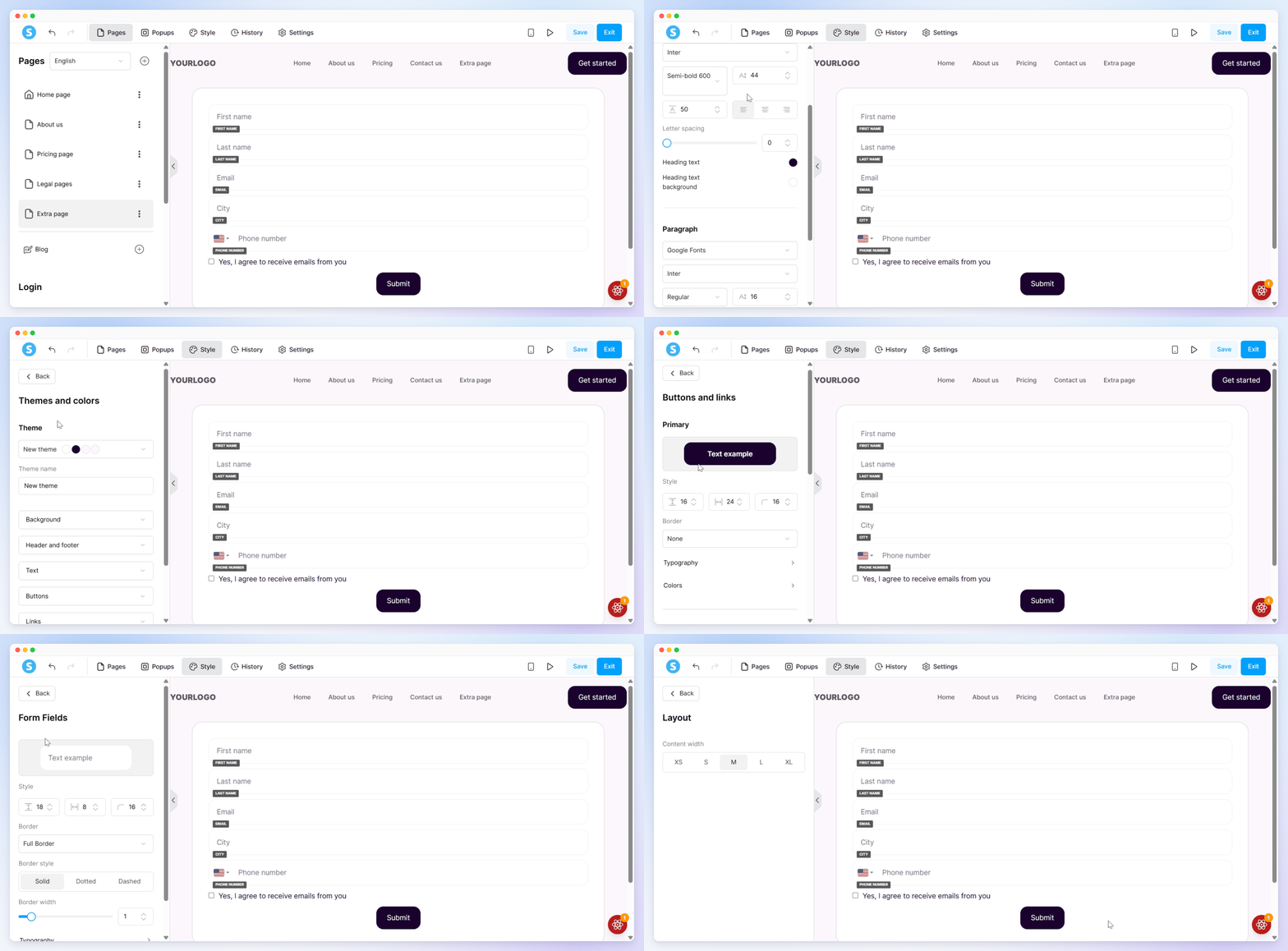
स्टाइल टैब आपकी वेबसाइट के सभी पृष्ठों पर लागू होने वाली वैश्विक उपस्थिति सेटिंग्स को नियंत्रित करता है।
आप सेटिंग्स को कॉन्फ़िगर कर सकते हैं:
टाइपोग्राफी (हेडर और पैराग्राफ)
रंग (पृष्ठभूमि, बटन, लिंक)
बटन
फॉर्म फील्ड्स (पैडिंग, रेडियस, बॉर्डर्स, रंग)
लेआउट
यहां किए गए परिवर्तन पूरी वेबसाइट पर वैश्विक रूप से लागू होते हैं।
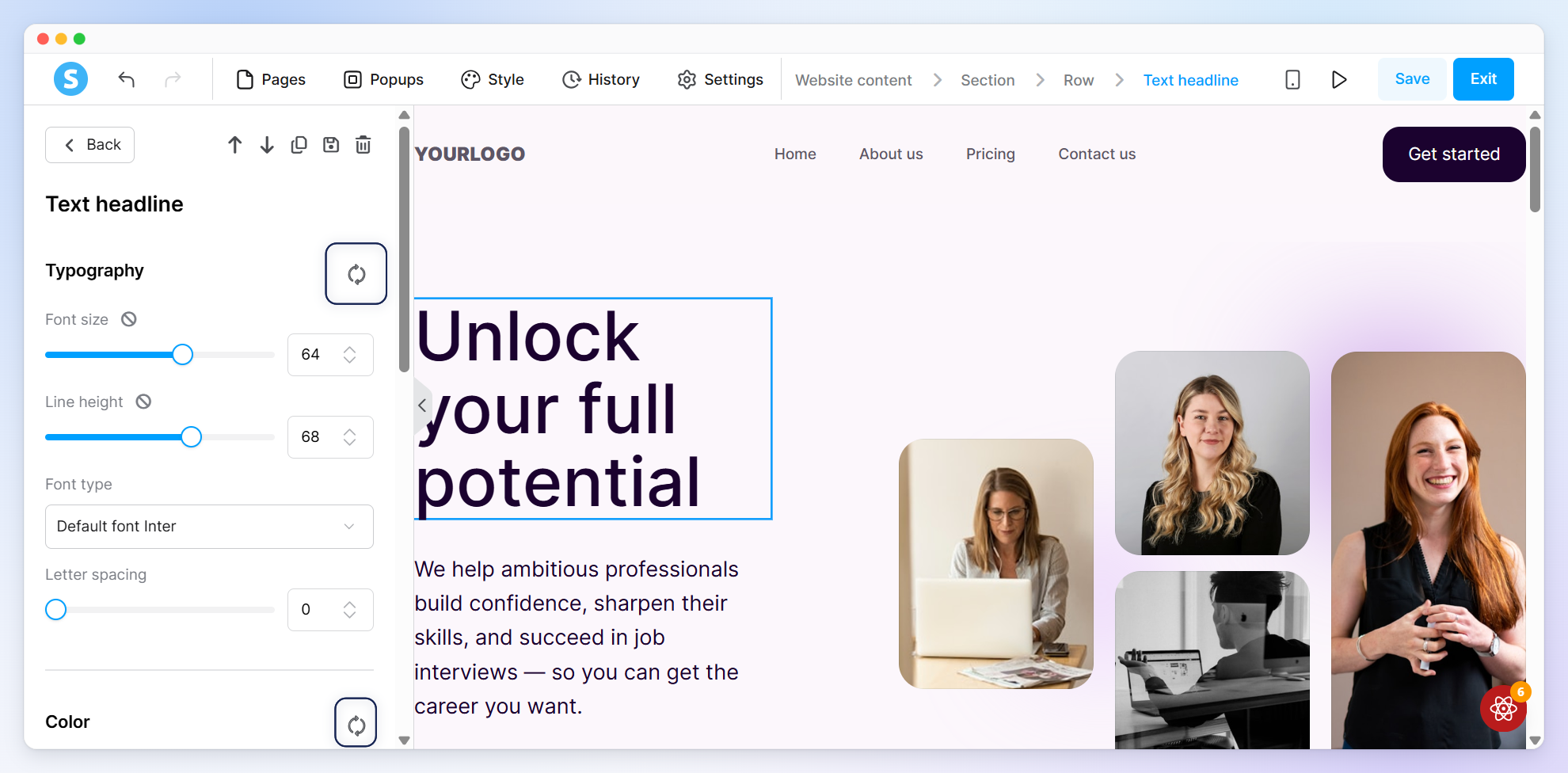
आपके पेज में टेक्स्ट, छवियां या अन्य ब्लॉक्स जोड़ने के बाद, आप टाइपोग्राफी, रंग, आकार या स्थिति जैसी व्यक्तिगत शैली सेटिंग्स को रीसेट कर सकते हैं, सेटिंग के बगल में रीसेट आइकन पर क्लिक करके।
3. इतिहास
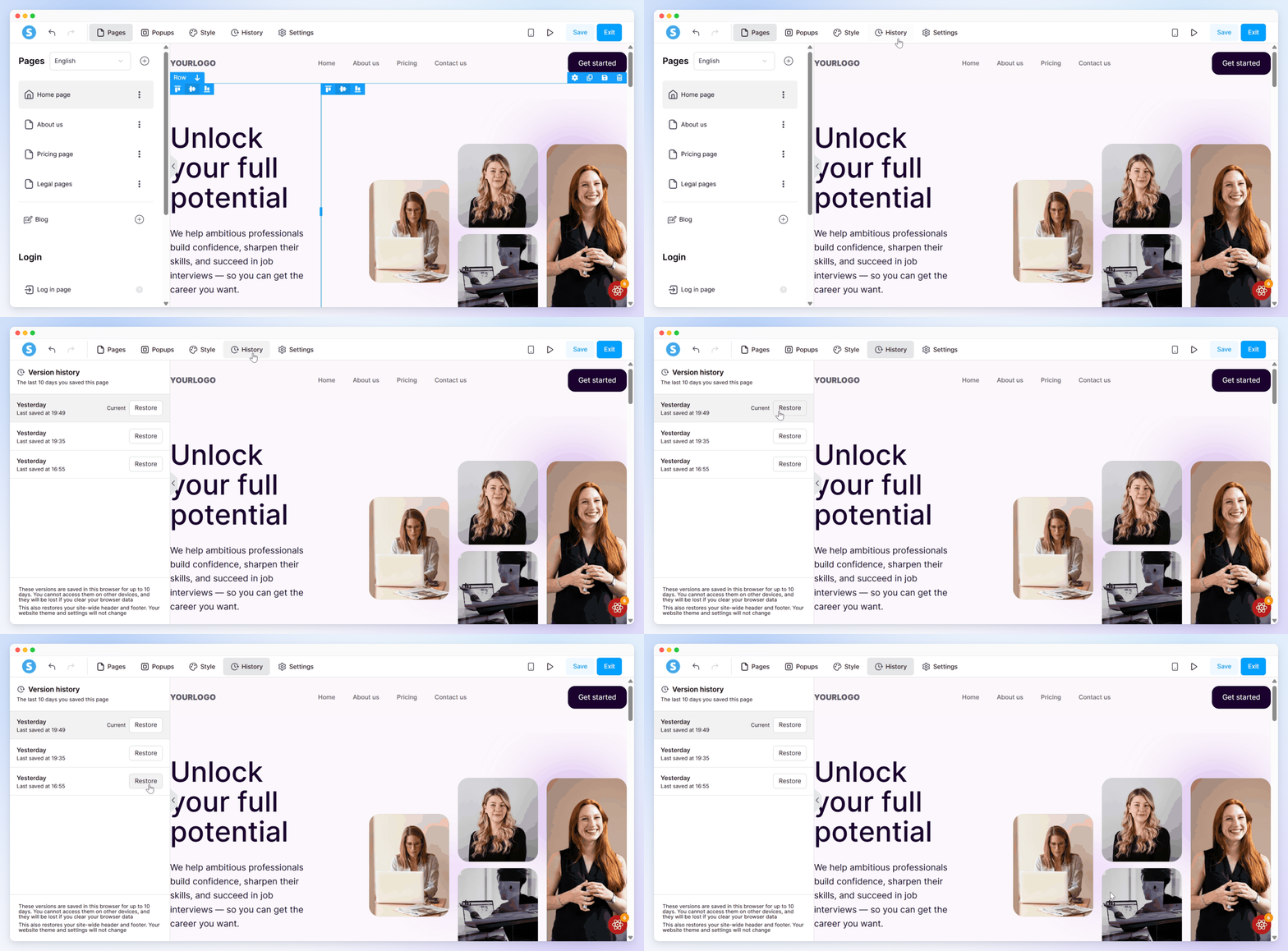
इतिहास टैब आपको अपने पृष्ठ के पूर्व संस्करणों को देखने और आवश्यक होने पर एक पूर्व संस्करण को पुनर्स्थापित करने की अनुमति देता है।
4. सेटिंग्स
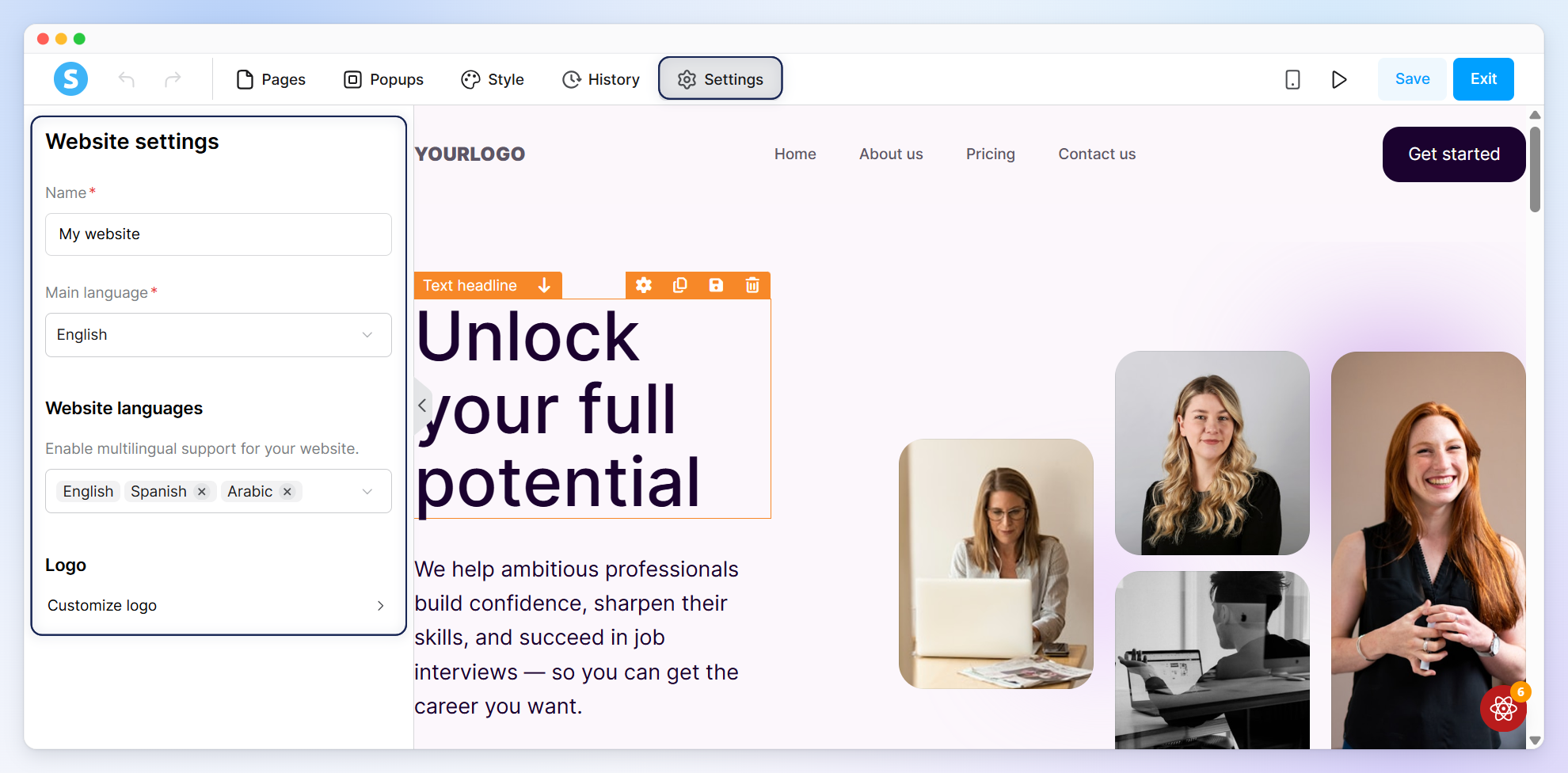
सेटिंग्स टैब सामान्य वेबसाइट विकल्पों को नियंत्रित करता है, जिनमें वेबसाइट का नाम, भाषाएँ और लोगो (1) शामिल हैं।
III. पृष्ठों का प्रबंधन
1. पृष्ठ टैब
a. डिफॉल्ट पृष्ठ
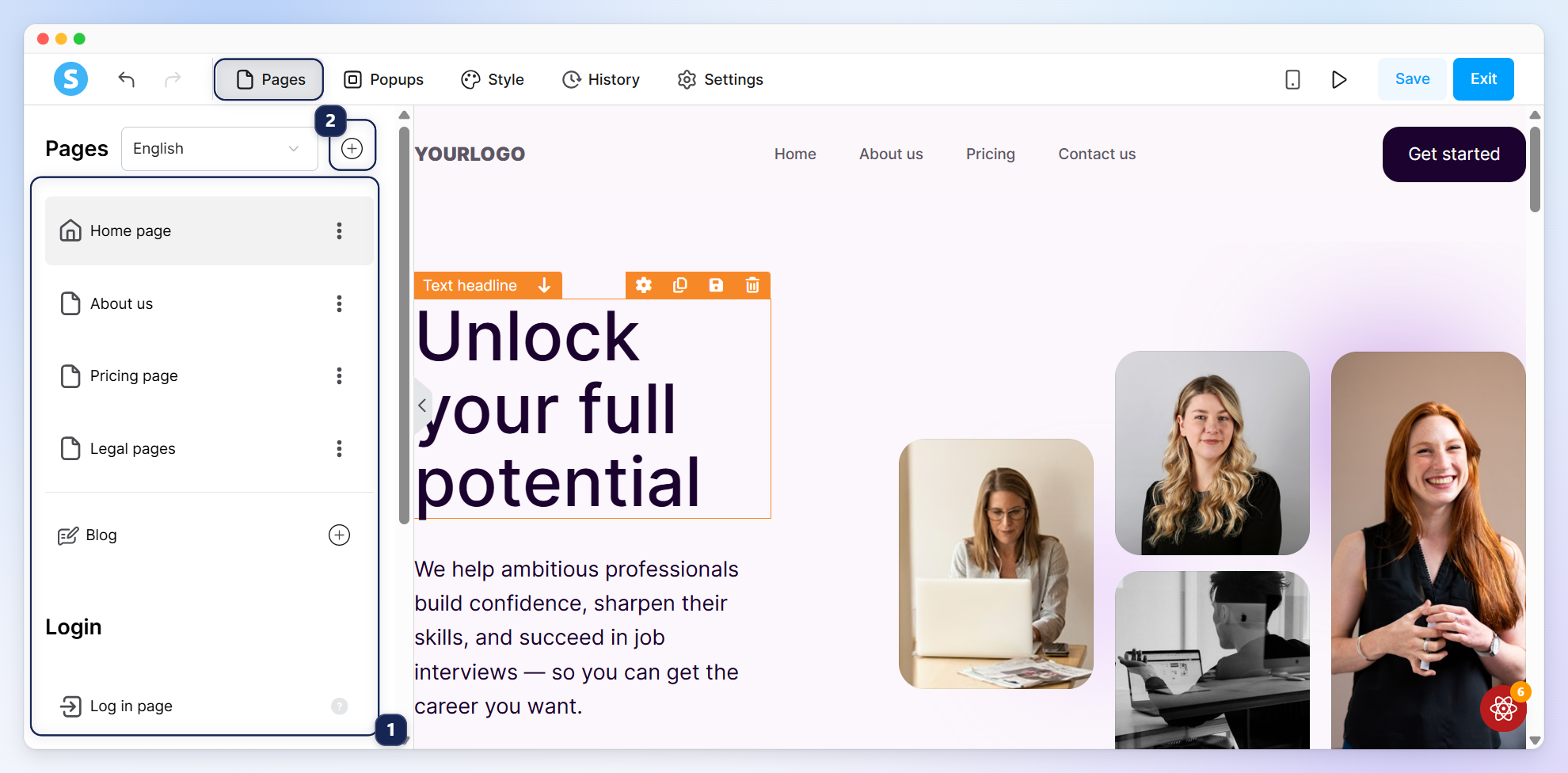
पृष्ठ अनुभाग वह जगह है जहाँ आप अपनी वेबसाइट की संरचना का प्रबंधन करते हैं। यहां से आप सभी पृष्ठों (1) को देख सकते हैं, उनके बीच स्विच कर सकते हैं, और (+) (2) क्लिक करके नए पृष्ठ बना सकते हैं।
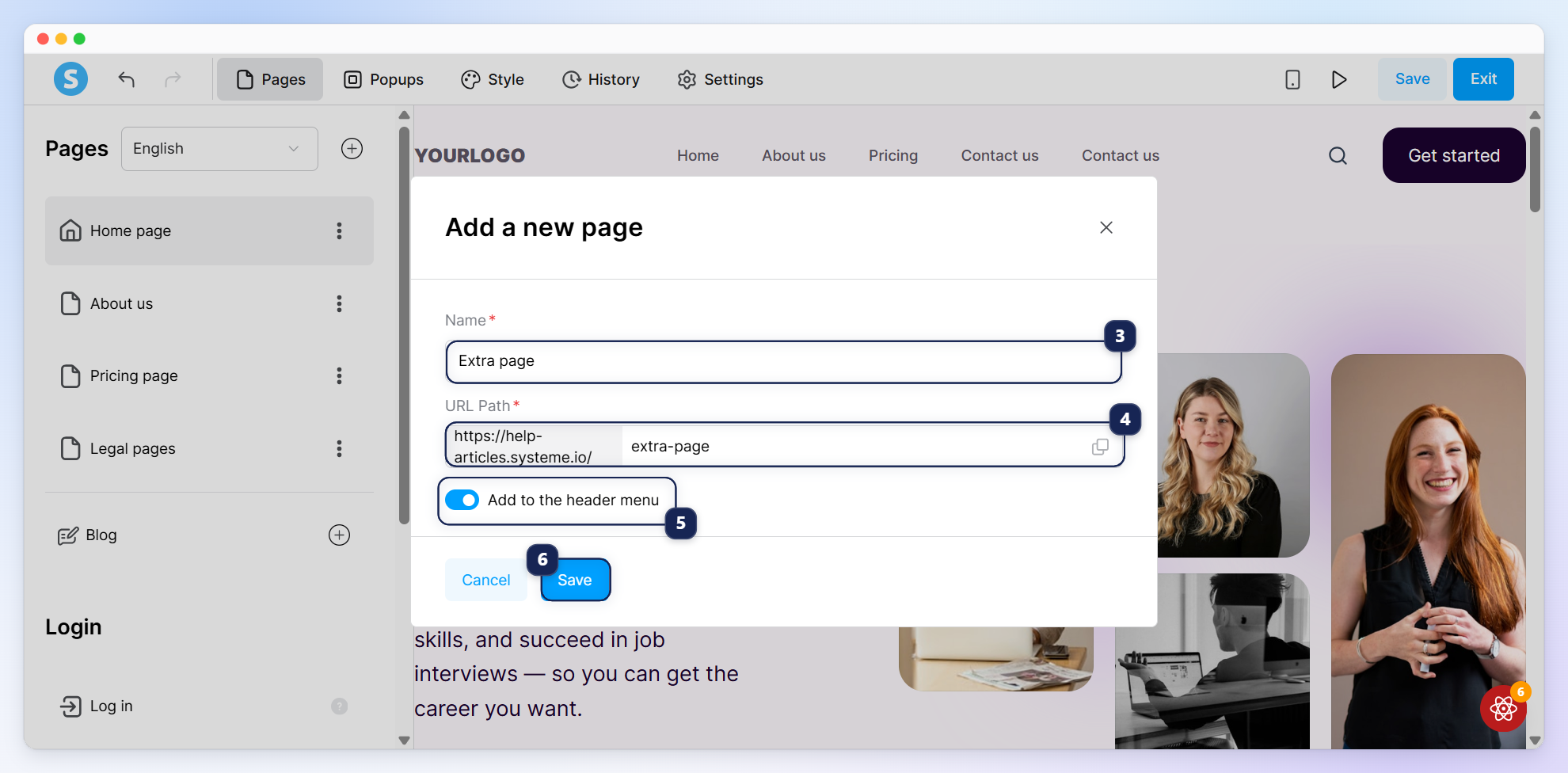
एक नया पृष्ठ बनाते समय, इसका नाम (3) और यूआरएल पथ (4) दर्ज करें। आप फिर टॉगल (5) का उपयोग करके पृष्ठ को अपनी वेबसाइट मेनू में जोड़ सकते हैं। यह विकल्प डिफॉल्ट रूप से सक्षम होता है और अपनी वेबसाइट के नेविगेशन मेनू में नए पृष्ठ का लिंक स्वचालित रूप से जोड़ देता है।
सेव करें (6) पर क्लिक करें।
नोट: यदि कोई पृष्ठ निष्क्रिय है, तो वह अभी भी आपके मेनू में एडिटर और पूर्वावलोकन मोड में दिखाई देगा, लेकिन यह आपके लाइव वेबसाइट के विजिटर्स के लिए दृश्यमान नहीं होगा।
सूची में किसी भी पृष्ठ पर क्लिक करें ताकि उसे संपादक क्षेत्र में दाएं खोल सकें। संपादन आरंभ करने के लिए संपादक क्षेत्र के भीतर क्लिक करें।
पृष्ठ संपादक पैनल खुलेगा और आपको अपनी पृष्ठ को अनुकूलित करने के लिए सभी तत्वों का उपयोग करने की अनुमति देगा:
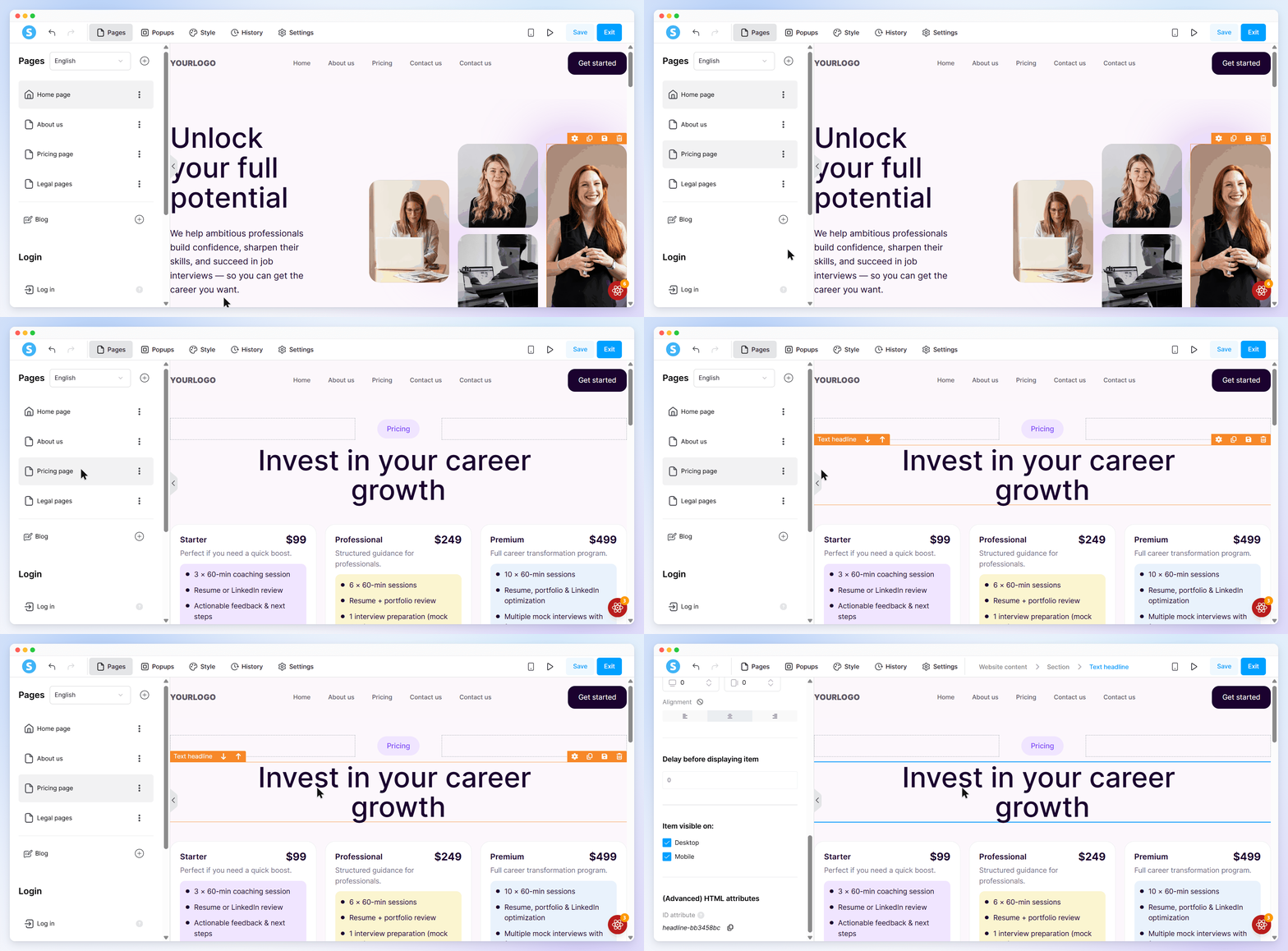
आप कभी भी अपनी पृष्ठों की सूची में लौटने के लिए संपादक के शीर्ष बाएँ में पृष्ठ (7) पर क्लिक कर सकते हैं।
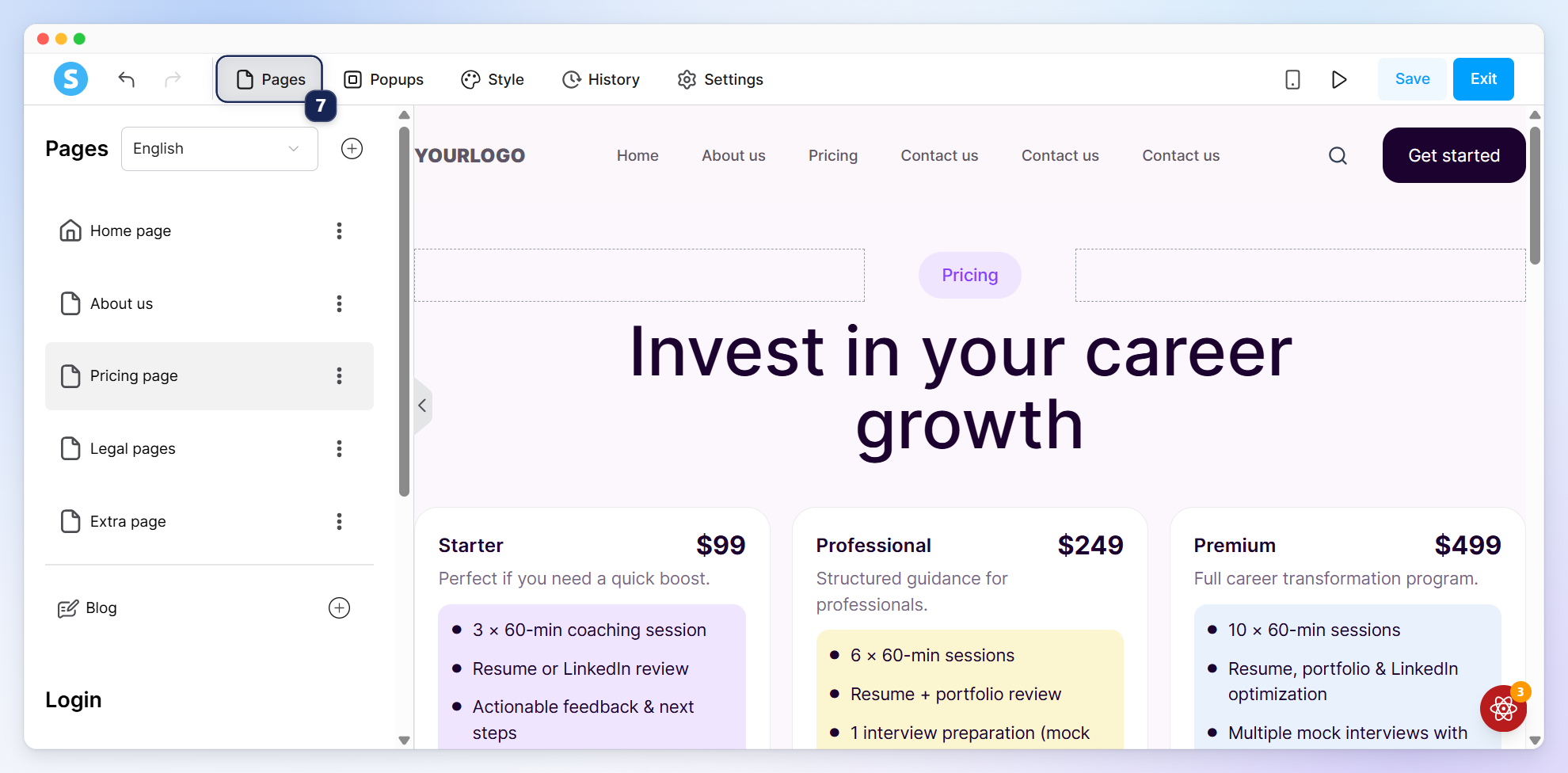
यदि आप पृष्ठों के बीच स्विच करने या बिना सहेजे संपादक से बाहर निकलने की कोशिश करते हैं, तो एक पुष्टि पॉपअप दिखाई देगा (8)।
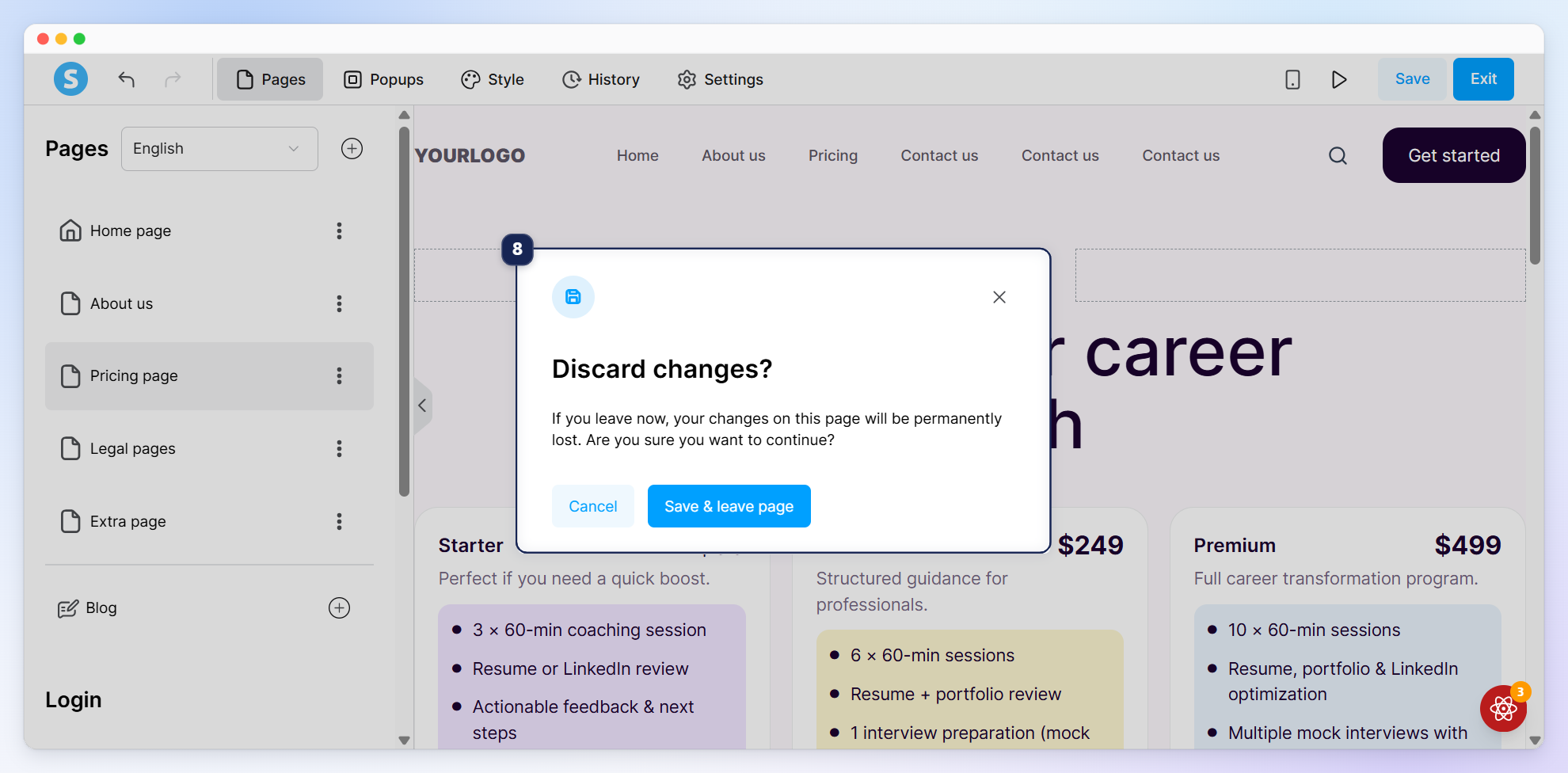
नोट: वेबसाइट संपादक उसी पृष्ठ बिल्डर का उपयोग करता है जो बिक्री फ़नल फीचर में उपलब्ध है, इसलिए सभी संपादन उपकरण वैसे ही काम करते हैं।
b. लॉगिन पृष्ठ
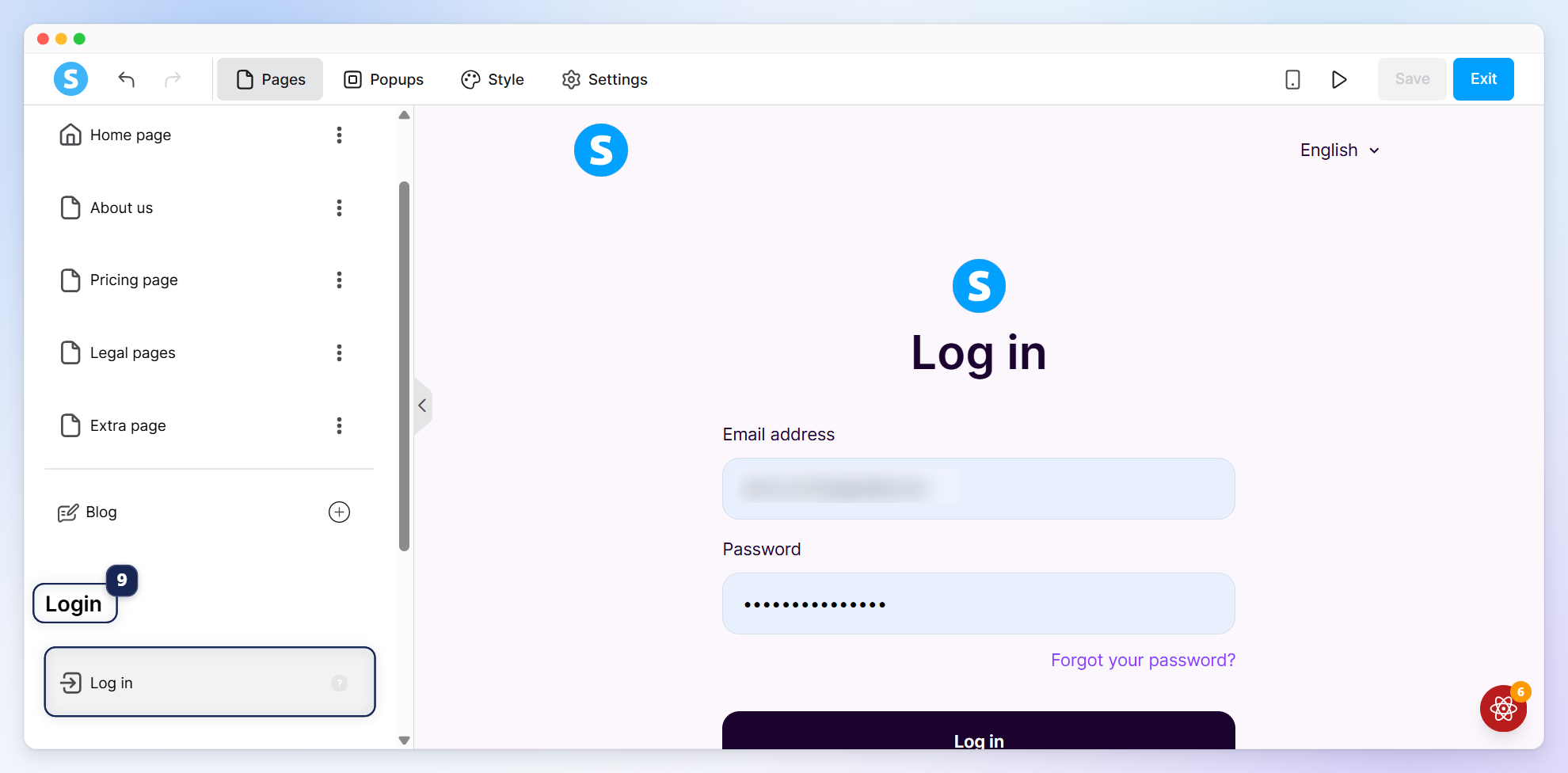
आपके डोमेन के लिए डिफॉल्ट लॉगिन पृष्ठ। यह ऑटोमेटिकली आपकी वेबसाइट का लोगो, टेक्स्ट और बटन स्टाइल्स को विरासत में लेता है ताकि यह पूरी तरह से आपके ब्रांड के साथ मेल खा सके (9)।
c. उपयोगिता पृष्ठ
प्रत्येक वेबसाइट स्वचालित रूप से पूर्व-निर्मित यूटिलिटी पेजों को शामिल करती है, जो बाएँ पैनल में यूटिलिटी अनुभाग के तहत होते हैं (10)। ये पेज आपके विजिटर के अनुभव को बढ़ाने में सहायता करते हैं और स्वचालित रूप से आपकी वेबसाइट के वैश्विक शैलियों को लगातार डिज़ाइन के लिए अपनाते हैं:
404 पृष्ठ (11): डिफॉल्ट पृष्ठ जो तब प्रकट होता है जब कोई विजिटर आपकी वेबसाइट पर किसी पृष्ठ का समर्थन करने का प्रयास करता है जो अस्तित्व में नहीं है। आप इसे अपनी कस्टम डोमेन सेटिंग्स में संपादित कर सकते हैं।
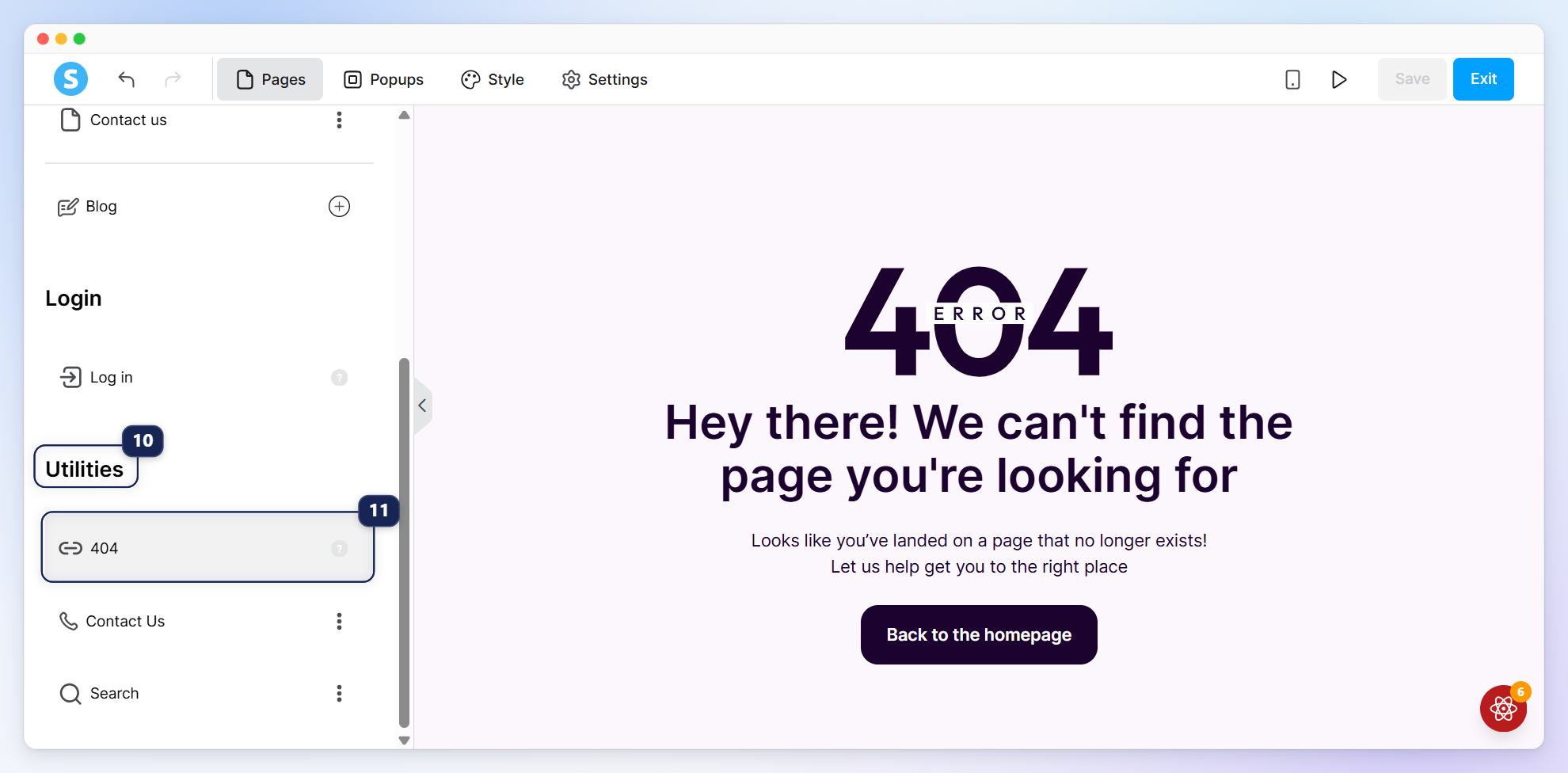
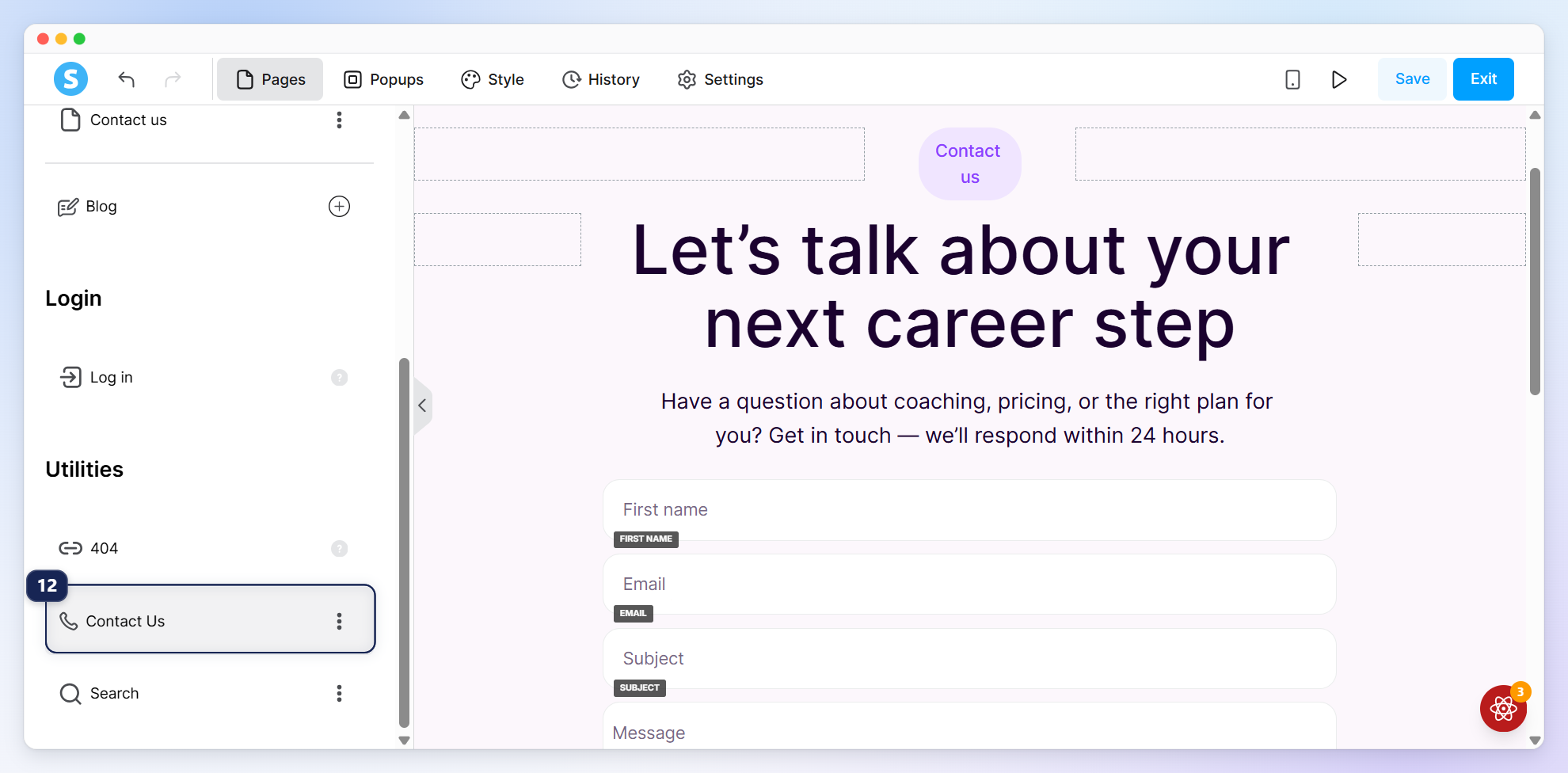
संपर्क करें (12): एक आधुनिक संपर्क फ़ॉर्म वाला समर्पित पृष्ठ। फॉर्म में एकीकृत फ़ॉर्म तत्व तर्क का उपयोग किया जाता है, जिससे फ़ील्ड्स और सेटिंग्स को अनुकूलित करना आसान हो जाता है। यदि आपको एक संपर्क पृष्ठ की आवश्यकता नहीं है, तो आप आसानी से पृष्ठ के नाम के बगल में तीन-बिंदु मेनू का उपयोग करके इसे निष्क्रिय कर सकते हैं।
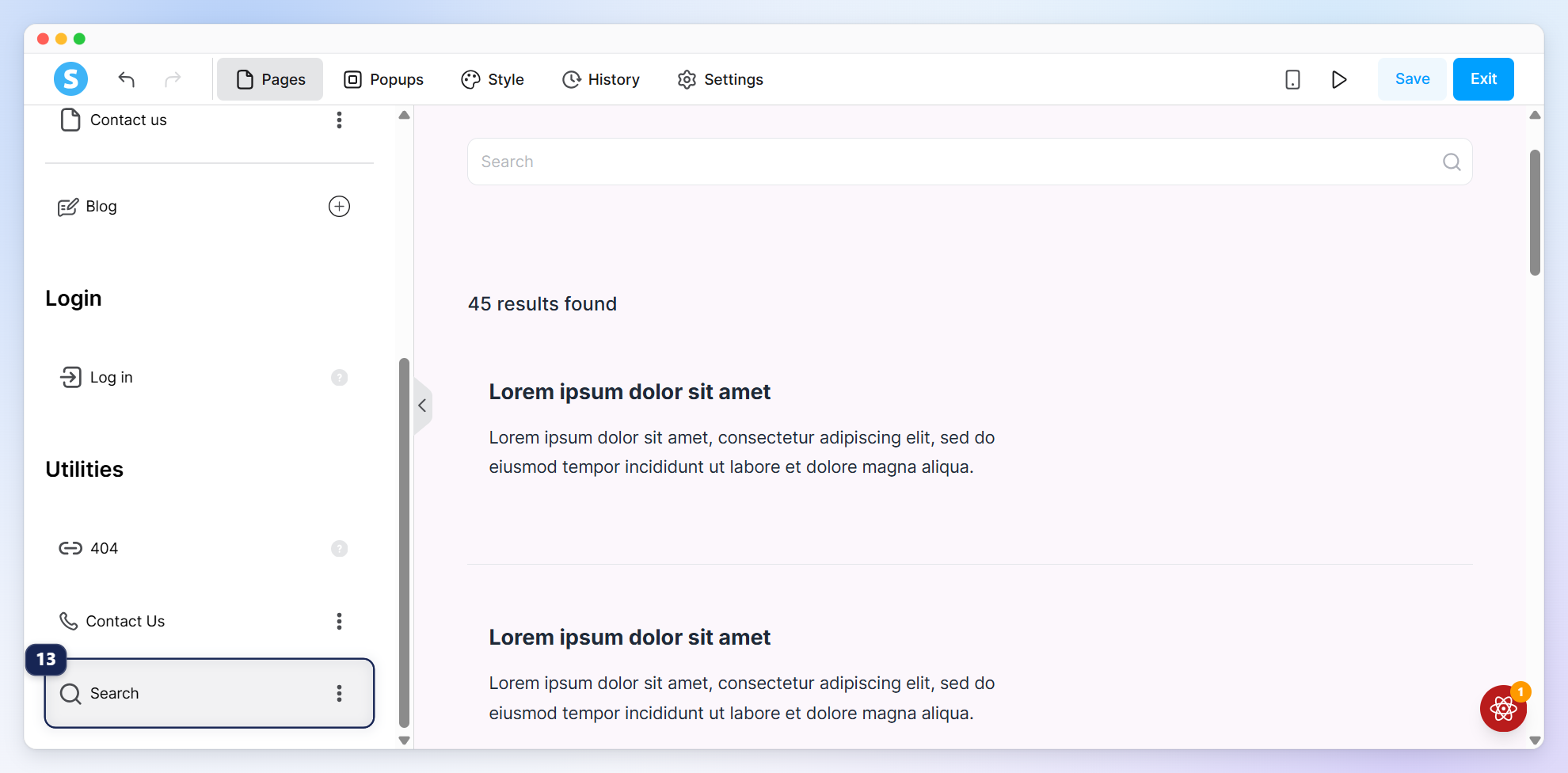
खोज (13): एक तैयार परिणाम पृष्ठ जो तब प्रदर्शित होता है जब कोई विजिटर आपकी वेबसाइट पर सामग्री की खोज करता है।
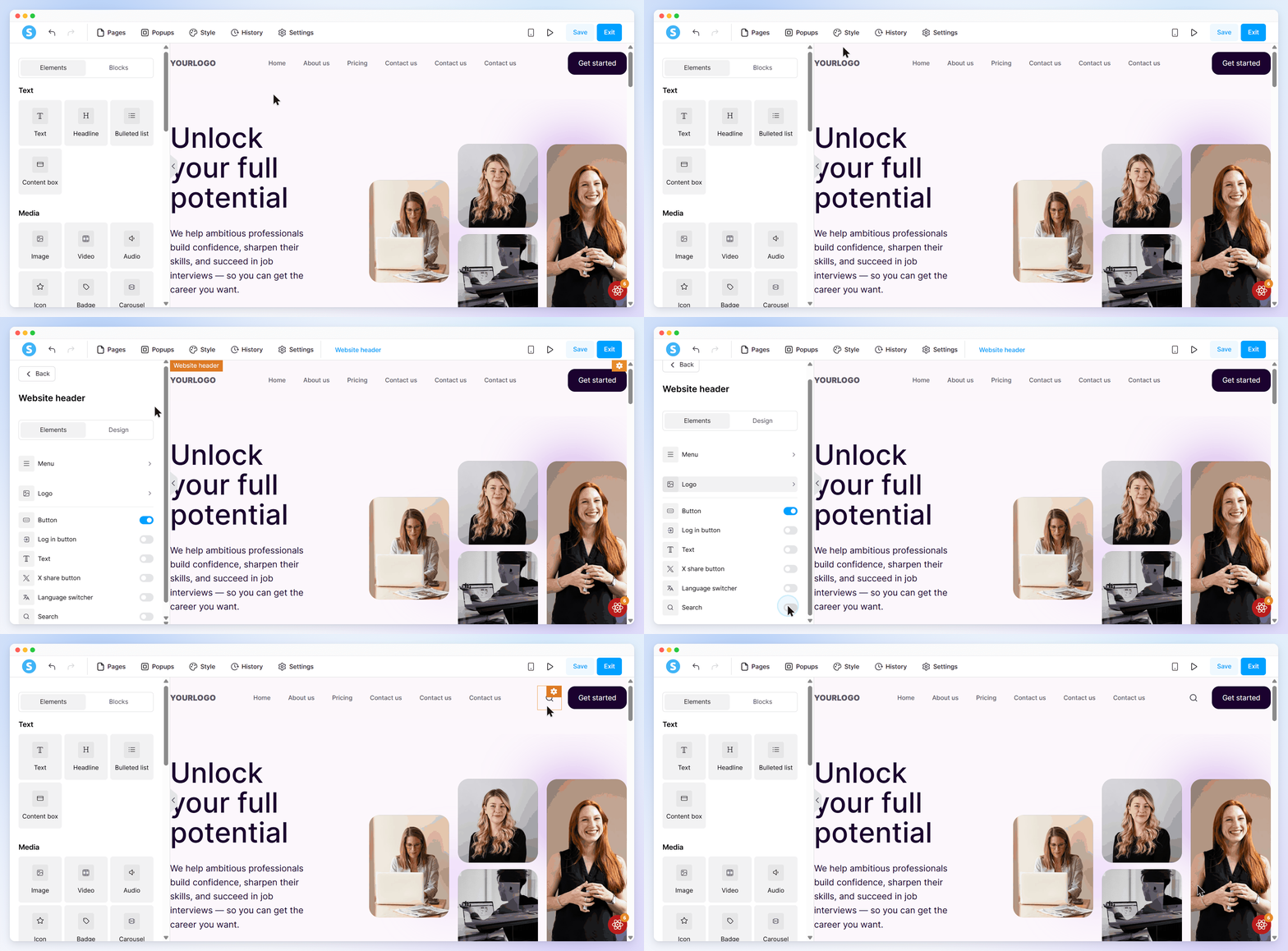
आपकी वेबसाइट के सभी पृष्ठों में खोज की अनुमति देने के लिए, संपादक के भीतर अपनी वेबसाइट के हेडर पर क्लिक करें ताकि उसकी सेटिंग्स को खोला जा सके। बाईं ओर तत्वों की सूची के नीचे, खोज आइकन को अपने नेविगेशन बार में जोड़ने के लिए खोज स्विच को टॉगल करें।
जब क्लिक किया जाता है, तो यह आइकन आपकी हेडर के ऊपर एक साफ सुथरा खोज ओवरले खोलता है बिना आपके लेआउट को स्थानांतरित किए। सभी खोज क्वेरी स्वचालित रूप से विजिटर को आपके बिल्ट-इन खोज यूटिलिटी पेज पर निर्देशित करेंगी।
2. पृष्ठ सेटिंग्स
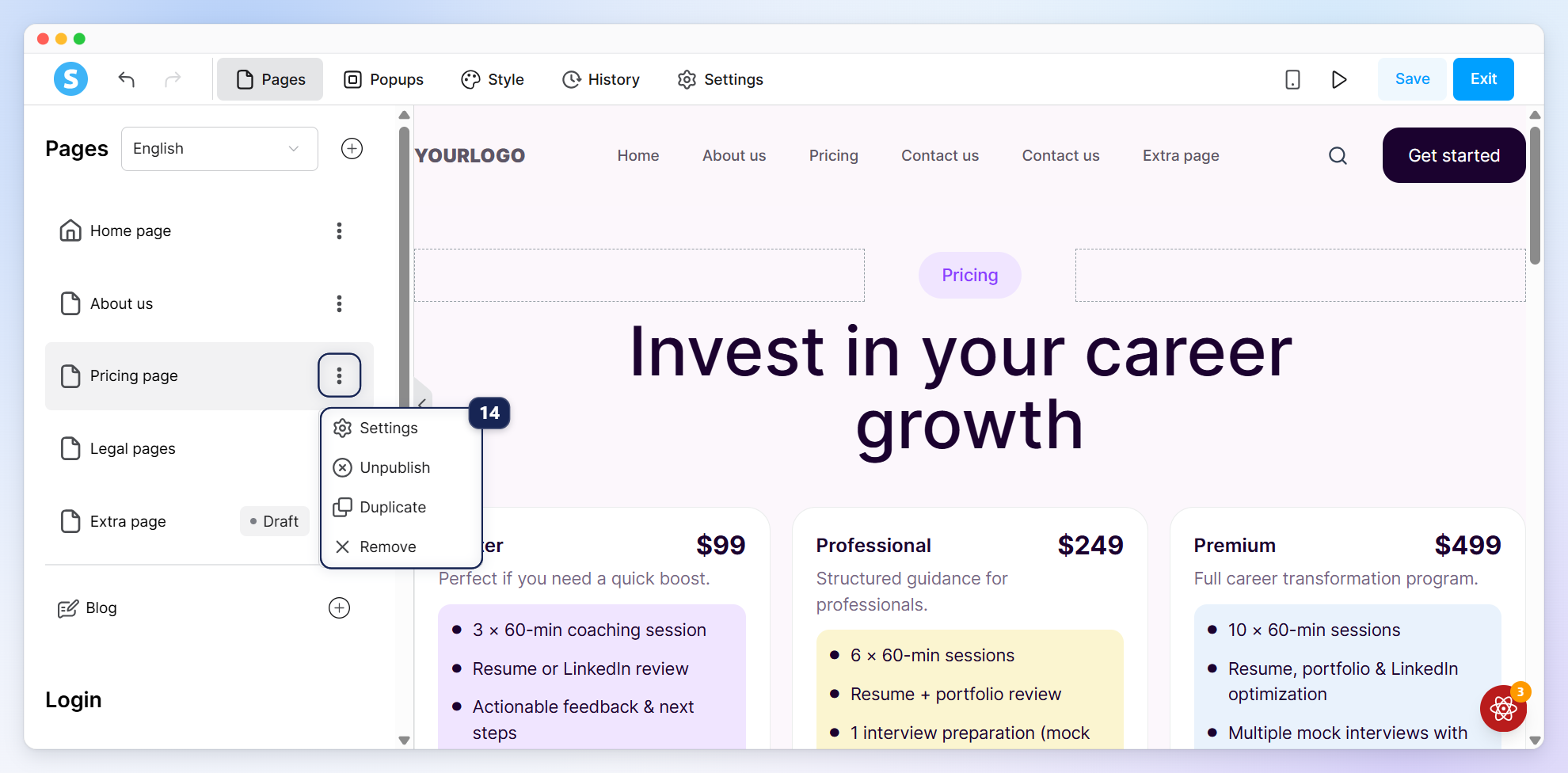
किसी विशेष पृष्ठ की सेटिंग्स का उपयोग करने के लिए, पृष्ठ के नाम के बगल में तीन-बिंदु मेनू पर क्लिक करें।
यह मेनू निम्नलिखित विकल्पों को प्रदर्शित करता है (14):
सेटिंग्स: पृष्ठ की सेटिंग्स का उपयोग और संपादन करें।
अनपब्लिश/पब्लिश: पृष्ठ को विजिटर के लिए अनुपलब्ध बनाने के लिए अनपब्लिश करें, या इसे प्रकाशित कर दें ताकि यह लाइव हो सके।
डुप्लिकेट: पृष्ठ की एक प्रति बनाएँ, जिसमें उसकी सामग्री, डिज़ाइन, पॉप-अप्स, और एसईओ और सामाजिक-साझा सेटिंग्स शामिल हैं। प्रतिलिपि को एक ड्राफ्ट के रूप में सुरक्षित किया जाता है जिसमें अपनी स्वयं की यूआरएल होती है और यह अधिनियम्कर्ता में खुल जाती है।
हटाएं: पृष्ठ को आपकी वेबसाइट से हटा दें।
नोट: होमपेज को हटाया नहीं जा सकता है। केवल द्वितीयक पृष्ठों में हटाने का विकल्प शामिल होता है।
जब आप सेटिंग्स पर क्लिक करते हैं, तो पृष्ठ सेटिंग्स पॉपअप निम्नलिखित अनुभागों के साथ खुल जाएगा:
सामान्य सेटिंग्स (15): यहाँ आप पृष्ठ का नाम और यूआरएल पथ संपादित कर सकते हैं।
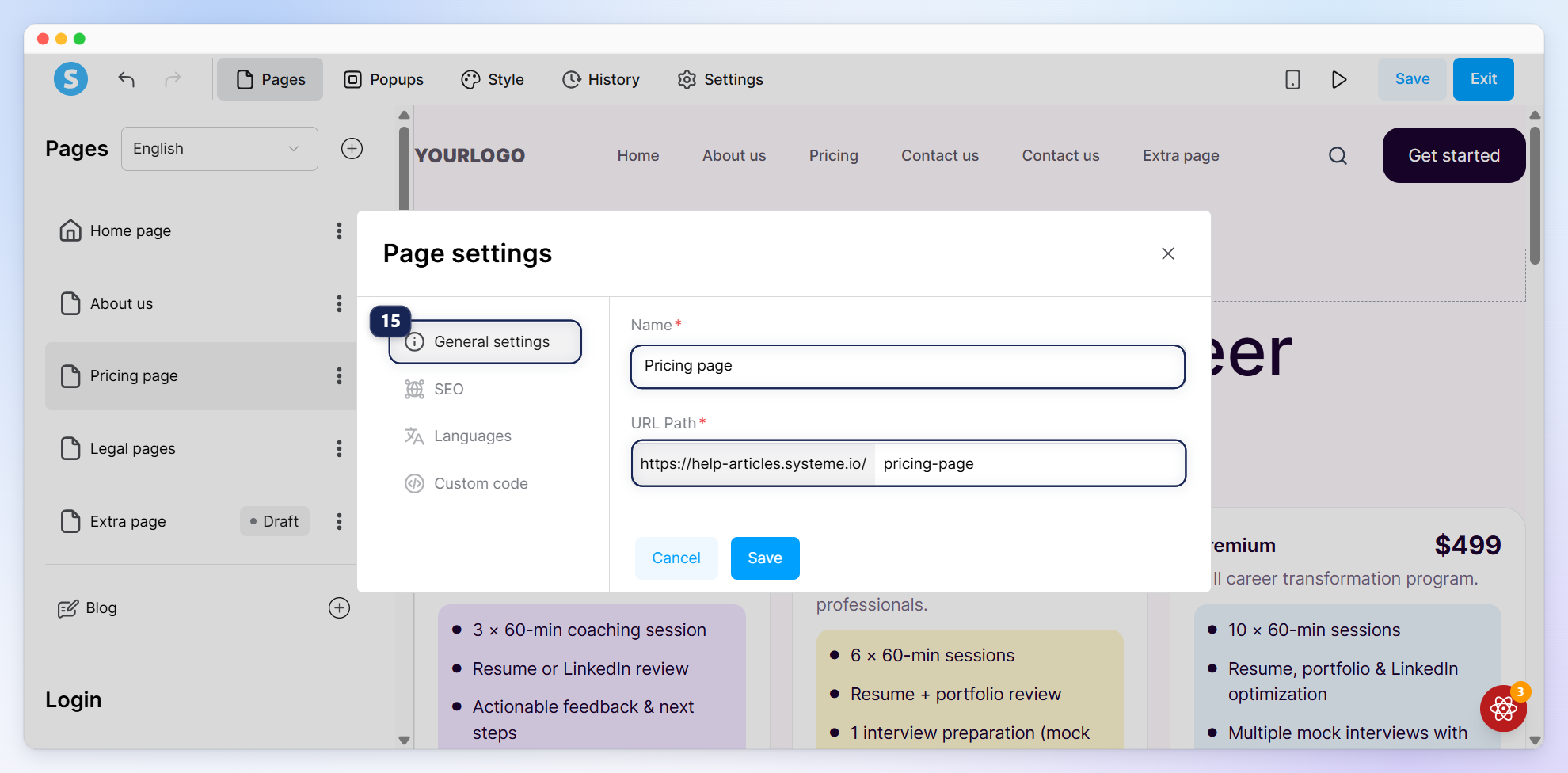
एसईओ (16): इस अनुभाग का उपयोग करें ताकि आपके पृष्ठ का परिचय खोज परिणामों में कैसे दिखे। आप इसे शीर्षक, विवरण, कीवर्ड, लेखक, और सामाजिक साझा चित्र सेट कर सकते हैं, और पृष्ठ को खोज इंजनों से छिपाने का निर्णय ले सकते हैं।
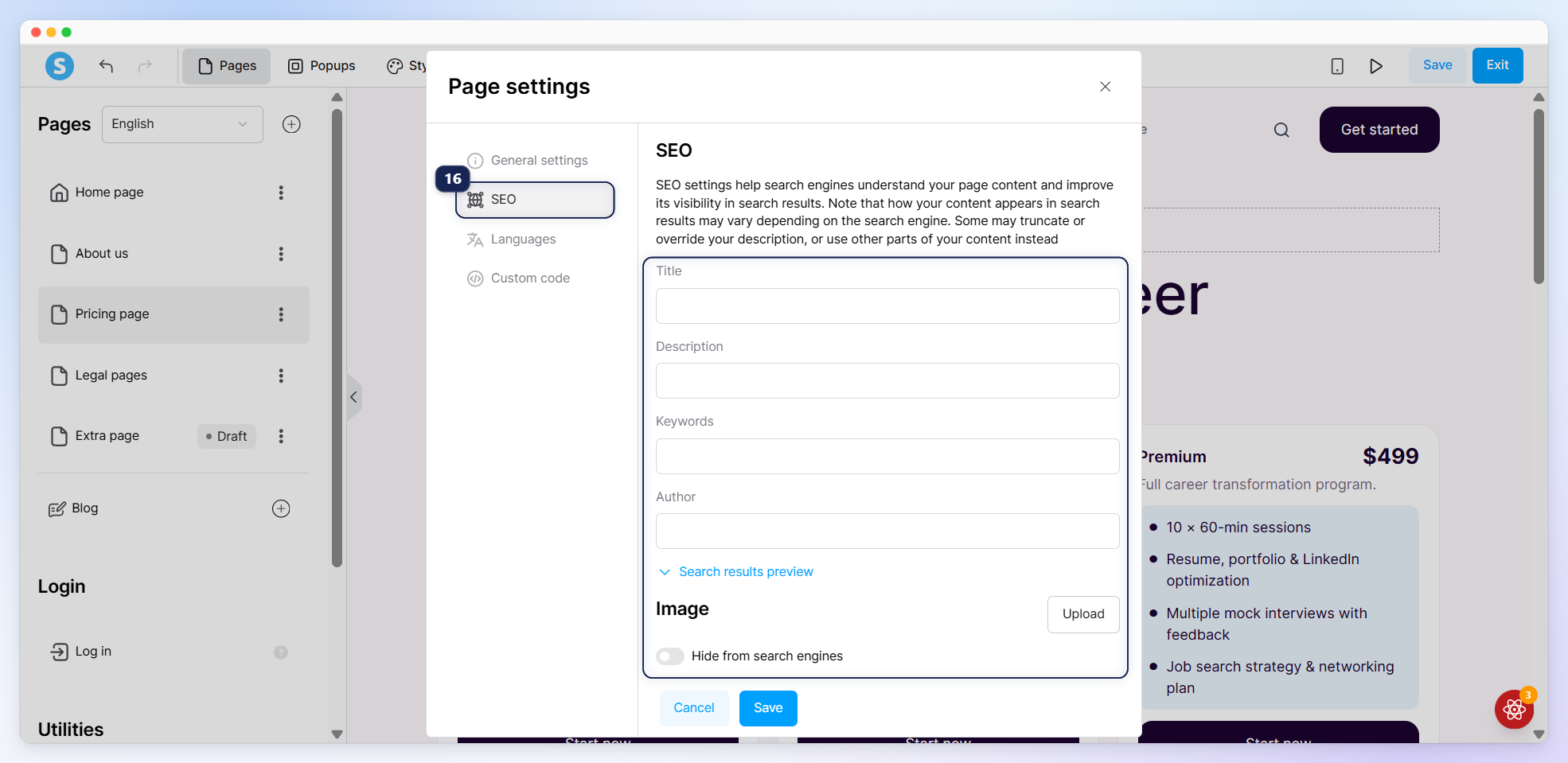
भाषाएँ (17): यह टैब आपको पृष्ठ के भाषा विशेष संस्करण बनाने की अनुमति देता है, जिन्हें आप फिर से मैन्युअली अनुवाद कर सकते हैं।
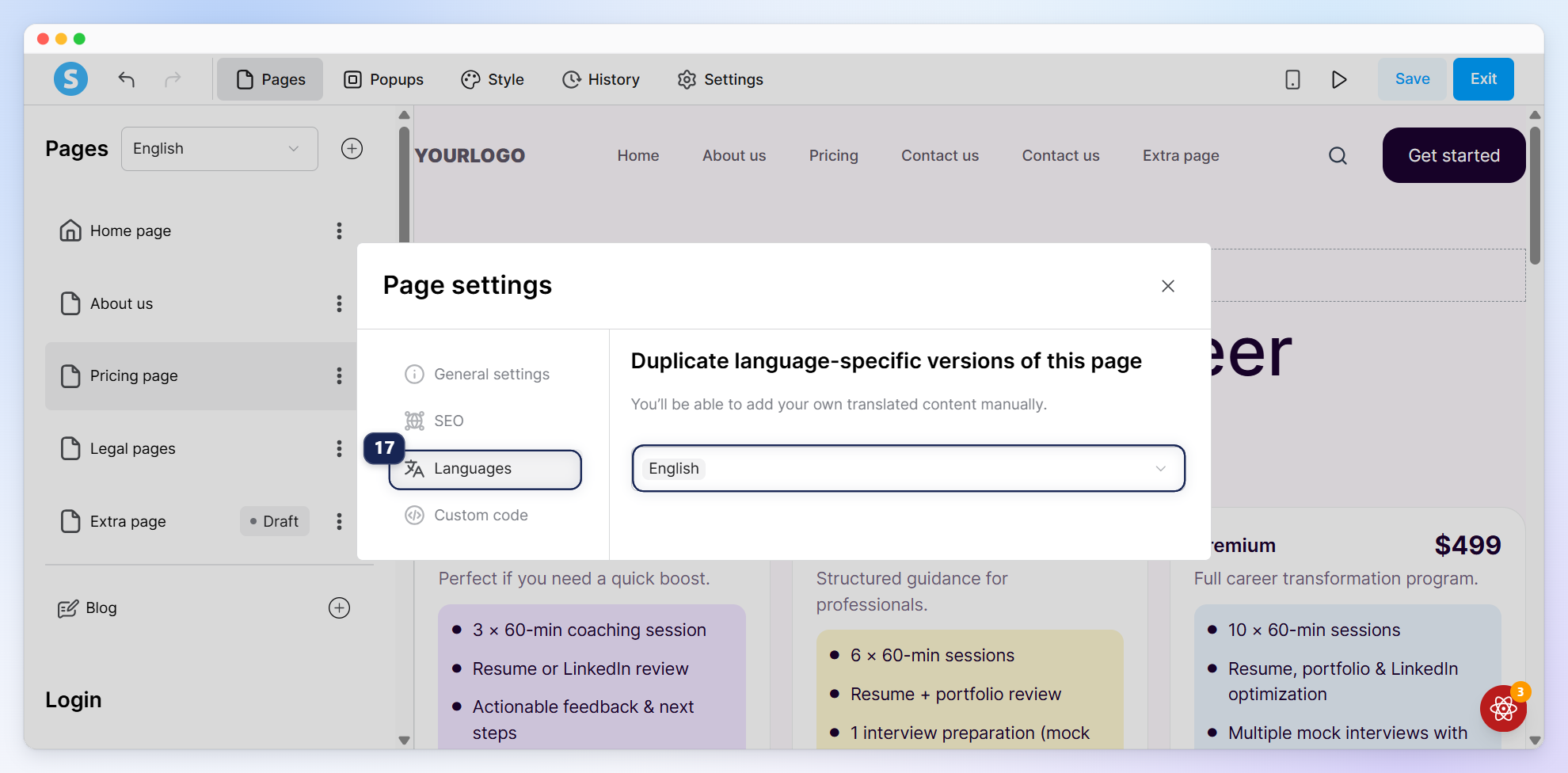
महत्वपूर्ण: आपको पहले सेटिंग्स → भाषाएँ में उन भाषाओं को जोड़ना होगा जिन्हें आप समर्थन करना चाहते हैं, ताकि वे यहां दिखाई दे सकें
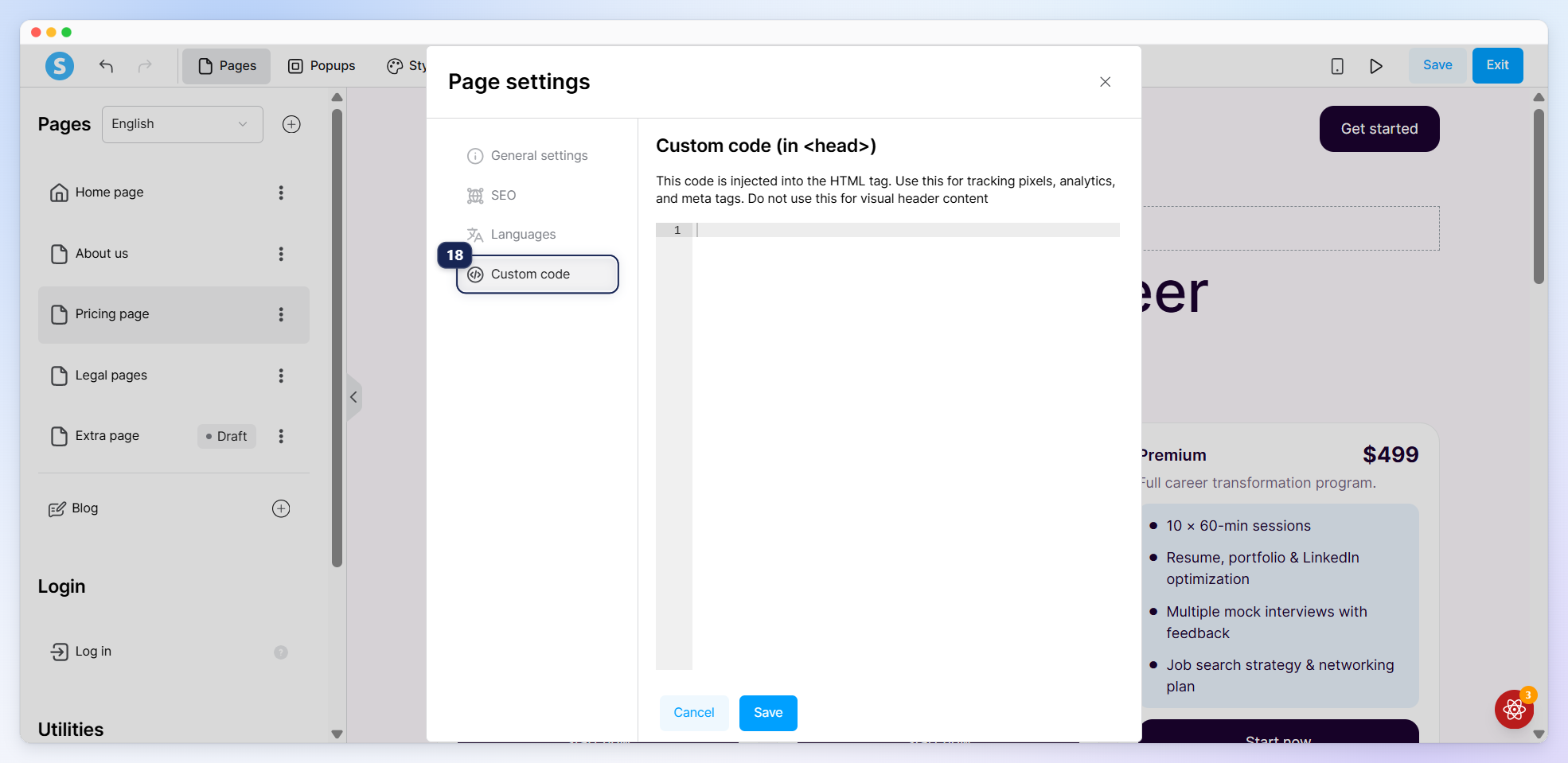
कस्टम कोड (18): इस टैब का उपयोग पृष्ठ पर कस्टम ट्रैकिंग कोड जोड़ने के लिए करें। केवल प्रमाणित स्क्रिप्ट का उपयोग करें, क्योंकि असमर्थित कोड पृष्ठ की प्रदर्शन या कार्यक्षमता को प्रभावित कर सकता है।
3. पृष्ठों को प्रकाशित करना
नई बनाए गए पृष्ठ ड्राफ्ट मोड में डिफॉल्ट रूप से जोड़े जाते हैं। पृष्ठ को प्रकाशित करने के लिए, तीन-बिंदु मेनू पर क्लिक करें और पब्लिश (1) चुनें।
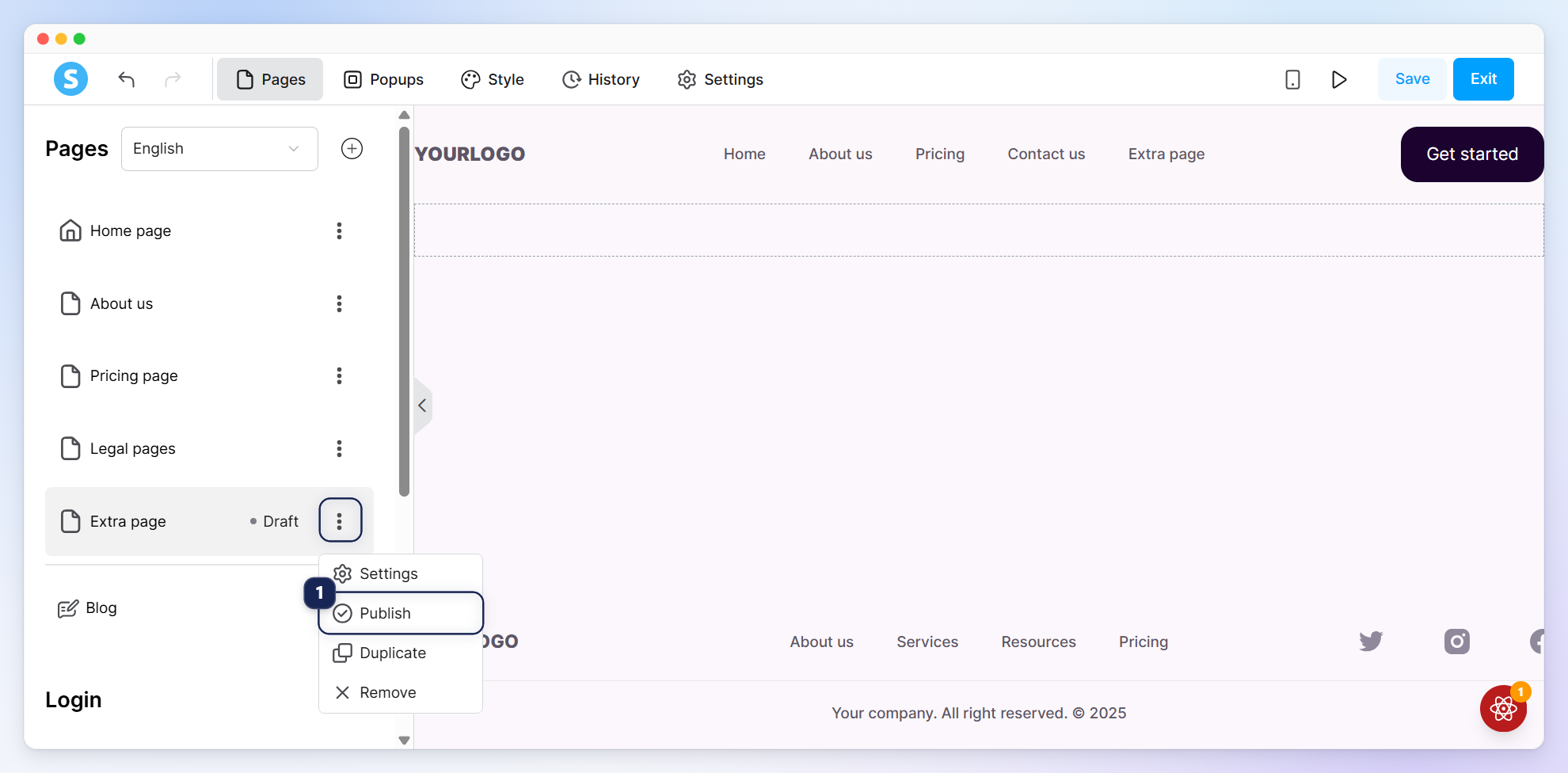
आप उसी तरह से एक पृष्ठ को अनपब्लिश कर सकते हैं।
IV. अपनी वेबसाइट में फॉर्म तत्व जोड़ना
अपनी वेबसाइट पर लीड्स को कैप्चर करने के लिए, यूनिफाइड फॉर्म तत्व का उपयोग करें। अलग से इनपुट फील्ड्स और बटन जोड़ने के बजाय, फॉर्म तत्व इनपुट फील्ड्स, चेकबॉक्स और एक सबमिट बटन को एक साथ जोड़ने का काम करता है। यह आपको एक ही पृष्ठ पर कई स्वतंत्र फॉर्म बनाने की अनुमति देता है।
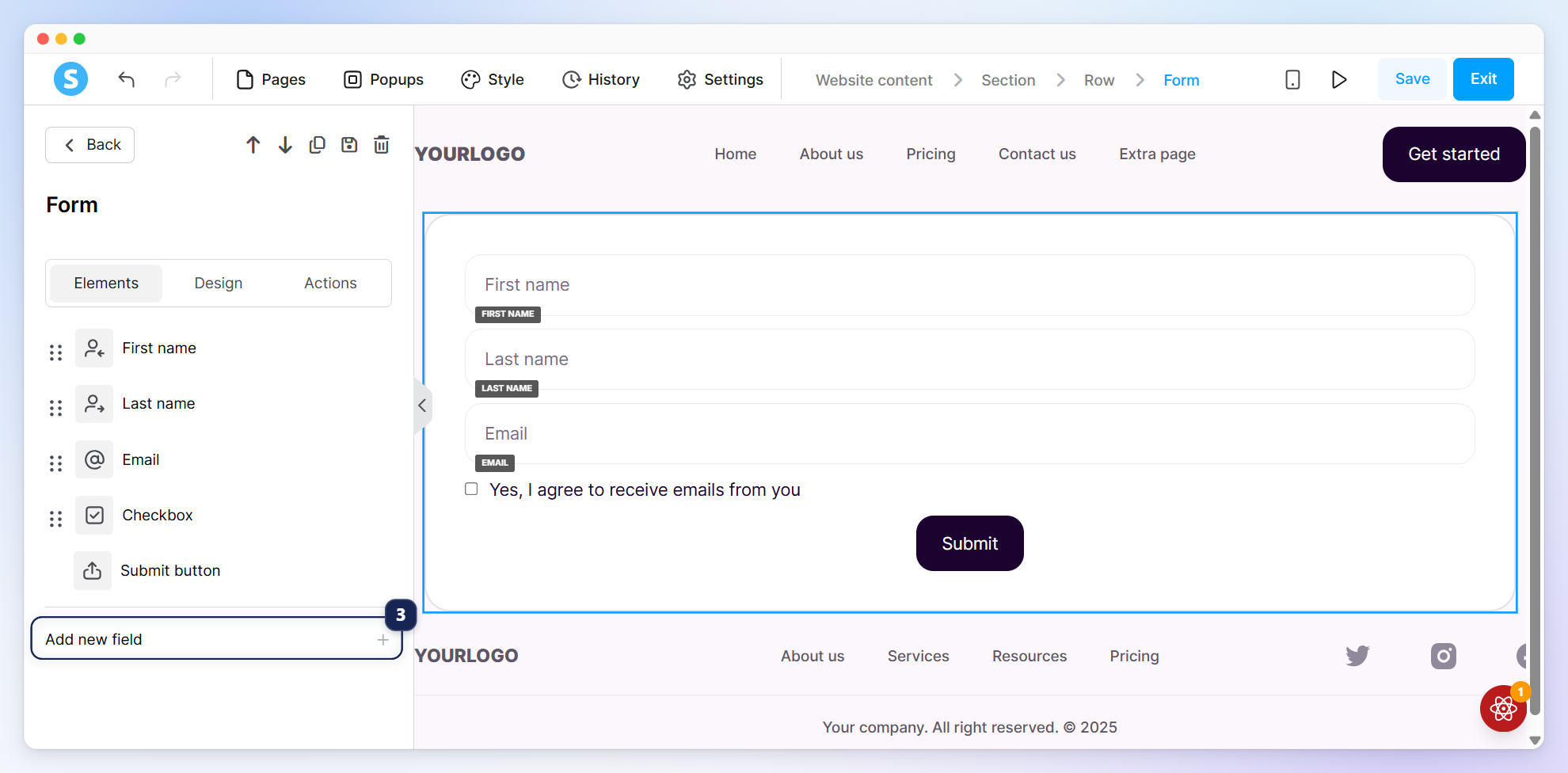
ऐसा करने के लिए, अपने पृष्ठ पर फॉर्म तत्व (1) को ड्रैग और ड्रॉप करें।
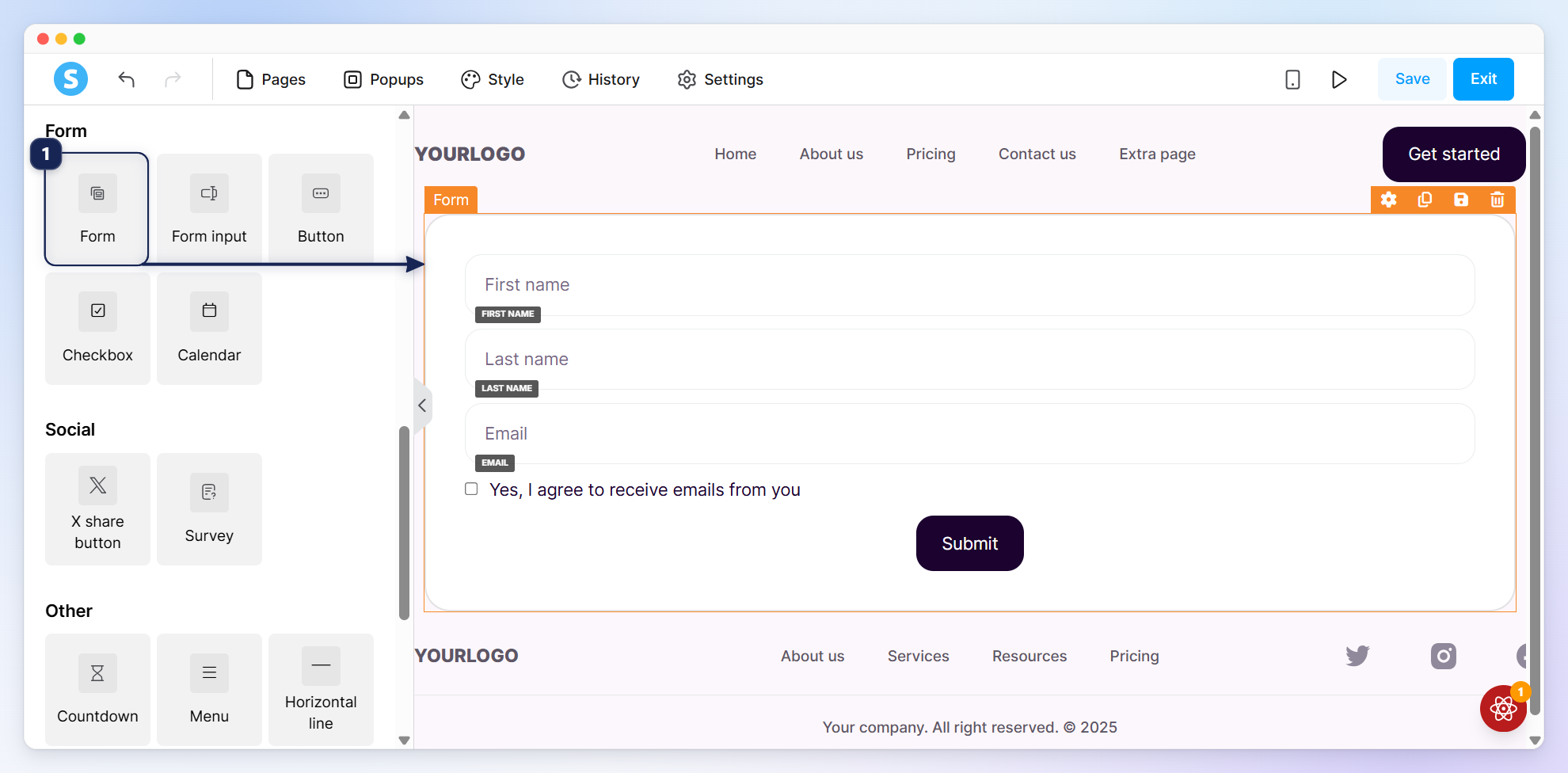
फॉर्म तत्व को क्लिक करें ताकि इसके सेटिंग्स का उपयोग संपादक के बाईं ओर पैनल से किया जा सके:
1. तत्व टैब
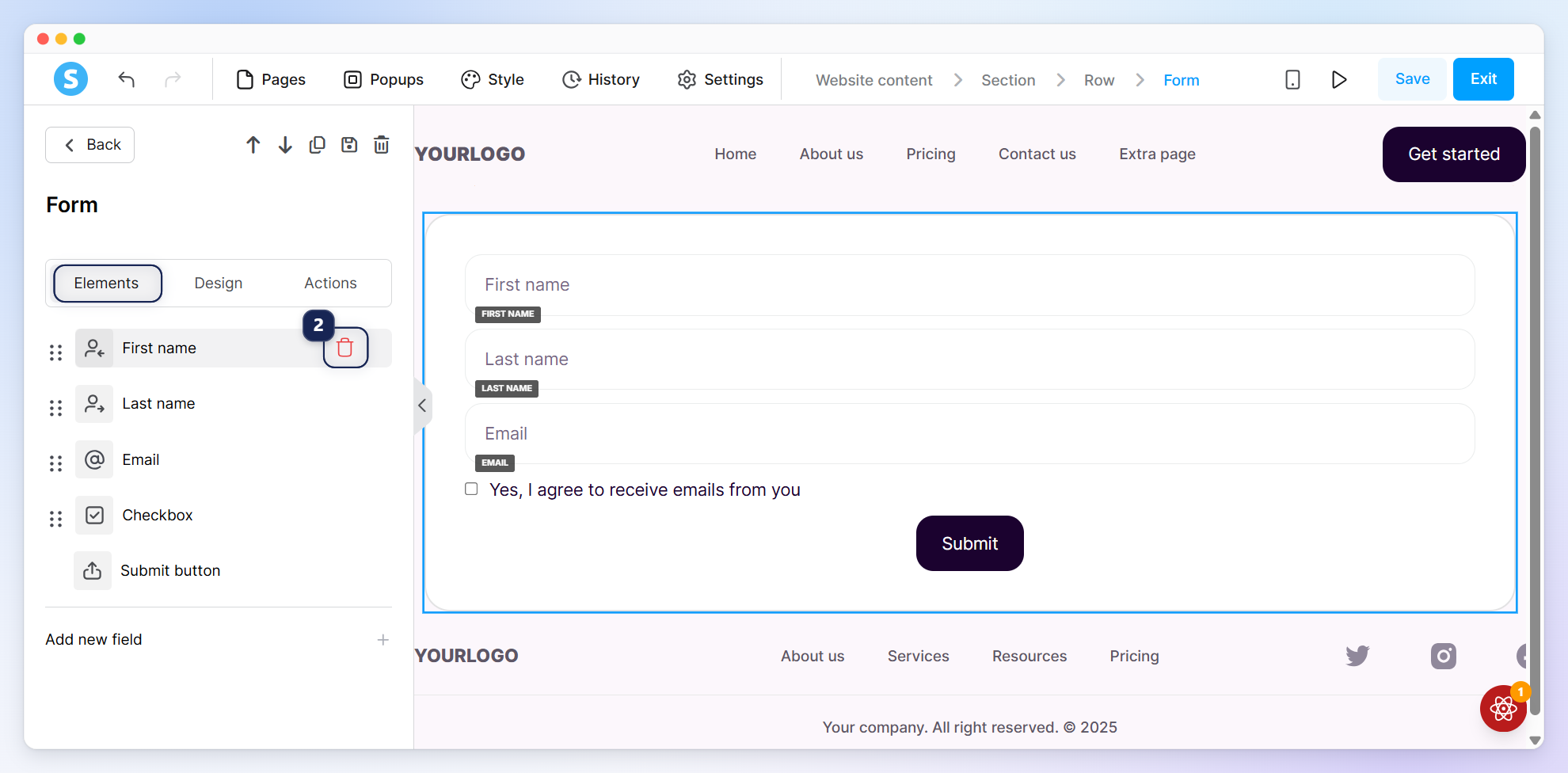
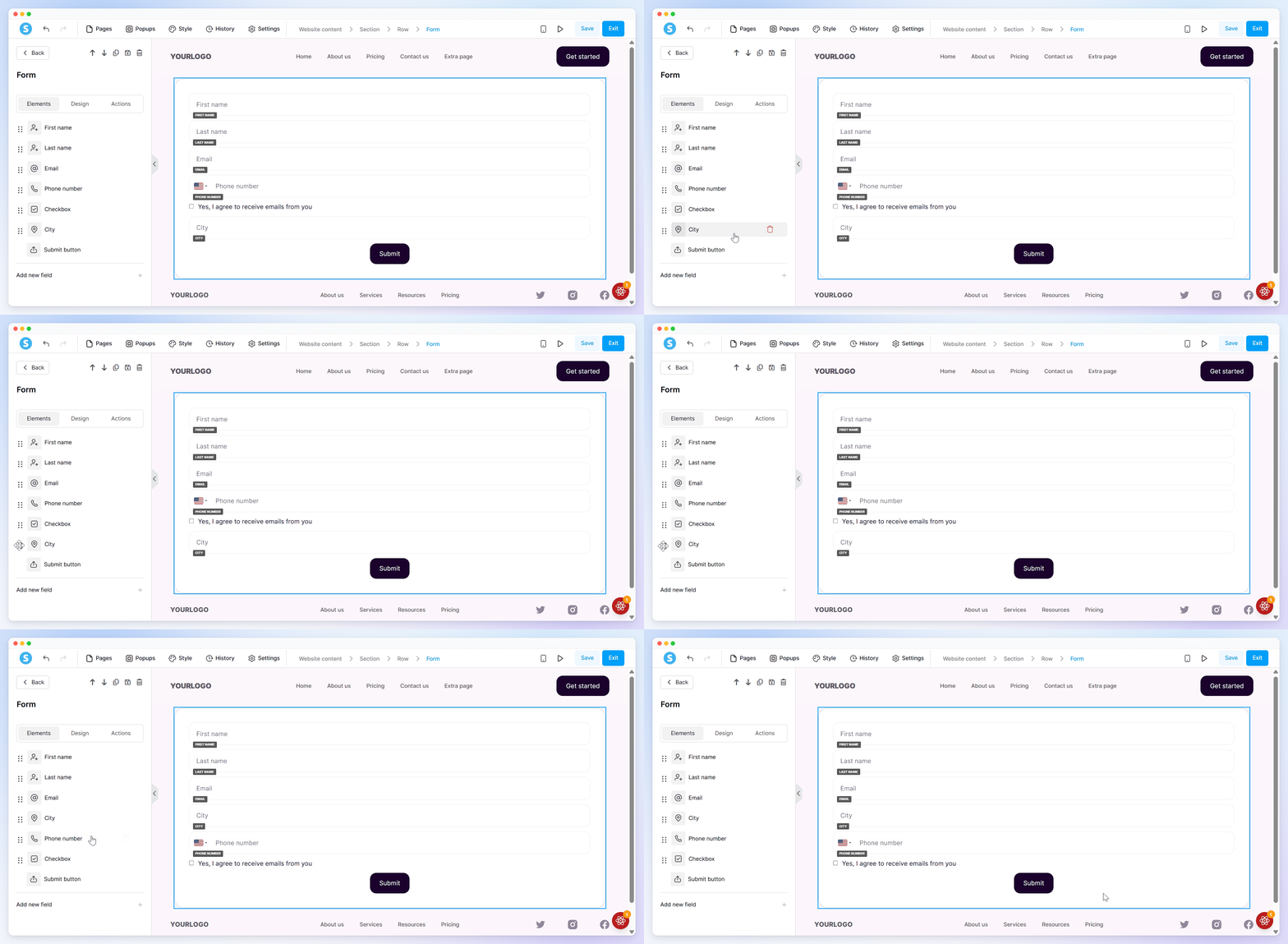
a. मानक फील्ड्स का प्रबंधन करें: आसानी से मानक इनपुट फील्ड्स (जैसे कि पहला नाम या फोन नंबर) को हटाएं, फील्ड पर होवर कर और बिन आइकन (2) पर क्लिक करें।
आप मानक फील्ड्स को क्लिक करके भी संपादित कर सकते हैं। आप प्लेसहोल्डर बदल सकते हैं, लेबल जोड़ सकते हैं, किसी फील्ड को वैकल्पिक बना सकते हैं वैकल्पिक बॉक्स की जाँच करके, एक आइकन जोड़ सकते हैं, और इसके डिज़ाइन को कस्टमाइज़ कर सकते हैं।
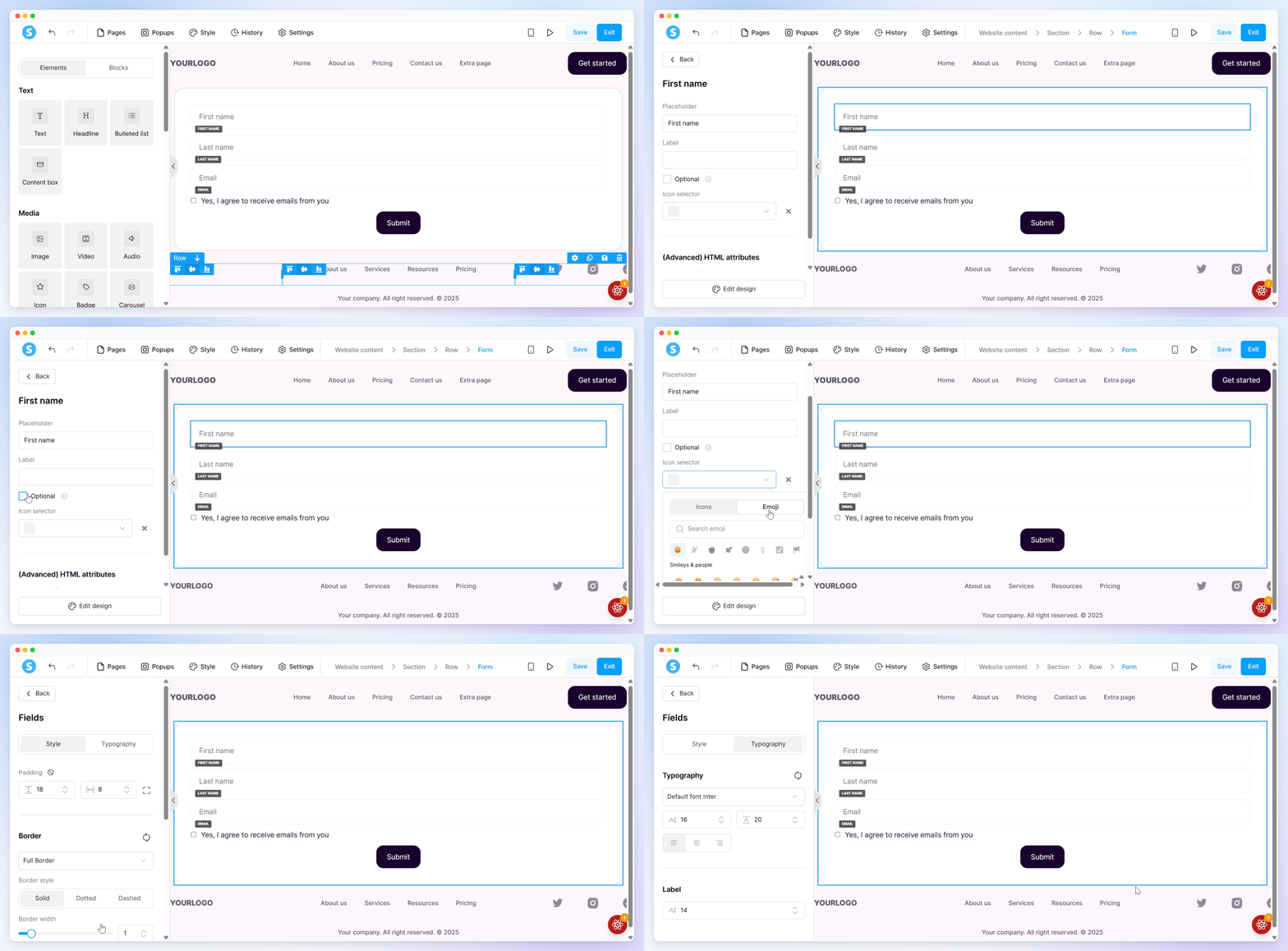
b. नए फील्ड्स जोड़ें: आसानी से नए फील्ड्स जोड़ें नया फील्ड जोड़ें (3) पर क्लिक करके।
उपलब्ध डिफॉल्ट फील्ड्स में से चुनें, जैसे कि पोस्टल कोड और कंपनी का नाम (4), चेकबॉक्स जोड़ें (5), या कस्टम फील्ड बनाएं (6)।
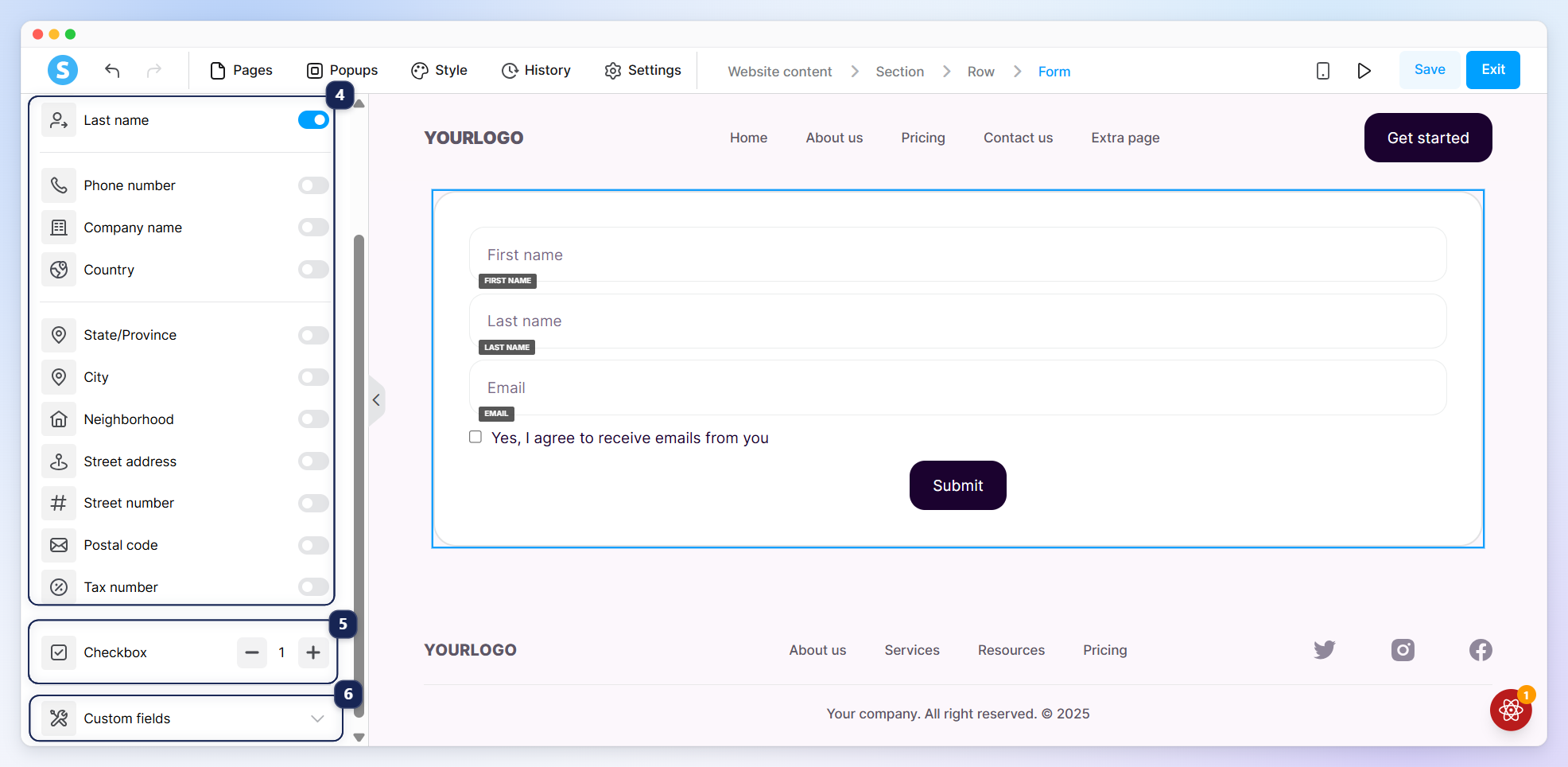
नोट: कस्टम फील्ड्स आपके डैशबोर्ड में संपर्क पृष्ठ से बनाए जाते हैं। एक बार बनेहुए, वे स्वचालित रूप से फॉर्म सेटिंग्स में "कस्टम फील्ड्स" के तहत दिखाई देते हैं।
अधिक जानने के लिए, हमारे समर्पित सहायता लेख को देखें: कस्टम फॉर्म इनपुट फील्ड कैसे जोड़ें।
अपने फील्ड्स को जोड़ने के बाद, आप उन्हें ड्रैग और ड्रॉप करके अपनी इच्छा अनुसार क्रमबद्ध कर सकते हैं।
2. डिज़ाइन टैब
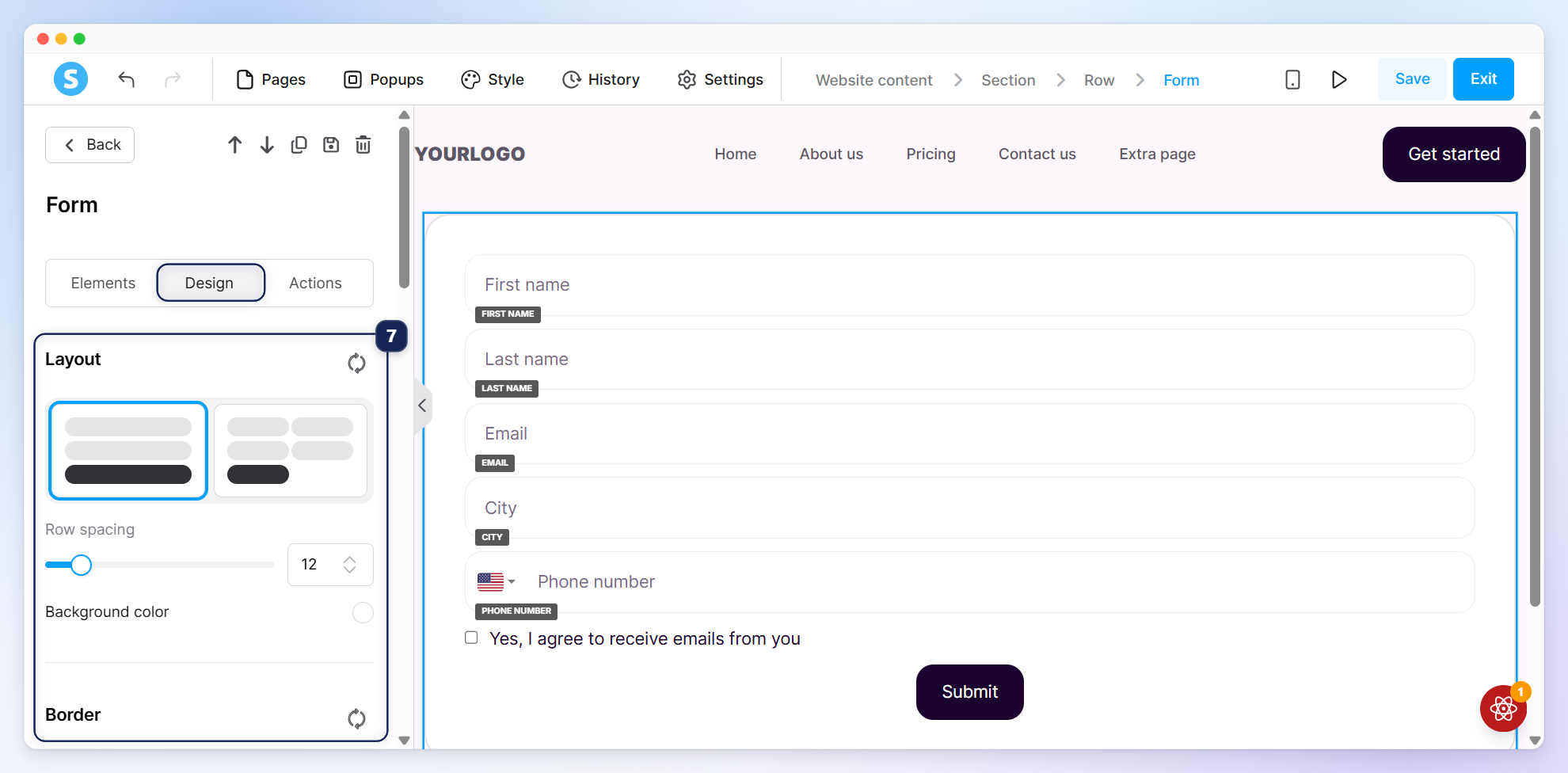
a. उपस्थिति अनुकूलित करें: डिफॉल्ट रूप से, फॉर्म तत्व स्वचालित रूप से आपकी वेबसाइट की वैश्विक शैली सेटिंग्स को अपनाता है। हालांकि, आप डिज़ाइन टैब का उपयोग करके इन सेटिंग्स को ओवरराइड कर सकते हैं और बॉर्डर्स, स्पेसिंग, स्थिति, और रंगों को पूरीटिप से अनुकूलित कर सकते हैं ताकि वह आपके विशेष पृष्ठ लेआउट में फिट हो (7)।
3. क्रियाएँ टैब
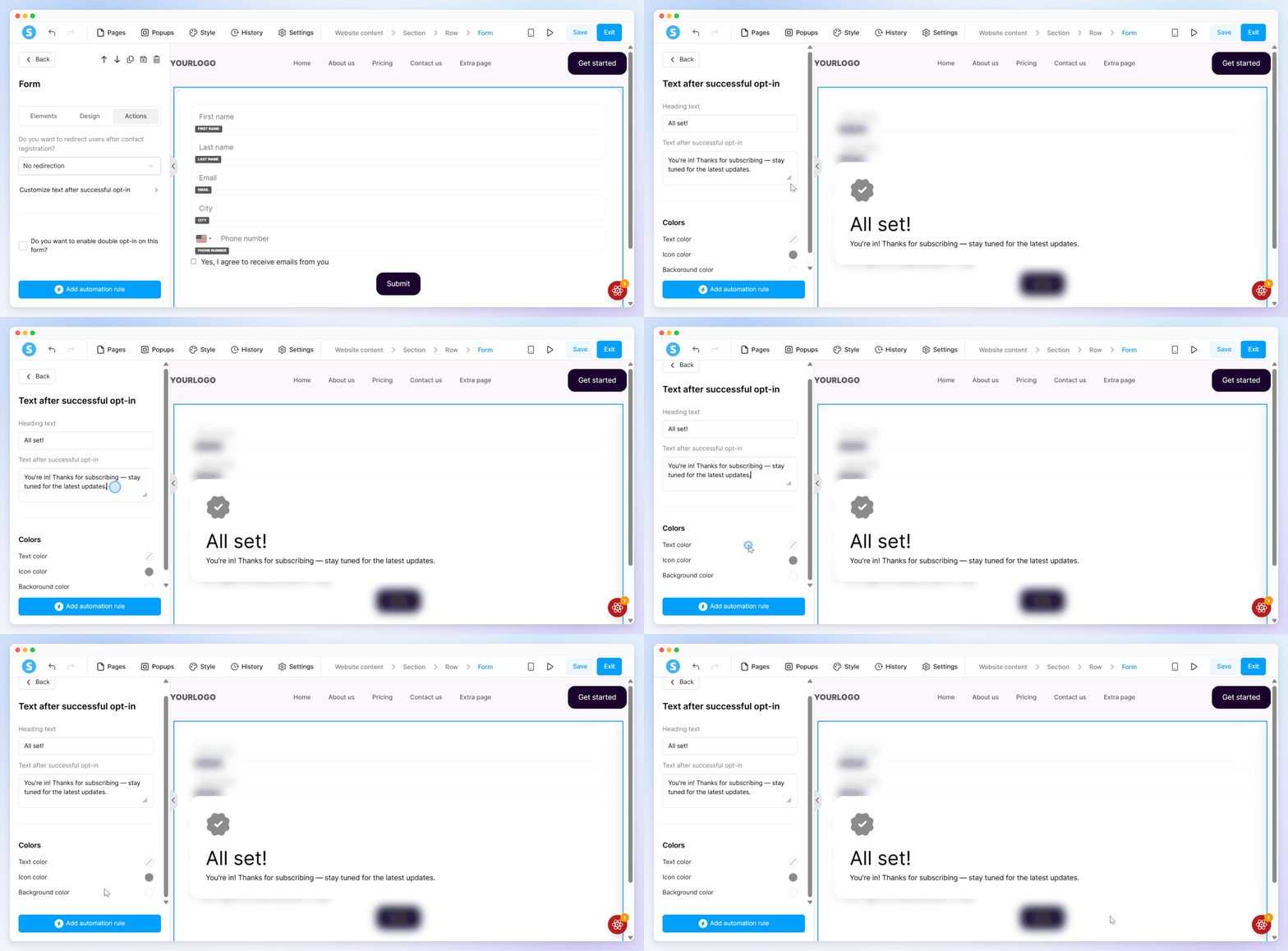
a. पुनर्निर्देशन नियम (प्रस्तुति के बाद): यह चुनें कि फॉर्म सबमिट होने के बाद क्या होगा।
कोई पुनर्निर्देशन नहीं: आप विजिटर्स को उसी पृष्ठ पर रखने और एक साफ सफल संदेश प्रदर्शित करने का विकल्प चुन सकते हैं।
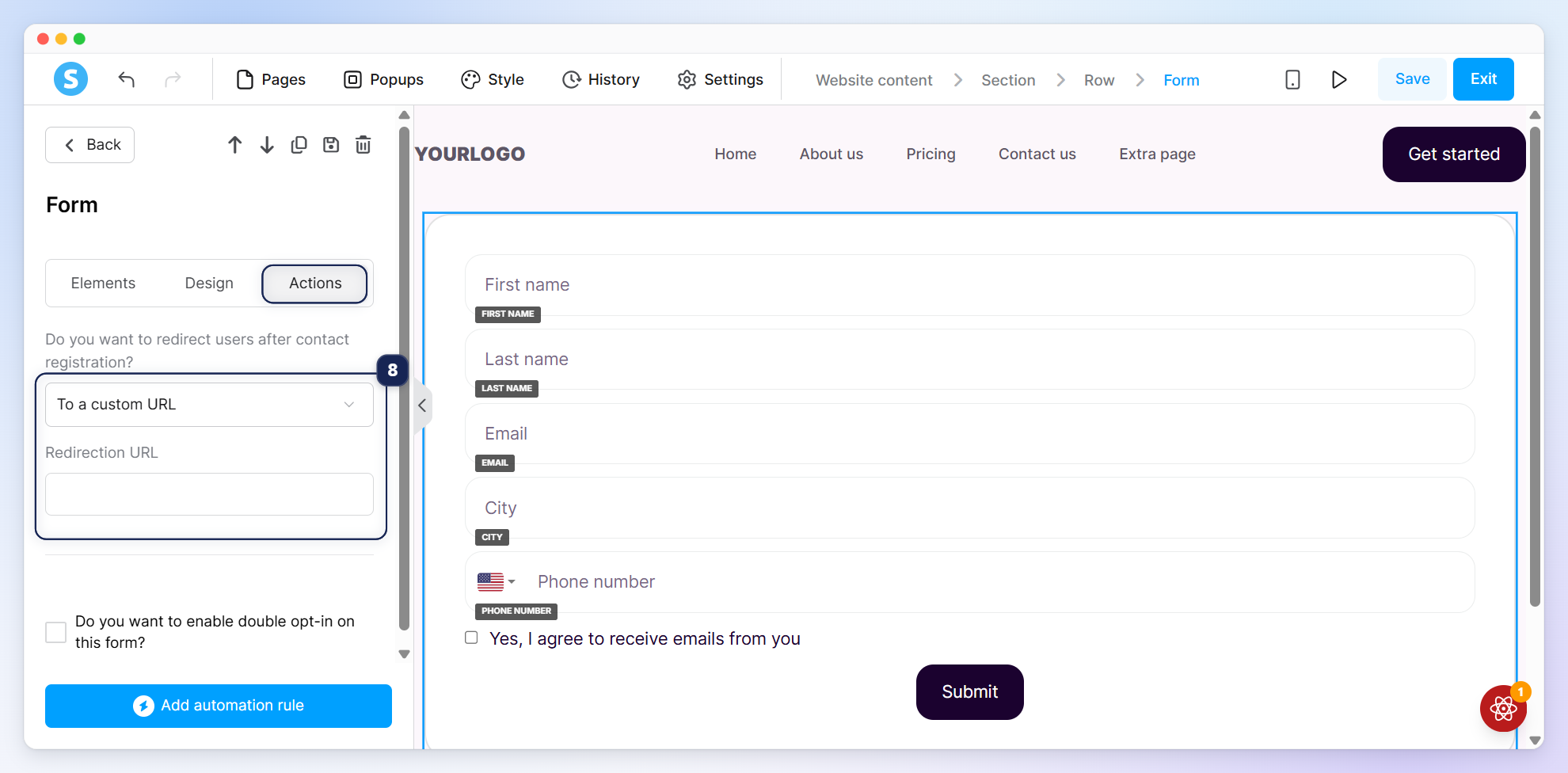
कस्टम यूआरएल (8): आप विजिटर्स को किसी अन्य पृष्ठ पर पुनर्निर्देशित करने का विकल्प चुन सकते हैं।
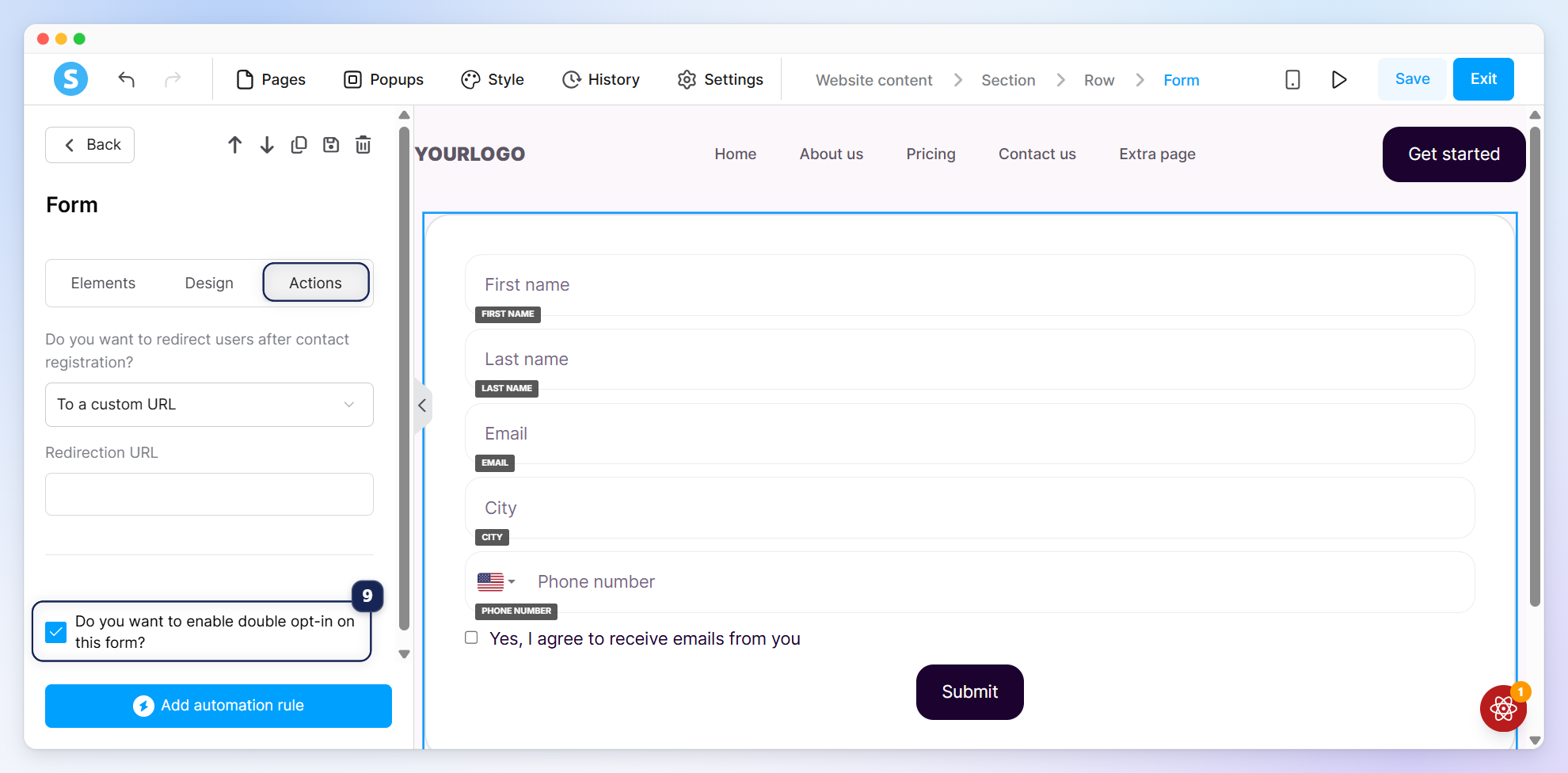
b. डबल ऑप्ट-इन (9): अपनी नई सब्सक्राइबर्स के लिए डबल ऑप्ट-इन को सक्षम करने के लिए बॉक्स को चेक करें।
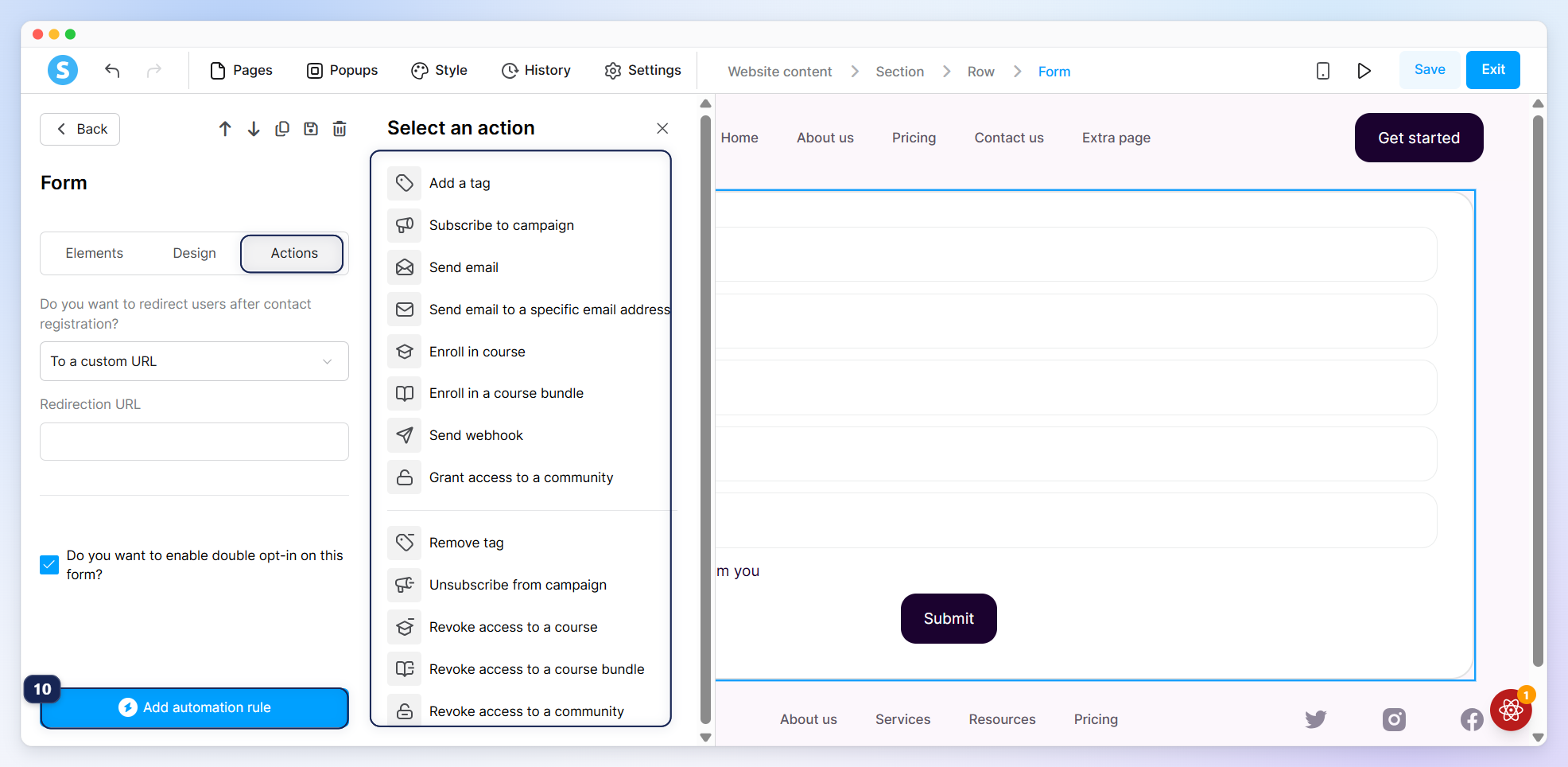
c. इन-एडिटर ऑटोमेशन (10): पृष्ठ संपादक के अंदर सीधे ऑटोमेशन नियम जोड़ें। जैसे ही कोई व्यक्ति फॉर्म सबमिट करता है, आप आसानी से विशिष्ट क्रियाओं को ट्रिगर कर सकते हैं (जैसे एक टैग जोड़ना, उन्हें एक कैंपेन में सब्सक्राइब करना, या ईमेल भेजना)।
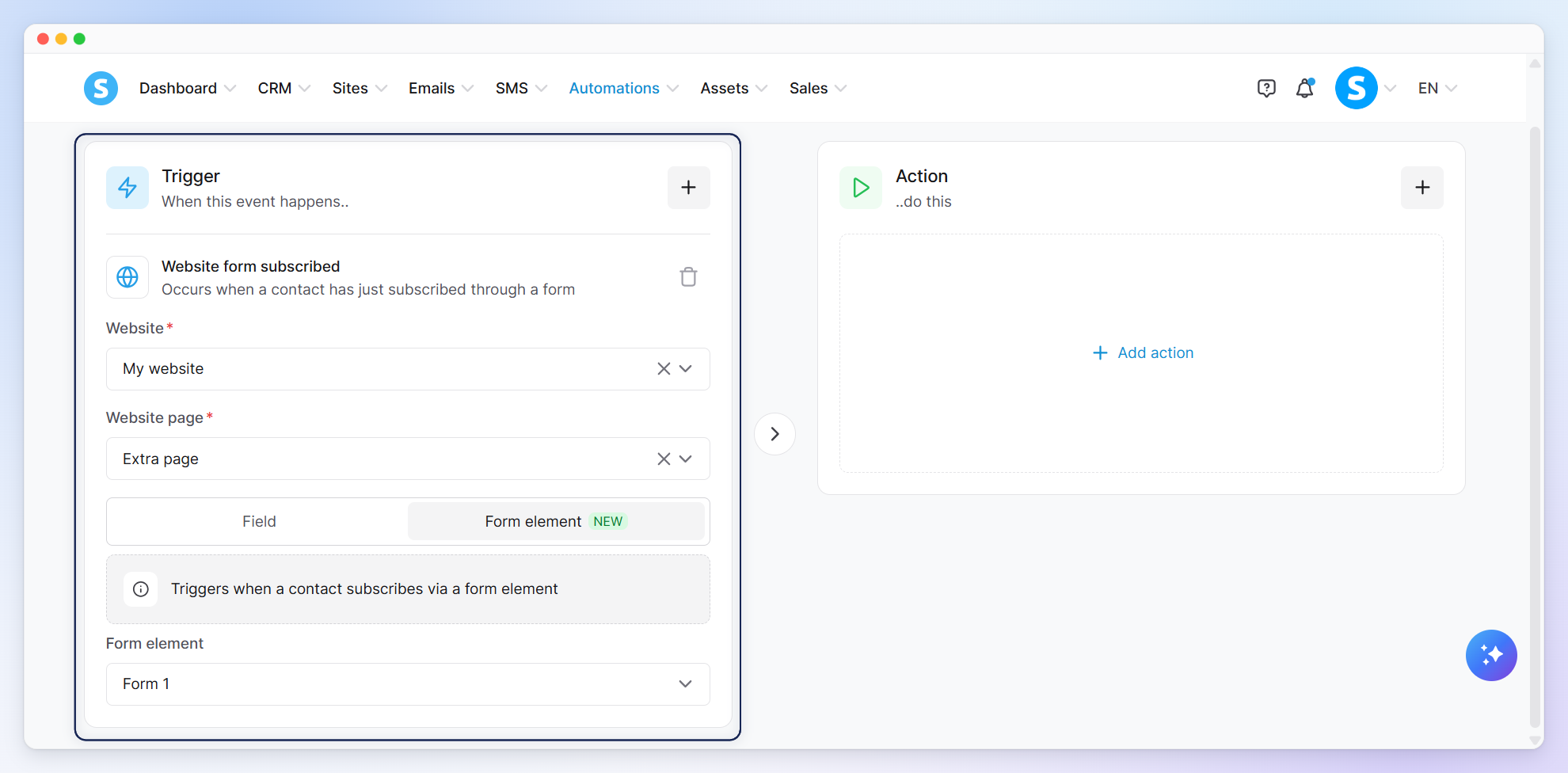
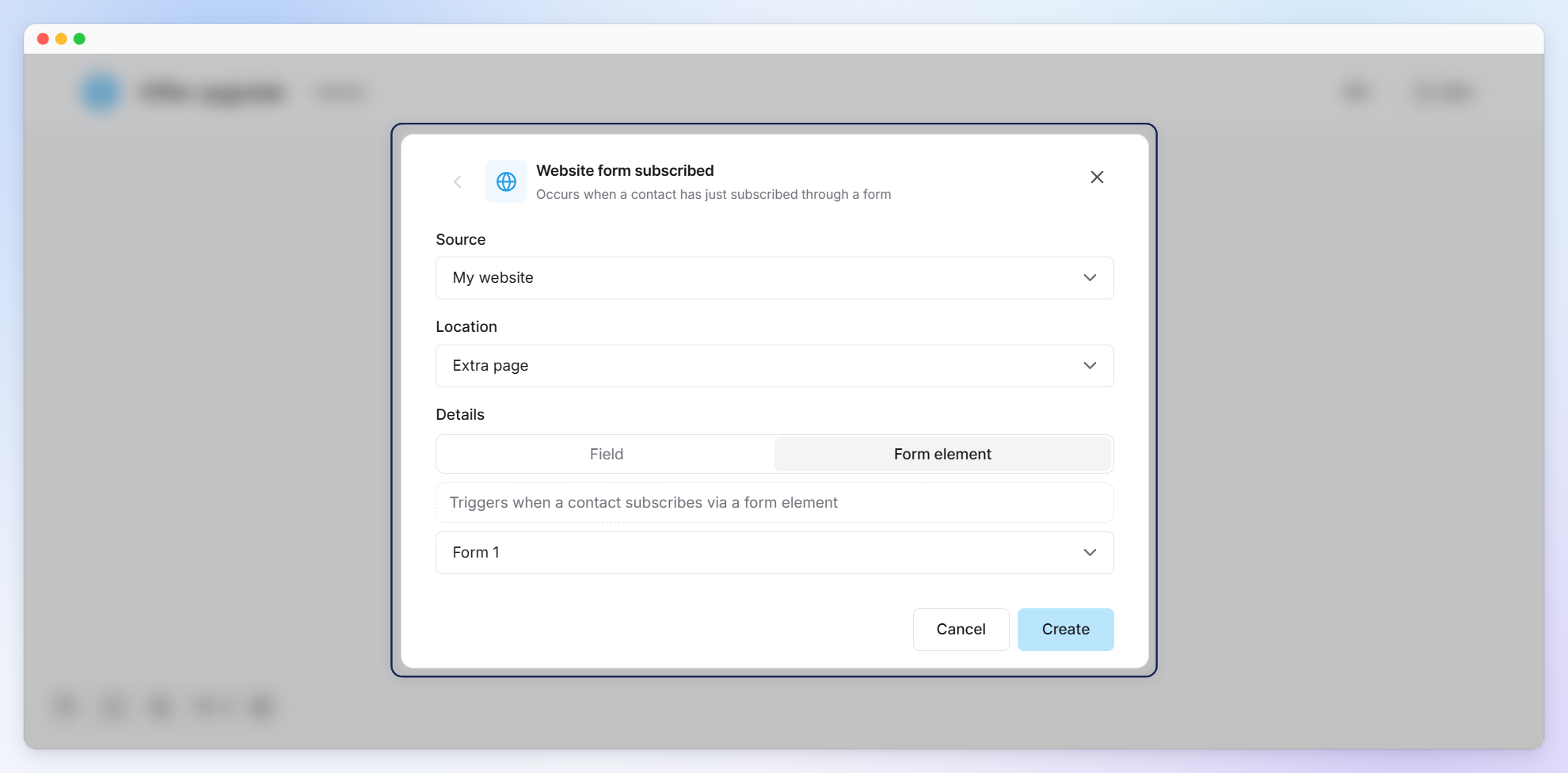
पृष्ठ संपादक के बाहर, आप अपने खाते के भीतर "वेबसाइट फॉर्म सब्सक्राइब" ट्रिगर को कॉन्फ़िगर करते समय अपने विशिष्ट फॉर्म तत्व का चयन भी कर सकते हैं:
ऑटोमेशन नियम:
वर्कफ्लोज़:
V. वेबसाइट भाषाओं के बीच स्विच करना
पृष्ठों टैब के शीर्ष पर, वेबसाइट भाषाओं के बीच स्विच करने के लिए भाषा ड्रॉपडाउन का उपयोग करें। पृष्ठ सूची चयनित भाषा में उपलब्ध पृष्ठों को दिखाने के लिए अपडेट हो जाएगी (1)।
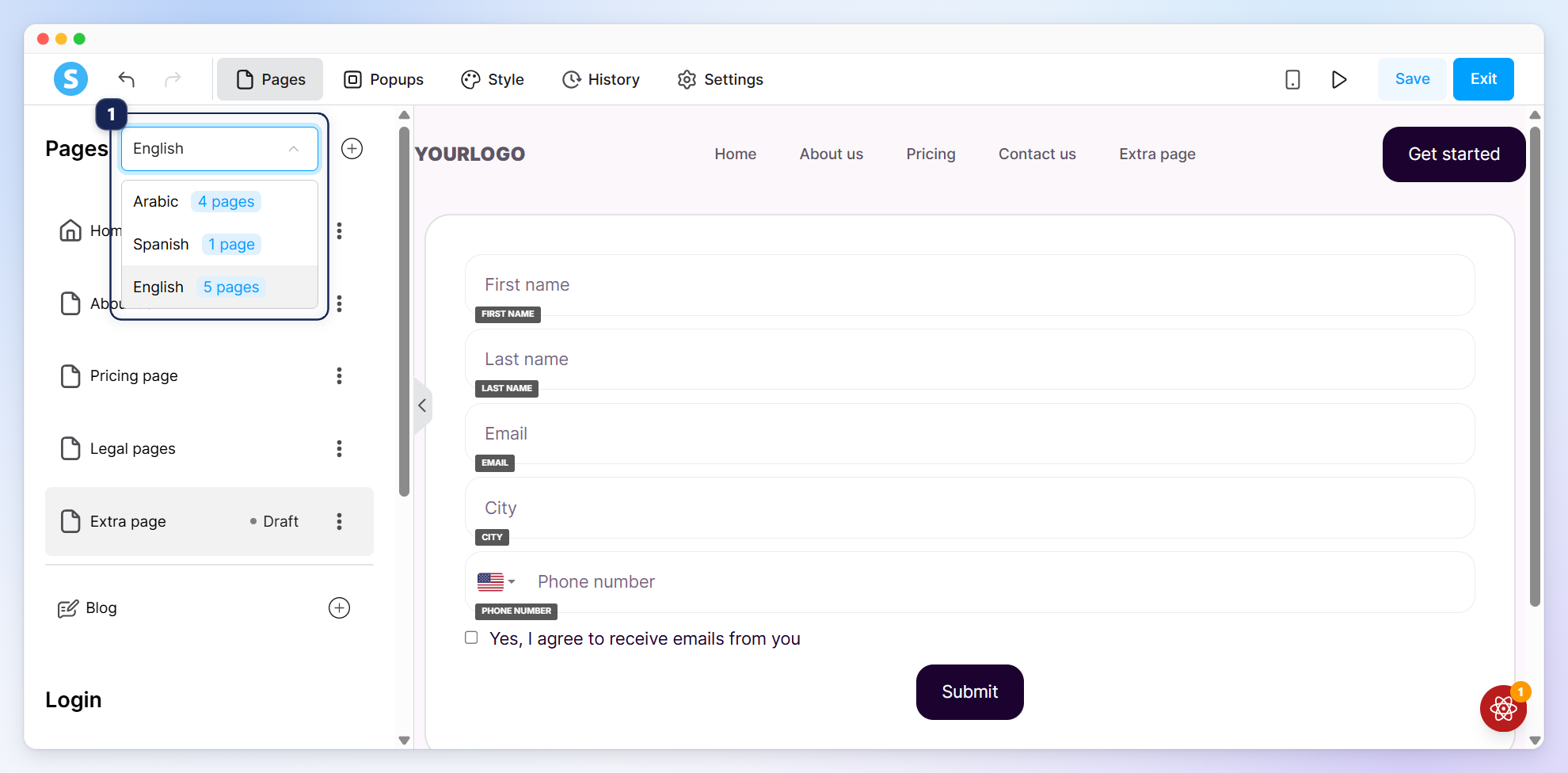
महत्वपूर्ण: ड्रॉपडाउन को स्विच करने से सामग्री स्वचालित रूप से अनुवादित नहीं होती है। प्रत्येक पृष्ठ संस्करण को मैन्युअल रूप से संपादित किया जाना चाहिए।
VI. बहुभाषी वेबसाइट बनाना
वेबसाइट बिल्डर बहुभाषी वेबसाइट्स को समर्थन करता है। बहुभाषी वेबसाइट बनाने के लिए:
अपनी पसंदीदा भाषा में अपनी मुख्य वेबसाइट बनाएं।
प्रत्येक पृष्ठ के बगल में तीन-बिंदु मेनू खोलें और भाषाएँ चुनें।
प्रत्येक भाषा के लिए पृष्ठ का एक संस्करण बनाएं जिसे आप जोड़ना चाहते हैं।
पृष्ठ टैब में ड्रॉपडाउन का उपयोग करके भाषाओं के बीच स्विच करें।
प्रत्येक पृष्ठ की सामग्री को मैन्युअल रूप से अनुवाद करें।
यह आपको प्रत्येक भाषा संस्करण की सामग्री को अलग-अलग प्रबंधित करने की अनुमति देता है।
VII. ब्लॉग बनाना और प्रबंधित करना
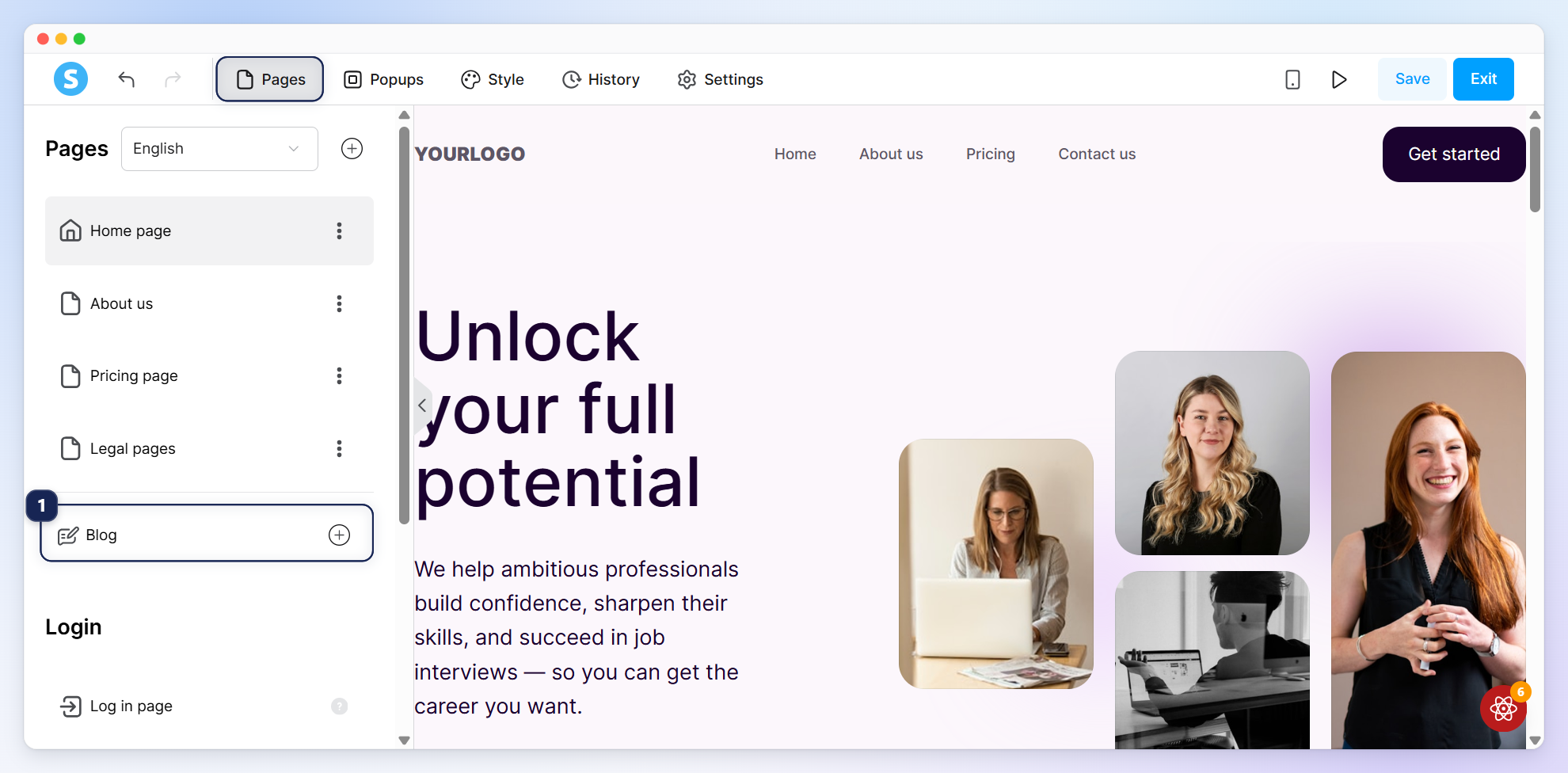
ब्लॉग सुविधा सीधे आपकी वेबसाइट एडिटर में निर्मित होती है, जो आपके मुख्य पृष्ठों की सूची के नीचे बाईं पैनल में होती है। यह आपके ब्लॉग को उसी डोमेन पर रहने का अनुमति देता है और आपकी वेबसाइट की हेडर, फुटर, और डिज़ाइन सिस्टम को स्वचालित रूप से साझा करता है, बिना किसी अलग डिजाइन सेटअप की आवश्यकता के।
1. ब्लॉग बनाना
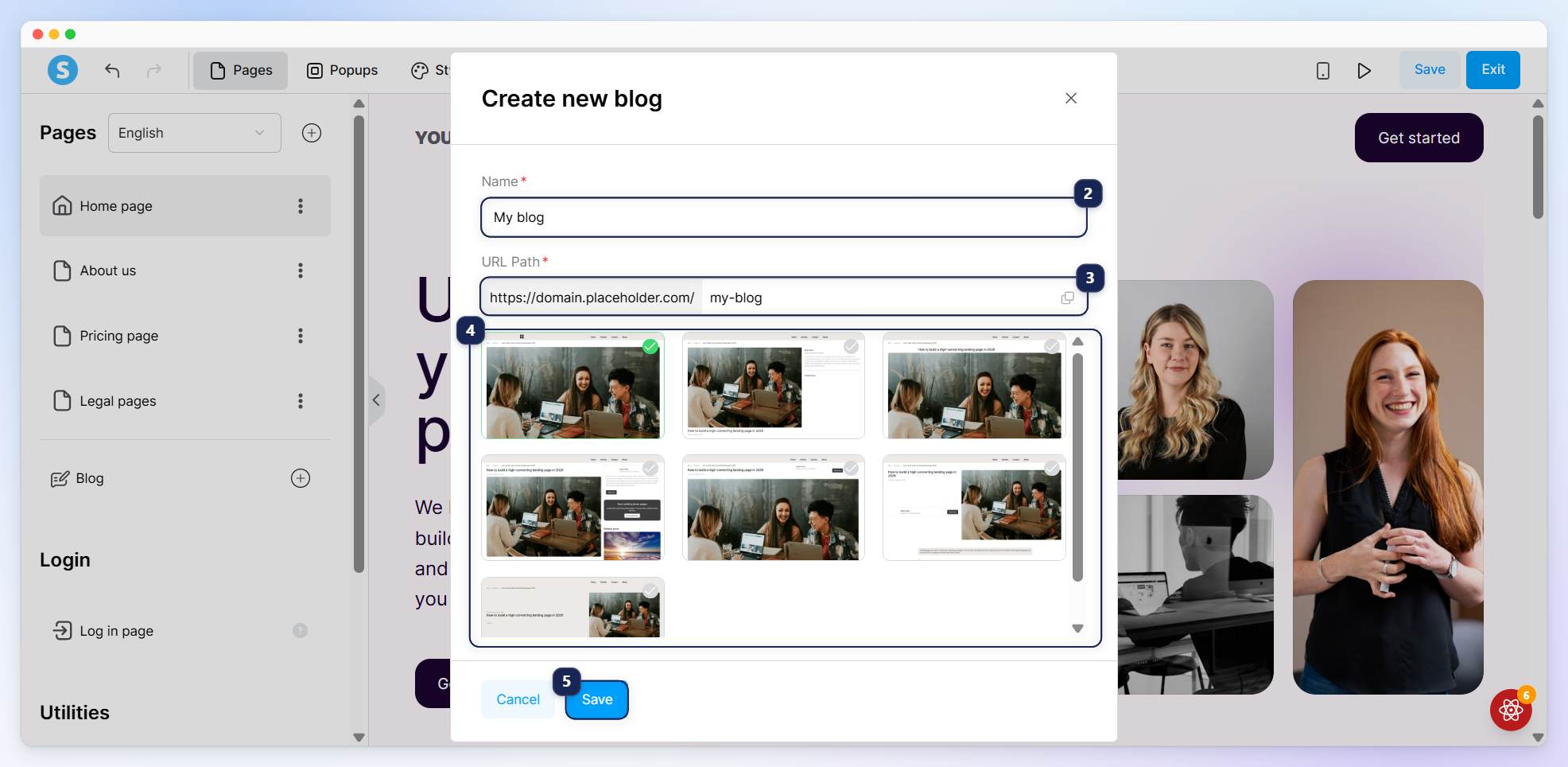
वेबसाइट एडिटर में, बाएं पैनल को देखने के लिए शीर्ष मेनू में पृष्ठ टैब पर नेविगेट करें। आपके मुख्य पृष्ठों की सूची के नीचे, ब्लॉग अनुभाग का पता लगाएं और ब्लॉग (+) (1) पर क्लिक करें।
नया ब्लॉग बनाने के पॉपअप में, निम्नलिखित विवरण भरें:
नाम (2): अपने ब्लॉग के लिए एक नाम दर्ज करें।
यूआरएल पथ (3): अपने ब्लॉग के लिए यूआरएल पथ उपसर्ग परिभाषित करें (उदाहरण: my-blog)।
टेम्पलेट्स (4): उपलब्ध डिज़ाइनों से एक पोस्ट लेआउट टेम्पलेट चुनें।
सेव करें (5) पर क्लिक करें ताकि आपका ब्लॉग उत्पन्न हो।
2. पोस्ट सूची पृष्ठ को अनुकूलित करना
ब्लॉग प्रबंधन डैशबोर्ड खोलने के लिए बाएं पैनल में अपने ब्लॉग पर क्लिक करें (6)।
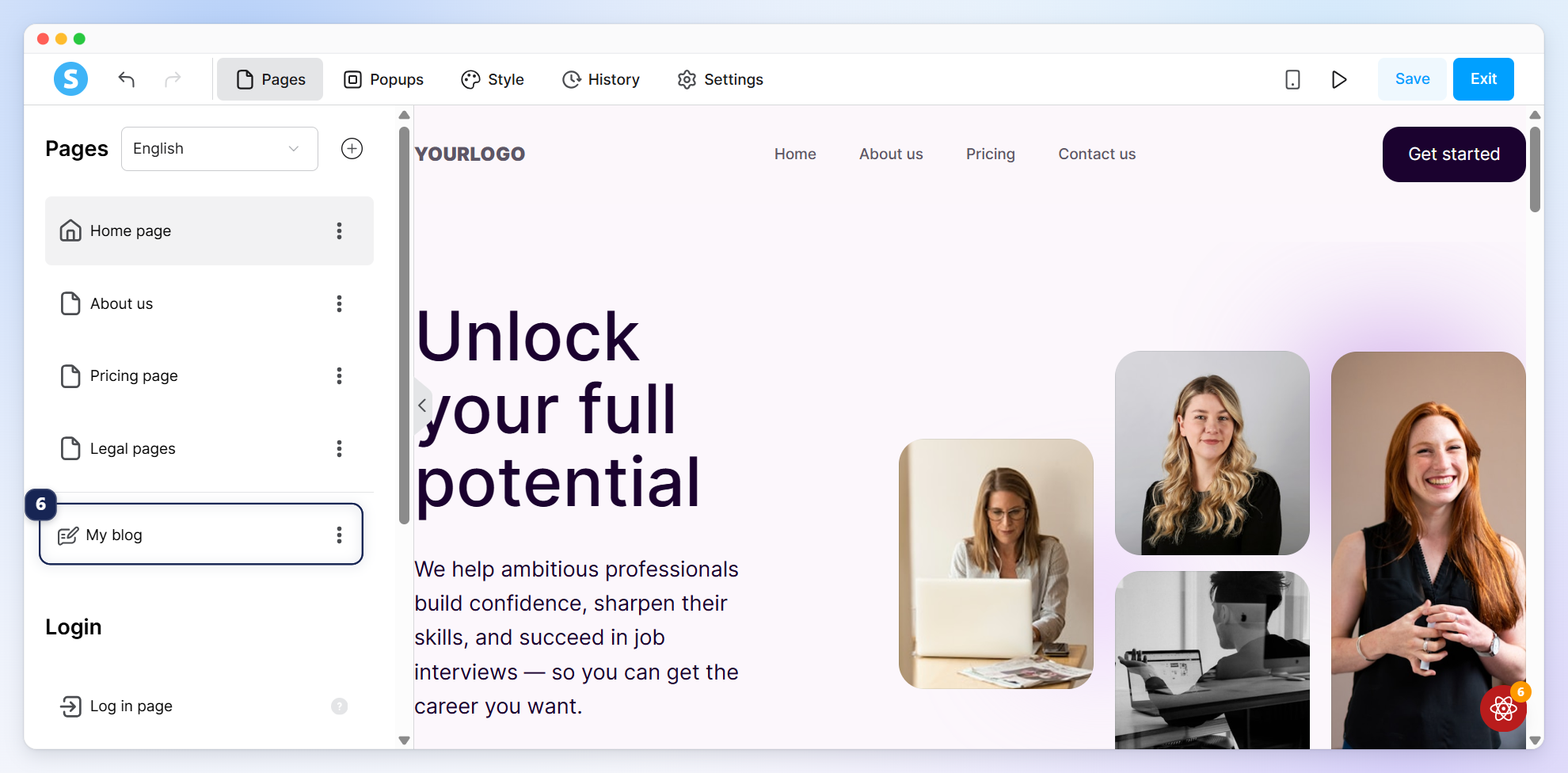
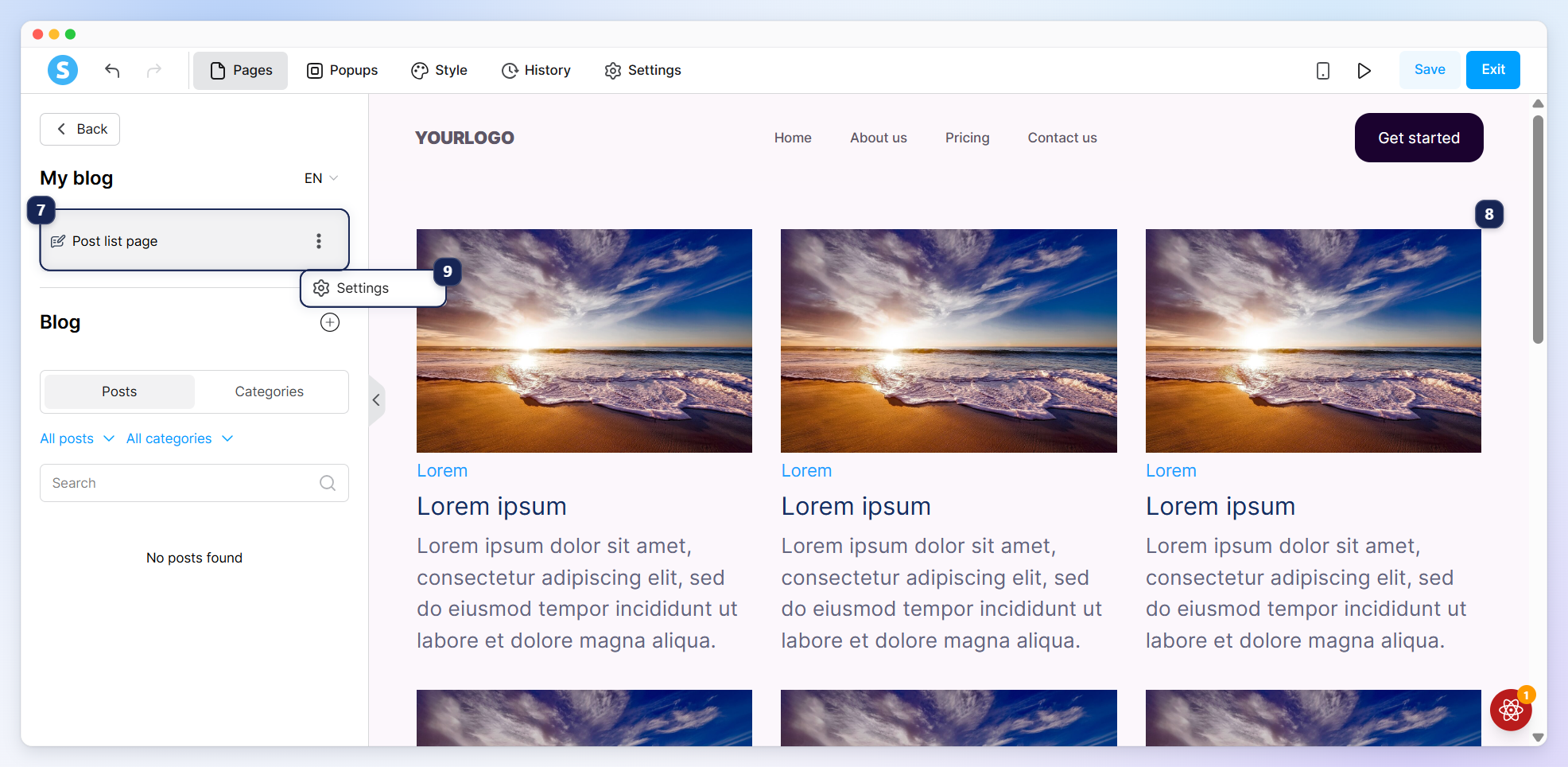
इस पैनल के शीर्ष पर, आप पोस्ट सूची पृष्ठ (7) देखेंगे। यह मुख्य ब्लॉग संग्रह पृष्ठ का प्रतिनिधित्व करता है जहां आपके सभी प्रकाशित लेख विजिटर्स को प्रदर्शित किए जाते हैं।
पृष्ठ संपादन: मुख्य संपादक में संग्रह को लोड करने के लिए पोस्ट सूची पृष्ठ पर सीधे क्लिक करें। यहां, आप आसपास के लेआउट को अनुकूलित कर सकते हैं और ब्लॉग पोस्ट लिस्टिंग तत्व को कॉन्फ़िगर कर सकते हैं जो आपके लेखों को प्रदर्शित करता है (8)।
पृष्ठ सेटिंग्स: पोस्ट सूची पृष्ठ के बगल में तीन-बिंदु मेनू (...) क्लिक करें और सेटिंग्स (9) चुनें ताकि पृष्ठ सेटिंग्स को देखा जा सके।
3. ब्लॉग पोस्ट
a. ब्लॉग पोस्ट बनाना
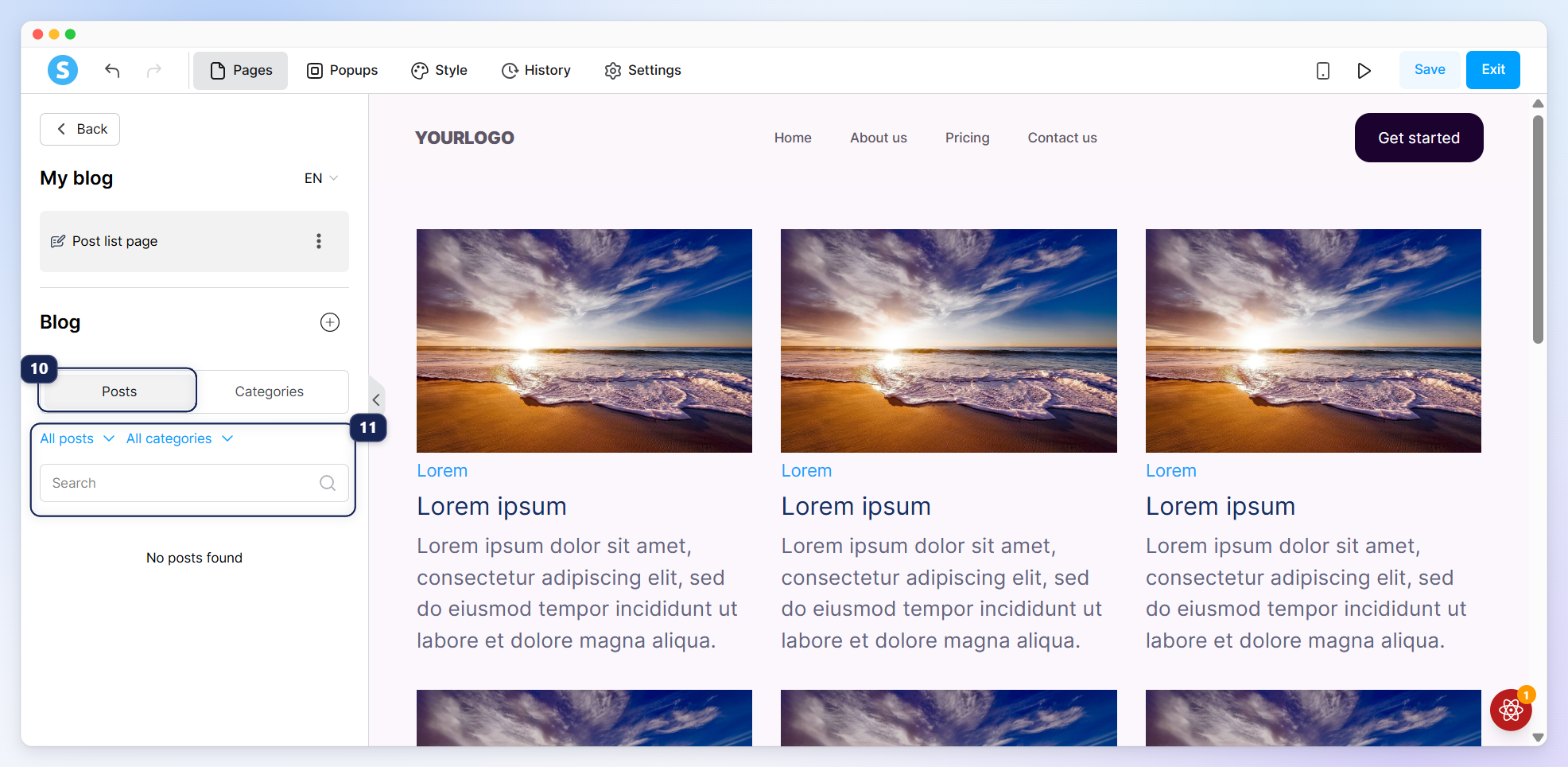
पोस्ट टैब (10) के तहत, आप अपने मौजूदा पोस्ट की खोज और फिल्टर कर सकते हैं (11):
स्थिति फिल्टर: सभी पोस्ट, ड्राफ्ट, अनुसूचित, या प्रकाशित पोस्ट द्वारा फिल्टर करें।
श्रेणी फिल्टर: विशिष्ट श्रेणियों के माध्यम से पोस्ट को फिल्टर करें।
खोज बार: विशिष्ट पोस्ट को शीर्षक के माध्यम से खोजें।
एक नया पोस्ट लिखने के लिए, (+) आइकन (12) पर क्लिक करें, और पोस्ट (13) चुनें।
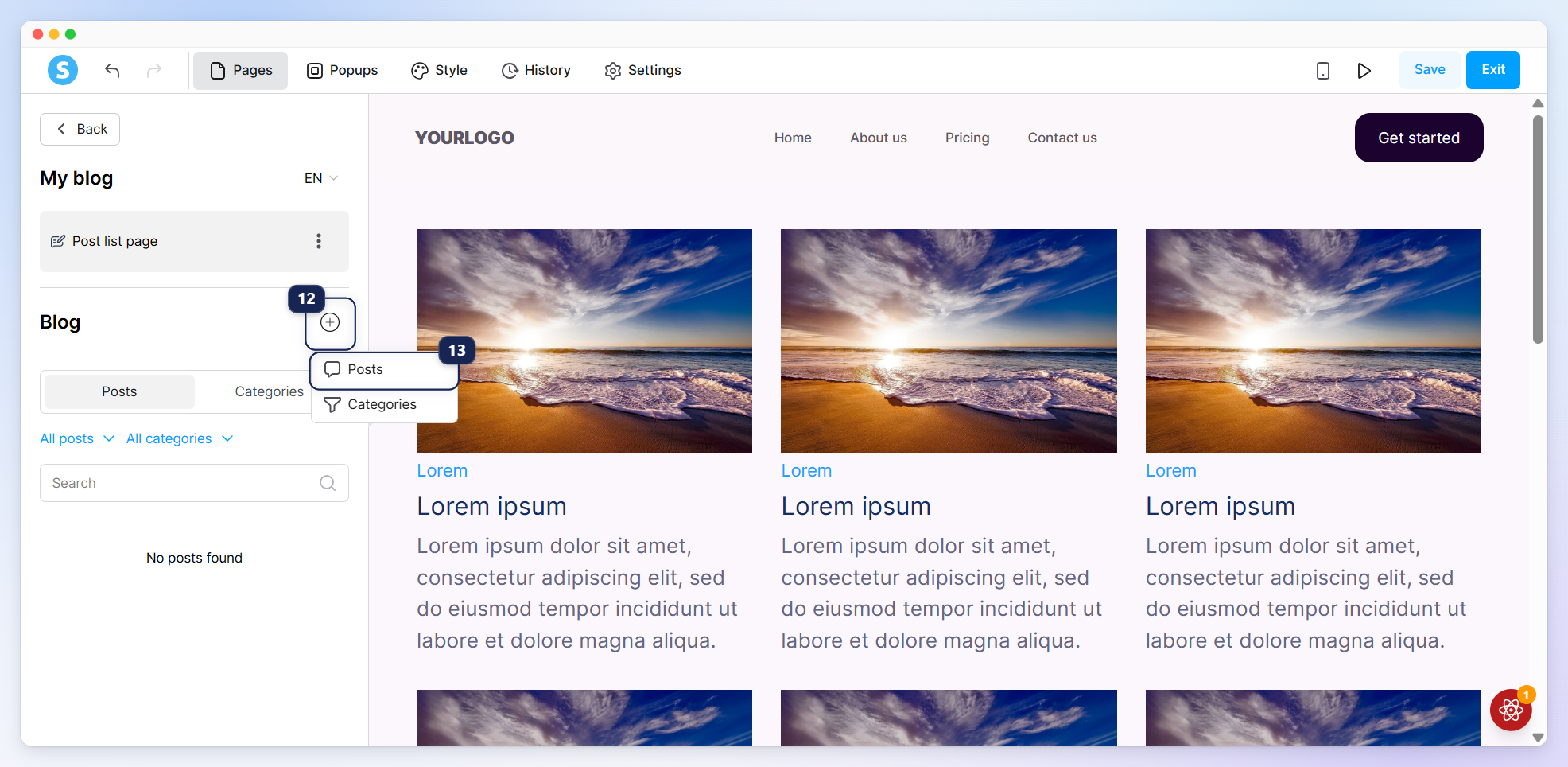
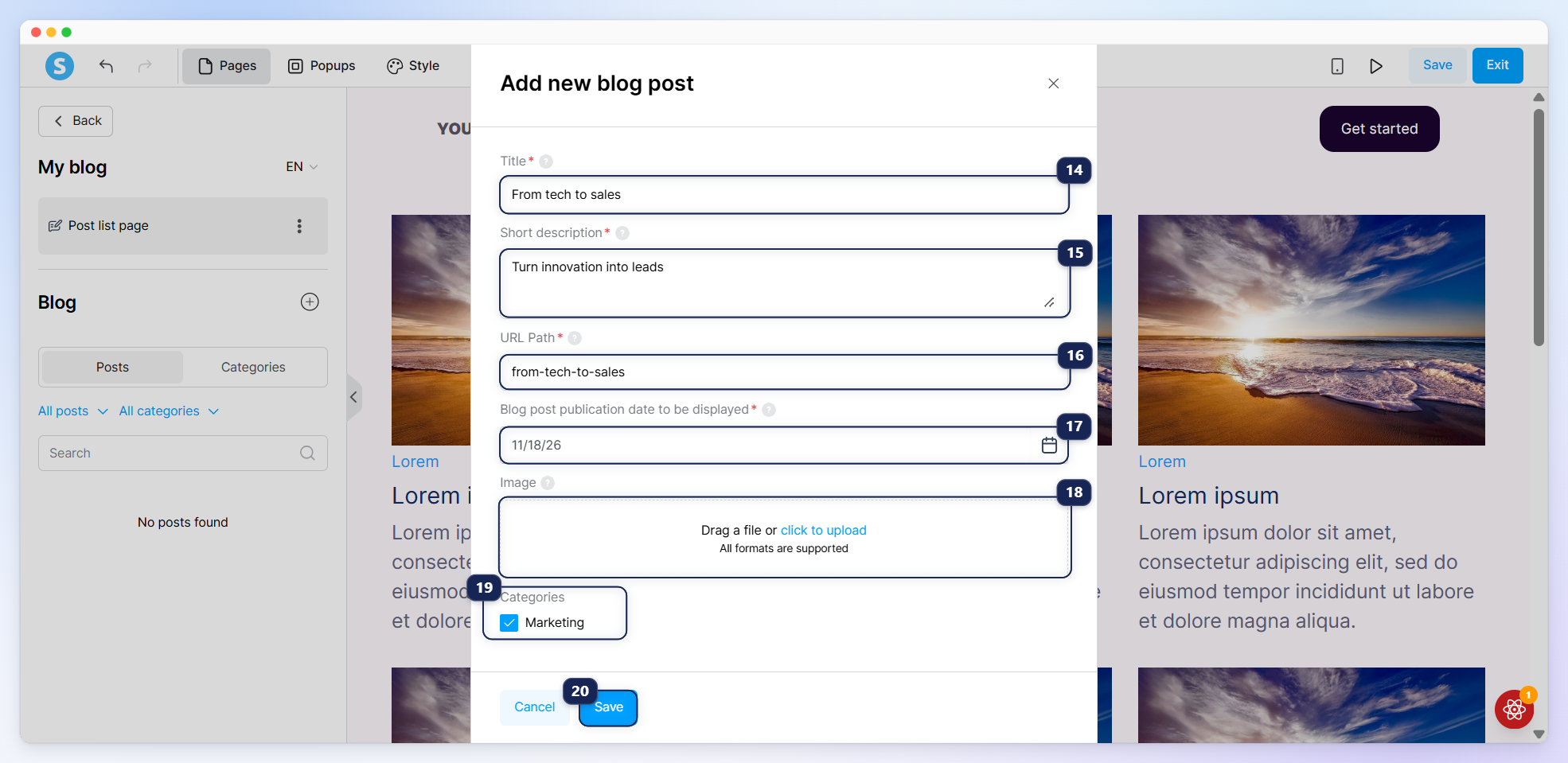
नया ब्लॉग पोस्ट जोड़ने के पॉपअप में, निम्नलिखित विवरण दर्ज करें:
शीर्षक (14): अपने पोस्ट का शीर्षक दर्ज करें।
संक्षिप्त विवरण (15): पोस्ट की एक संक्षिप्त सारांश प्रदान करें।
यूआरएल पथ (16): इस पोस्ट के लिए विशेष यूआरएल पथ परिभाषित करें।
ब्लॉग पोस्ट प्रकाशन तारीख दिखाई जानी चाहिए (17): कैलेंडर पिकर का उपयोग करके प्रदर्शित होने वाली तारीख का चयन करें।
इमेज (18): अपने पोस्ट के लिए एक विशेष रूप से इमेज को ड्रैग और ड्रॉप या अपलोड करें।
श्रेणी (19): अपना ब्लॉग पोस्ट आयोजित करने के लिए एक या अधिक श्रेणियों का चयन करें।
सेव करें (20) पर क्लिक करें ताकि पोस्ट बन जाए।
b. एक ब्लॉग पोस्ट प्रबंधित करना
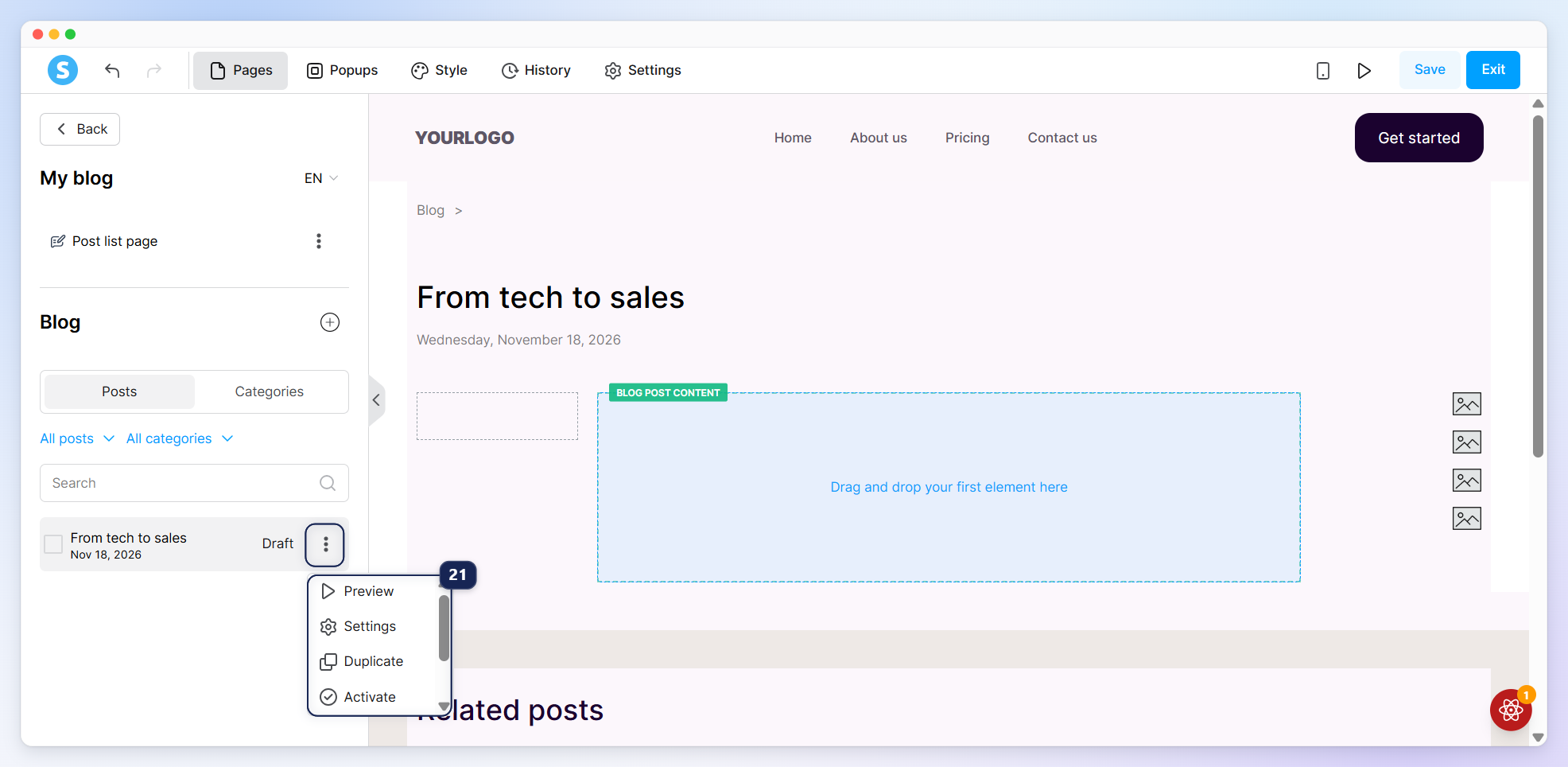
सूची में किसी भी पोस्ट के बगल में तीन-बिंदु मेनू (...) पर क्लिक करके निम्नलिखित विकल्पों (21) को एक्सेस करें:
पूर्वावलोकन: पोस्ट को नए ब्राउजर टैब में देखें।
सेटिंग्स: पोस्ट के शीर्षक, विवरण, यूआरएल पथ, प्रकाशन तारीख, या विशेष इमेज को संपादित करें।
डुप्लिकेट: पोस्ट की एक सटीक प्रतिलिपि बनाएं।
सक्रिय / निष्क्रिय: पोस्ट को लाइव प्रकाशित करें या इसे ड्राफ्ट में वापस कर दें।
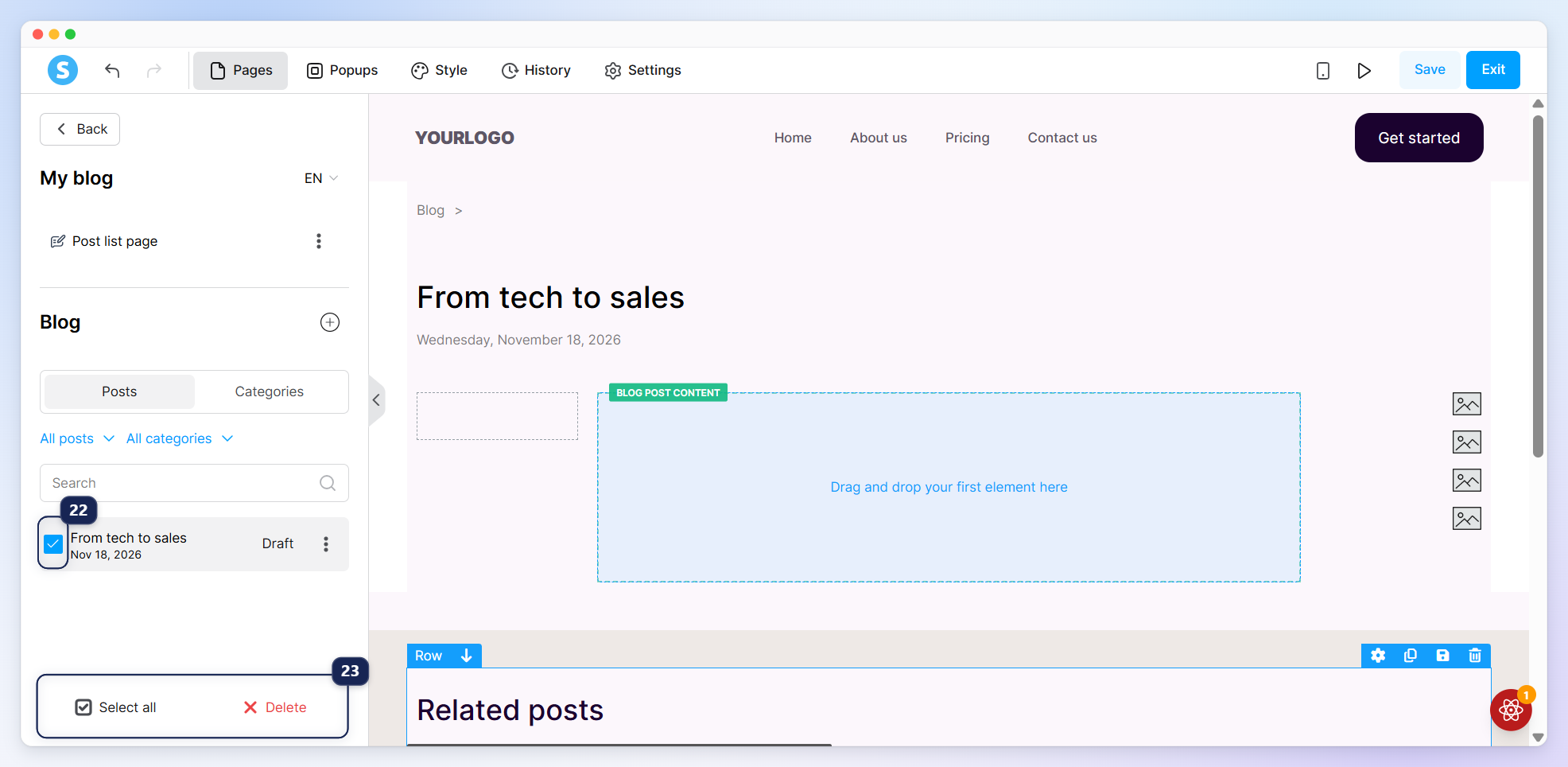
एक या अधिक ब्लॉग पोस्ट हटाने के लिए, प्रत्येक पोस्ट के बगल में चेकबॉक्स का चयन करें (22) ताकि नीचे कार्रवाई बार प्रदर्शित हो सके। आप फिर सभी पोस्ट का चयन करें या हटाएं (बिन आइकन) पर क्लिक करके चयनित पोस्ट को हटा सकते हैं (23)।
c. एक ब्लॉग पोस्ट संपादित करना
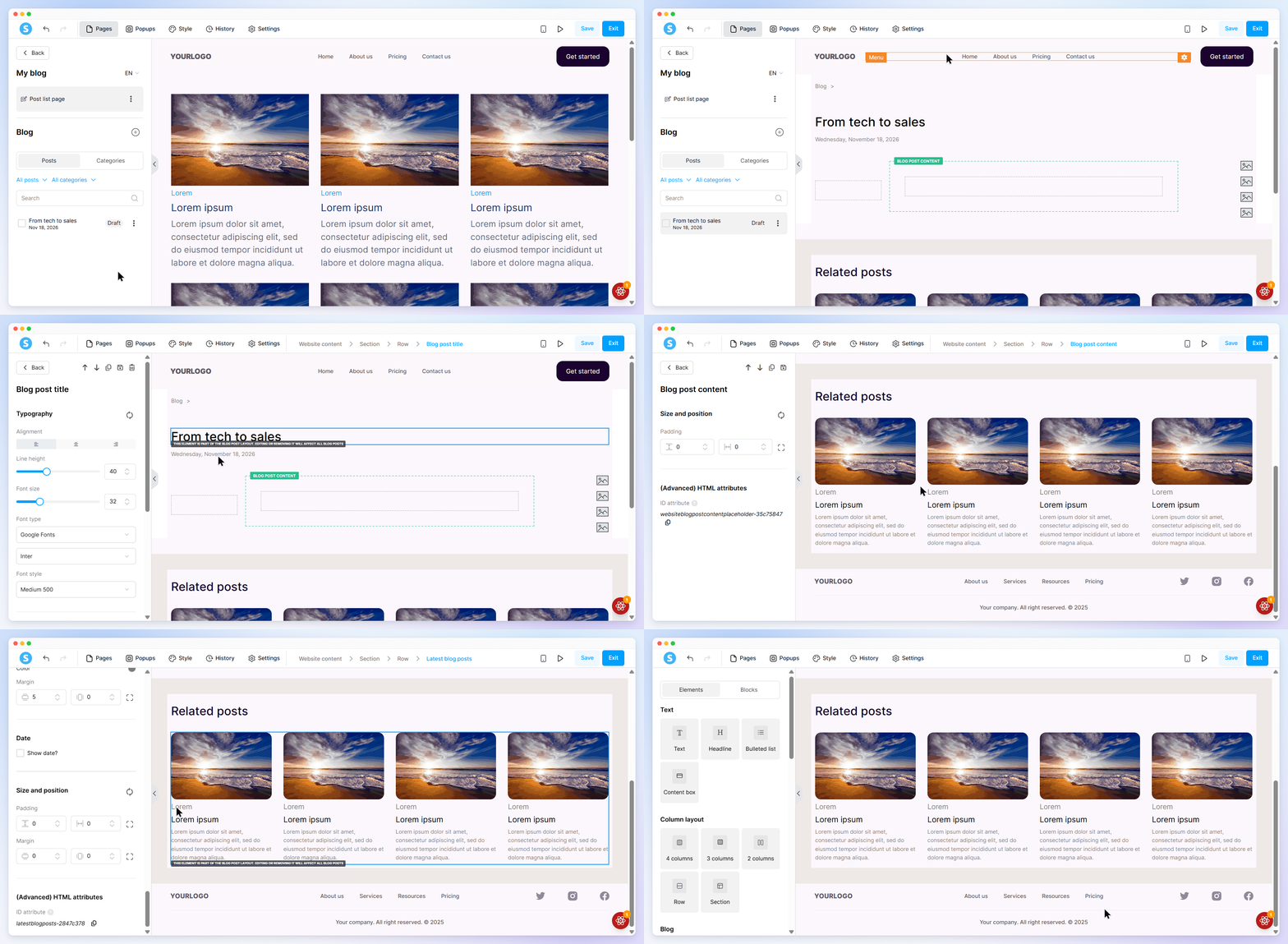
आपकी सूची से किसी भी पोस्ट पर क्लिक करने पर इसे सीधे वेबसाइट संपादक में खुलता है।
इस एकल स्क्रीन से, आप अपने लेख और समग्र पोस्ट टेम्पलेट दोनों को अनुकूलित कर सकते हैं:
पोस्ट सामग्री संपादित करें: अपने लेख को बनाने के लिए पोस्ट सामग्री क्षेत्र में टेक्स्ट, इमेज, वीडियो और अन्य तत्वों को ड्रैग और ड्रॉप करें।
साझा लेआउट अनुकूलित करें: किसी भी आसपास के तत्व पर क्लिक करें (जैसे कि पोस्ट शीर्षक, संबंधित लेख अनुभाग, मेनूज) ताकि उसकी स्टाइलिंग और सेटिंग्स को बाईं पैनल में समायोजित किया जा सके। इन लेआउट तत्वों में किए गए परिवर्तन आपके ब्लॉग के सभी पोस्टों पर स्वचालित रूप से लागू होते हैं।
4. ब्लॉग श्रेणियाँ
a. एक श्रेणी बनाना
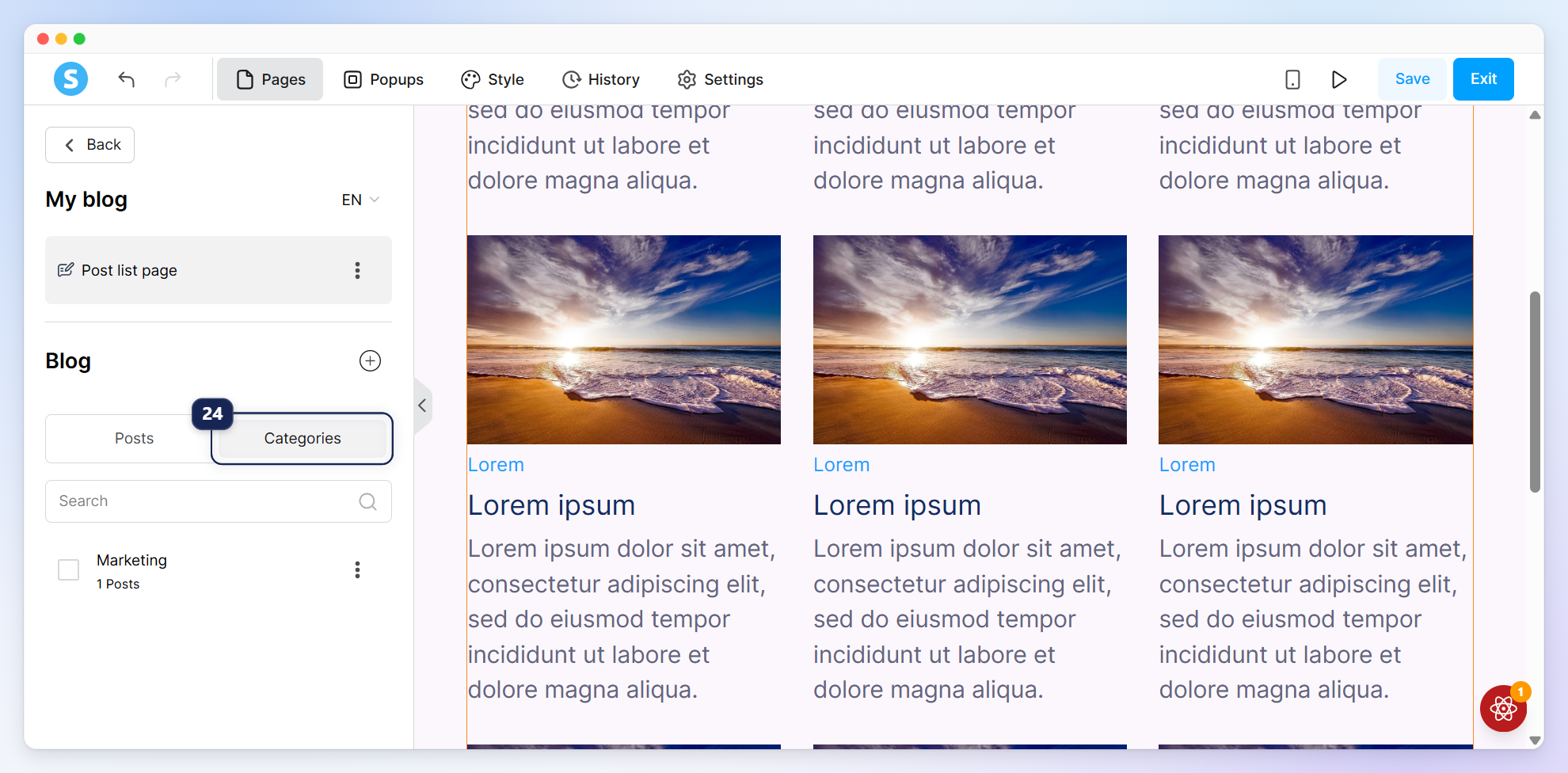
ब्लॉग पैनल के अंदर, अपनी सामग्री को व्यवस्थित करने के लिए श्रेणियाँ टैब (24) पर स्विच करें।
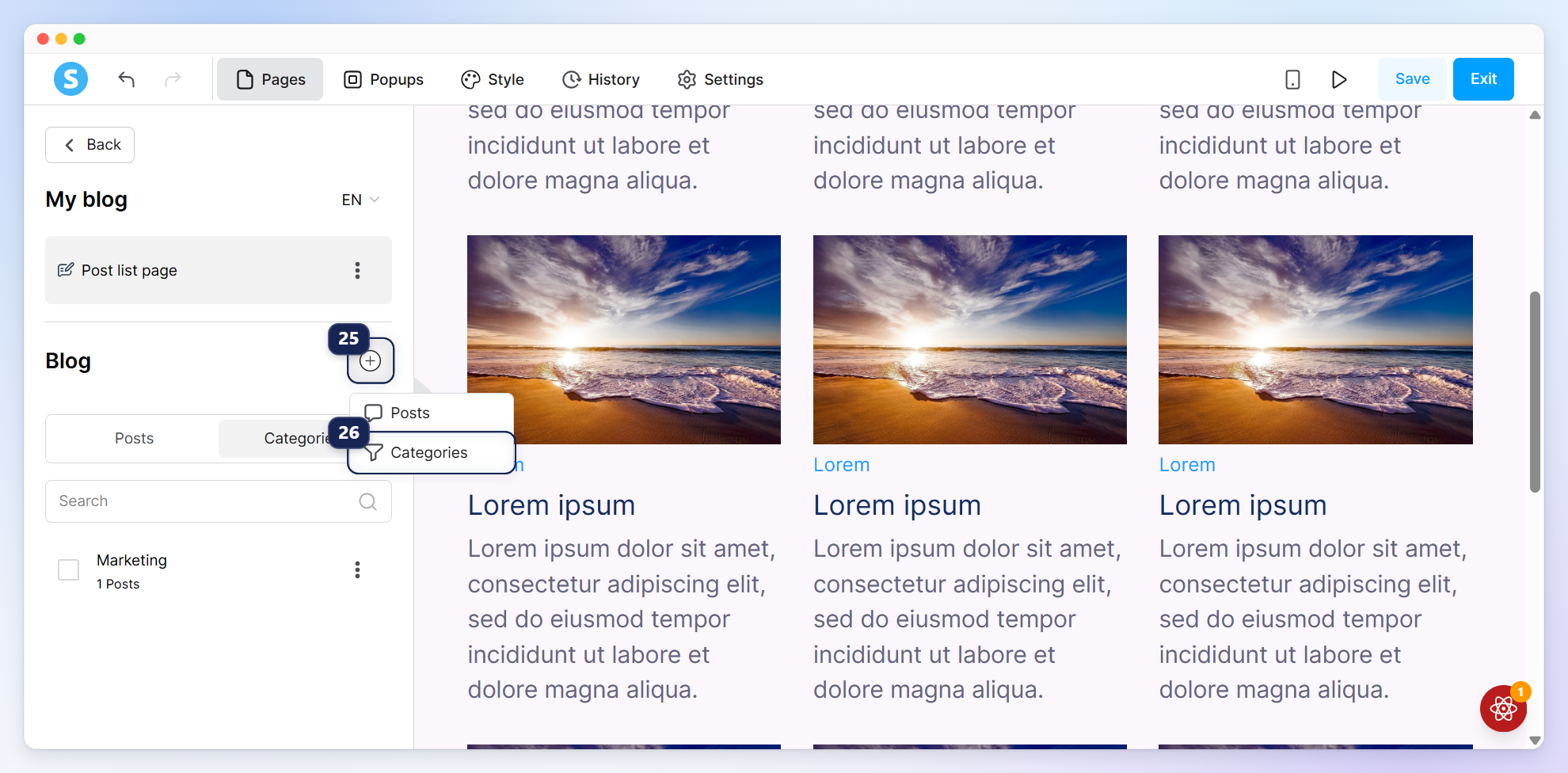
एक नई श्रेणी जोड़ने के लिए, (+) आइकन (25) पर क्लिक करें, और श्रेणियाँ (26) चुनें।
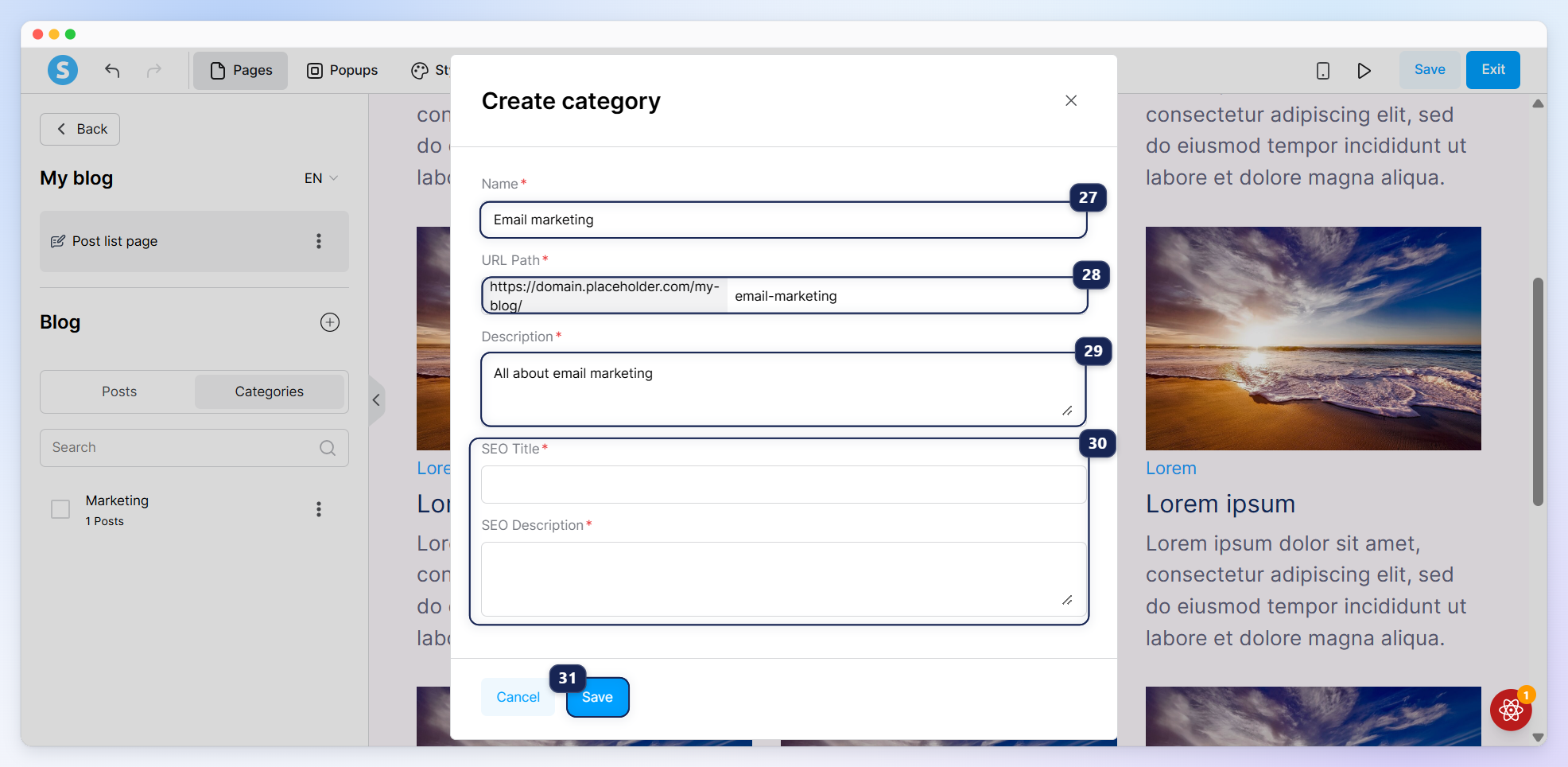
श्रेणी बनाएं पॉपअप में, निम्नलिखित विवरण दर्ज करें:
नाम (27): श्रेणी का शीर्षक।
यूआरएल पथ (28): श्रेणी संग्रह के लिए यूआरएल स्लग।
विवरण (29): श्रेणी का संक्षिप्त सारांश।
एसईओ शीर्षक & एसईओ विवरण (30): खोज इंजन के लिए मेटाडेटा।
सेव करें (31) पर क्लिक करें।
b. श्रेणी का प्रबंधन
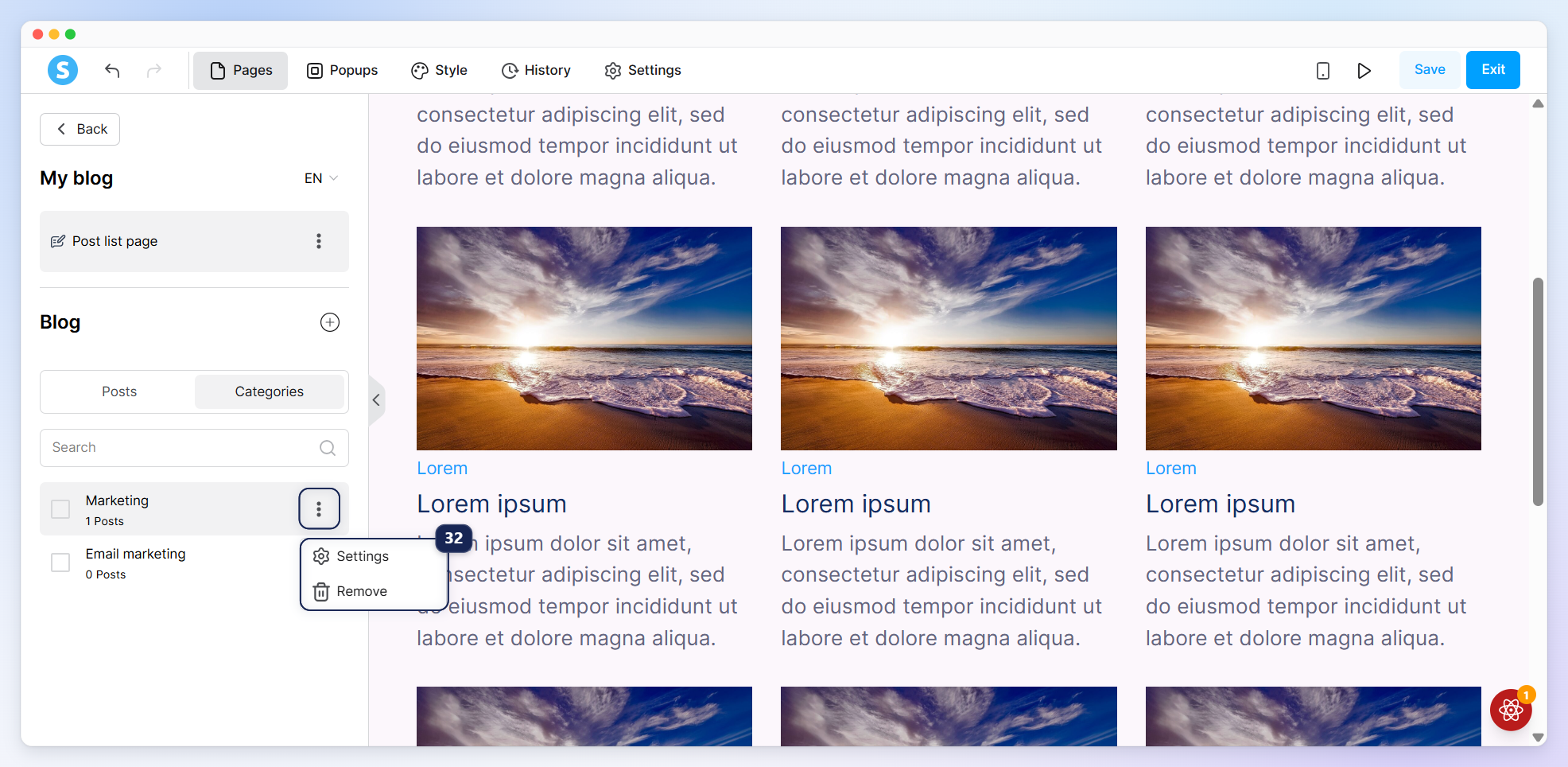
सूची में किसी भी श्रेणी के बगल में तीन-बिंदु मेनू (...) पर क्लिक करके निम्नलिखित विकल्पों (32) को एक्सेस करें:
सेटिंग्स: विवरण संपादित करने के लिए।
हटाएं: श्रेणी को हटाने के लिए।
5. बहुभाषी ब्लॉग्स
वेबसाइट्स एक ब्लॉग को प्रति भाषा संस्करण का समर्थन करती हैं।
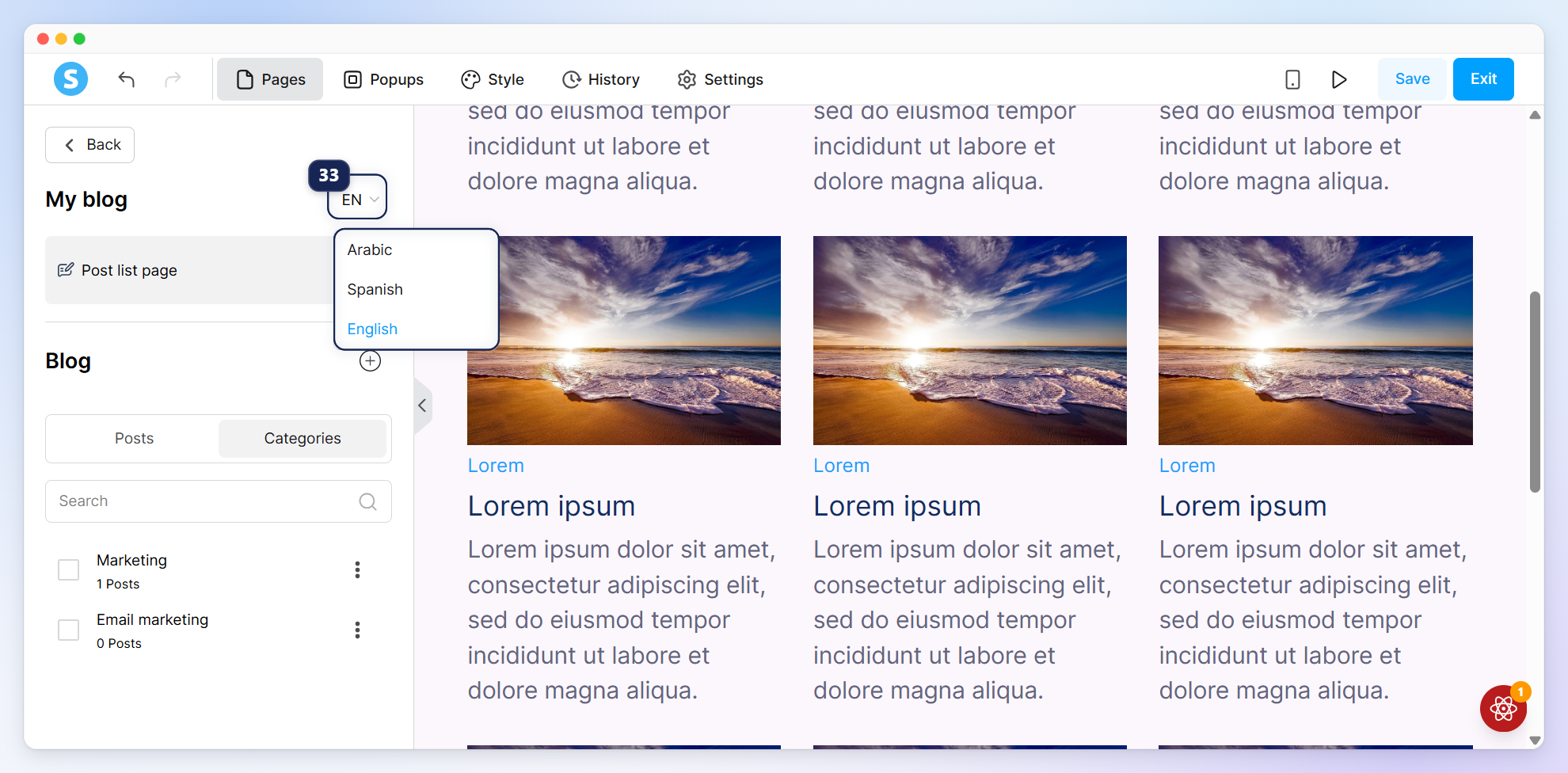
ब्लॉग पैनल के शीर्ष पर, अपने ब्लॉग शीर्षक के बगल में भाषा ड्रॉपडाउन का उपयोग करें ताकि भाषा संस्करणों के बीच देखें और स्विच करें (33)।
एक बहुभाषी वेबसाइट बनाते समय (जैसा कि अनुभाग VI में बताया गया है), आप अपने ब्लॉग और इसकी सामग्री को अपने लक्षित भाषाओं में डुप्लिकेट कर सकते हैं, जिससे प्रत्येक भाषा संस्करण को स्वतंत्र रूप से प्रबंधित किया जा सके।
6. ब्लॉग सेटिंग्स
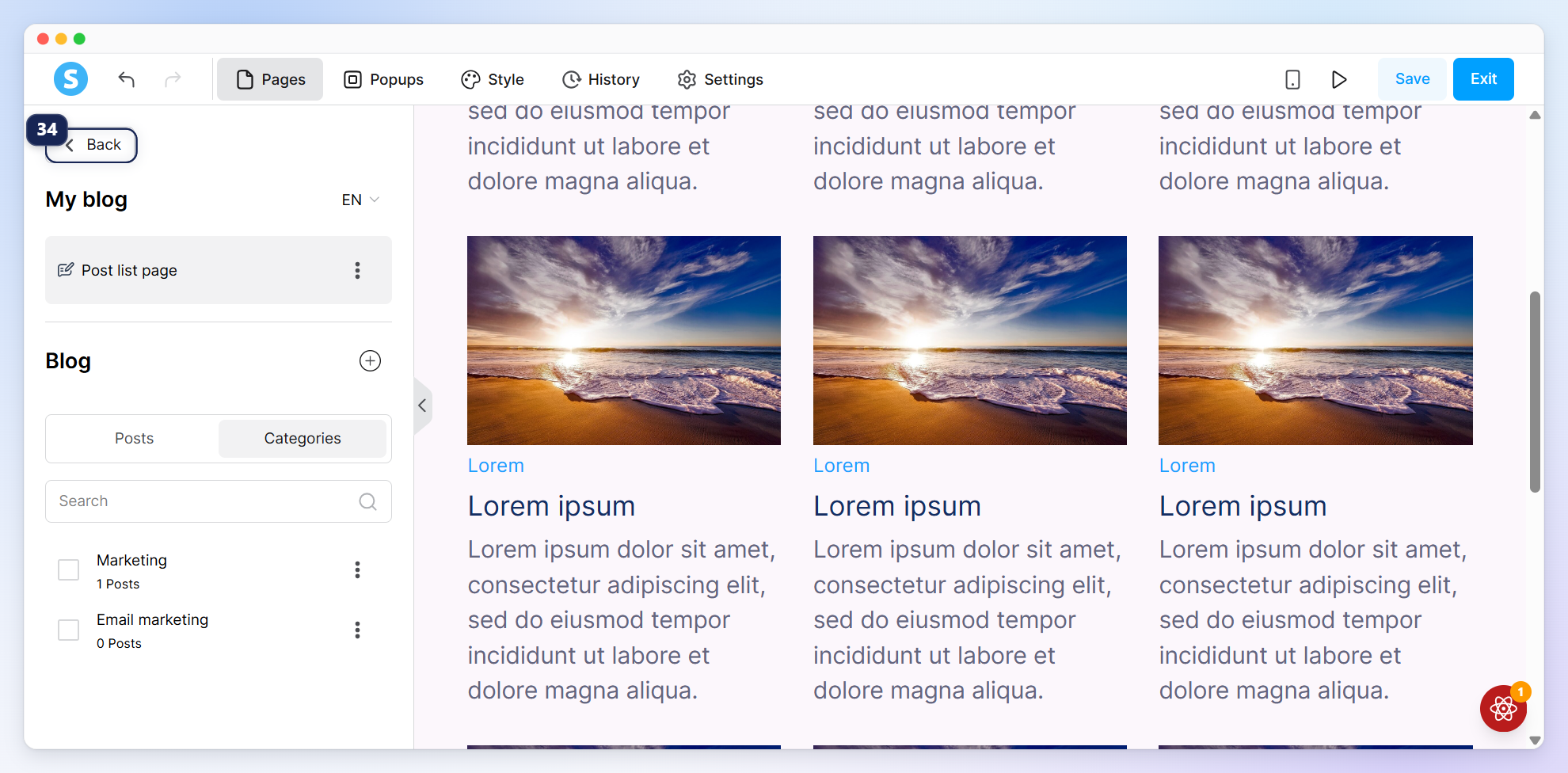
अपने मुख्य वेबसाइट पृष्ठों के पैनल में वापस लौटने के लिए, ब्लॉग डैशबोर्ड के शीर्ष पर वापस (34) बटन पर क्लिक करें।
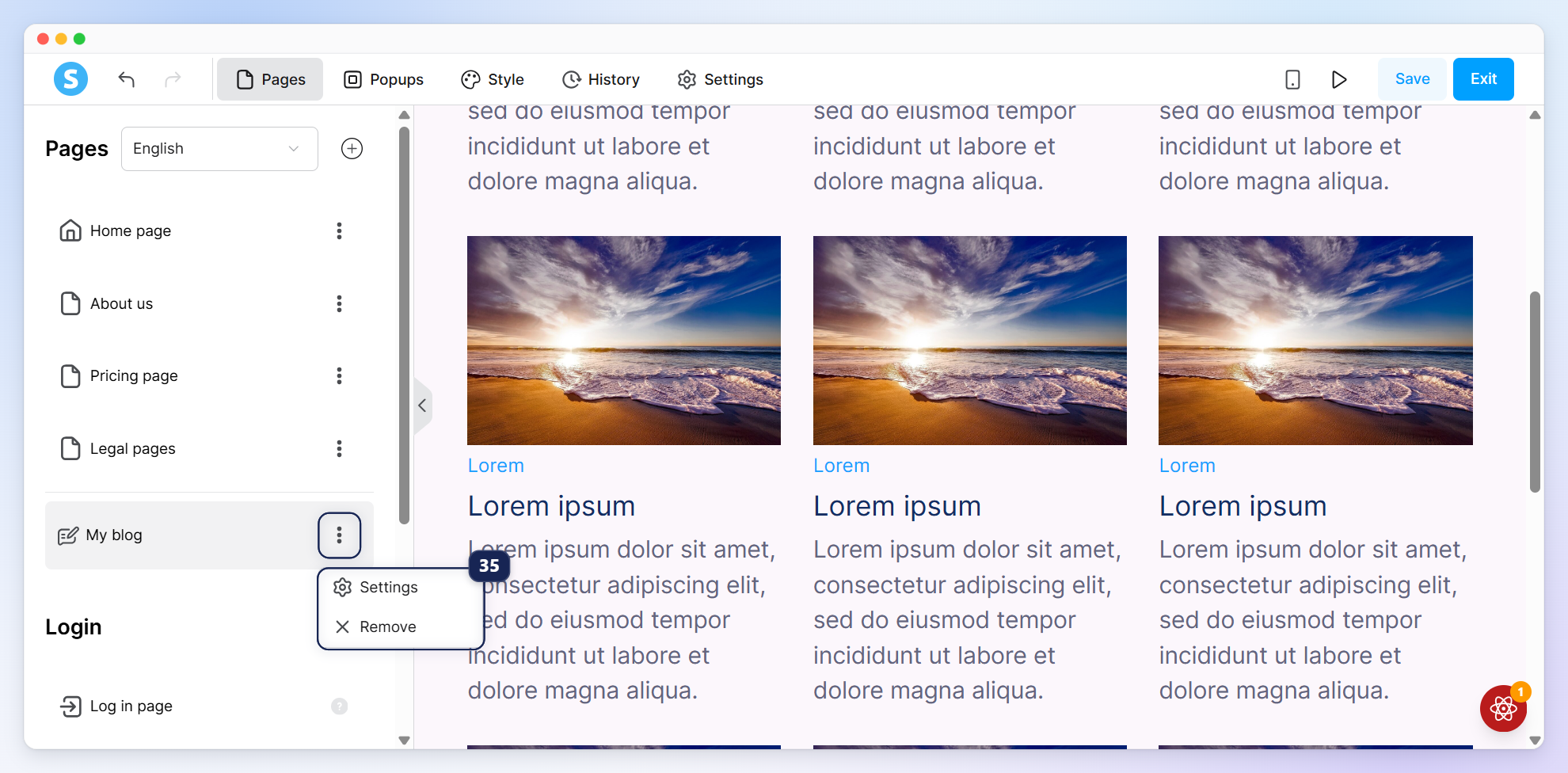
किसी विशेष ब्लॉग की सेटिंग्स का उपयोग करने के लिए, ब्लॉग के नाम के बगल में तीन-बिंदु मेनू पर क्लिक करें।
यह मेनू निम्नलिखित विकल्पों (35) को प्रदर्शित करता है:
सेटिंग्स: ब्लॉग के नाम और यूआरएल पथ को अपडेट करने के लिए एडिट मोडल खोलता है।
हटाएं: ब्लॉग और इससे संबंधित पोस्ट को वेबसाइट से हटा देता है।
नोट्स:
मुख्य डैशबोर्ड में ब्लॉग्स टैब से बनाए गए स्टैंडअलोन ब्लॉग्स सामान्य रूप से काम करना जारी रखेंगे। मुख्य वेबसाइट संपादक में इन ब्लॉग्स को आयात करने के लिए एक माइग्रेशन टूल आने वाले अपडेट में पेश किया जाएगा।
स्टैंडअलोन ब्लॉग्स माइग्रेशन फ्लो पूरी तरह से उपलब्ध होने तक समर्थित रहेंगे, और इनकी समाप्ति से पहले पूरी जानकारी दी जाएगी।
VIII. डिवाइस पूर्वावलोकन
आप अपने वेबसाइट पृष्ठों और ब्लॉग पोस्ट्स की अनुक्रियात्मकता को निम्नलिखित में से किसी भी तरीके से जांच सकते हैं:
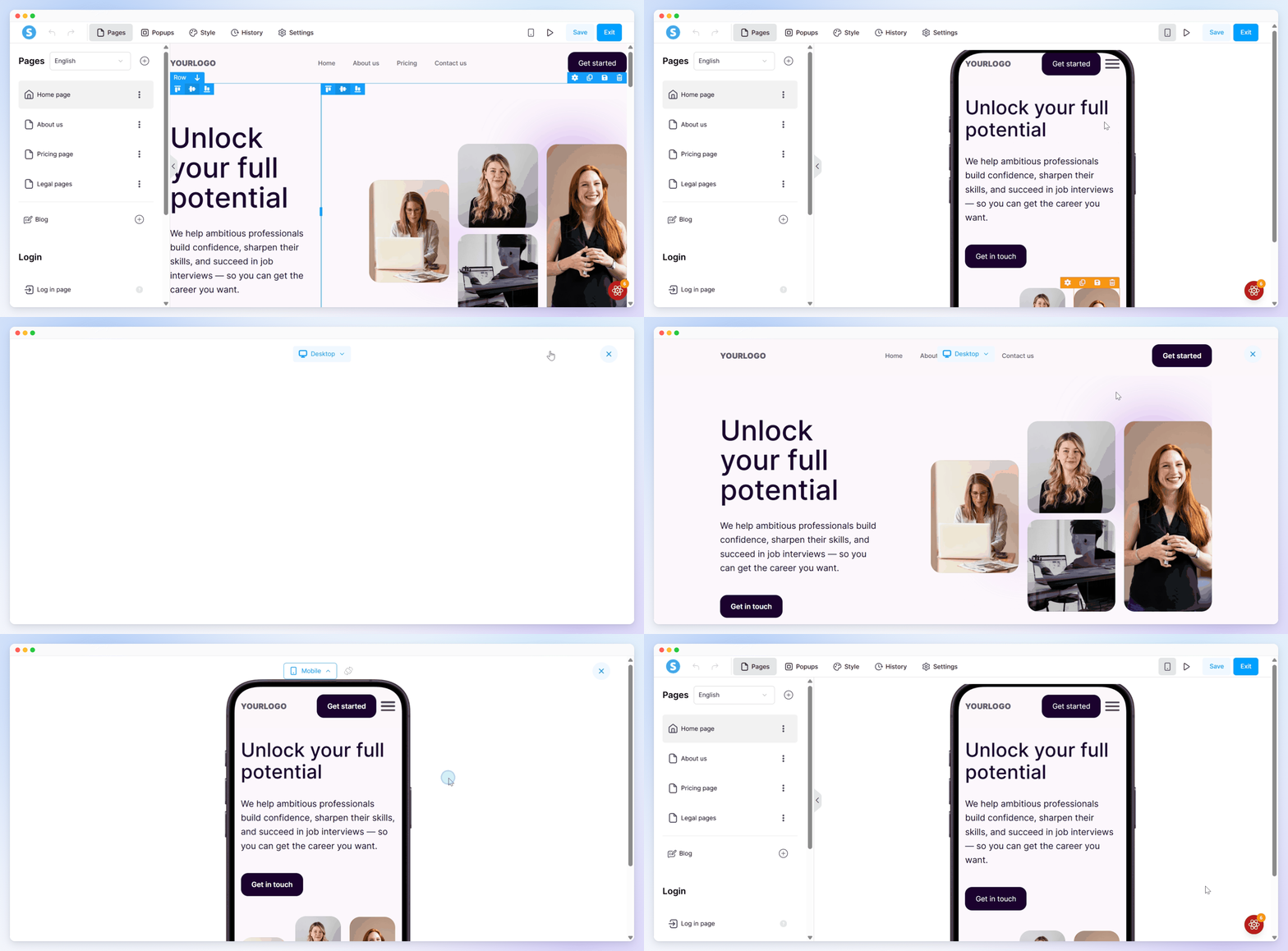
एक पृष्ठ या ब्लॉग पोस्ट का संपादन करते समय, संपादक से बाहर निकले बिना यह देखने के लिए मोबाइल आइकन पर क्लिक करें कि यह फोन पर कैसा दिखता है।
आप प्रीव्यू मोड में पृष्ठ या ब्लॉग पोस्ट को खोलने के लिए प्रीव्यू पर भी क्लिक कर सकते हैं, फिर डेस्कटॉप और मोबाइल दृश्य के बीच स्विच करने के लिए शीर्ष टूलबार का उपयोग करें।
यह आपको यह जांचने में मदद करता है कि आपका लेआउट सभी स्क्रीन आकारों पर अच्छी तरह से काम करता है।
IX. वेबसाइट का प्रबंधन
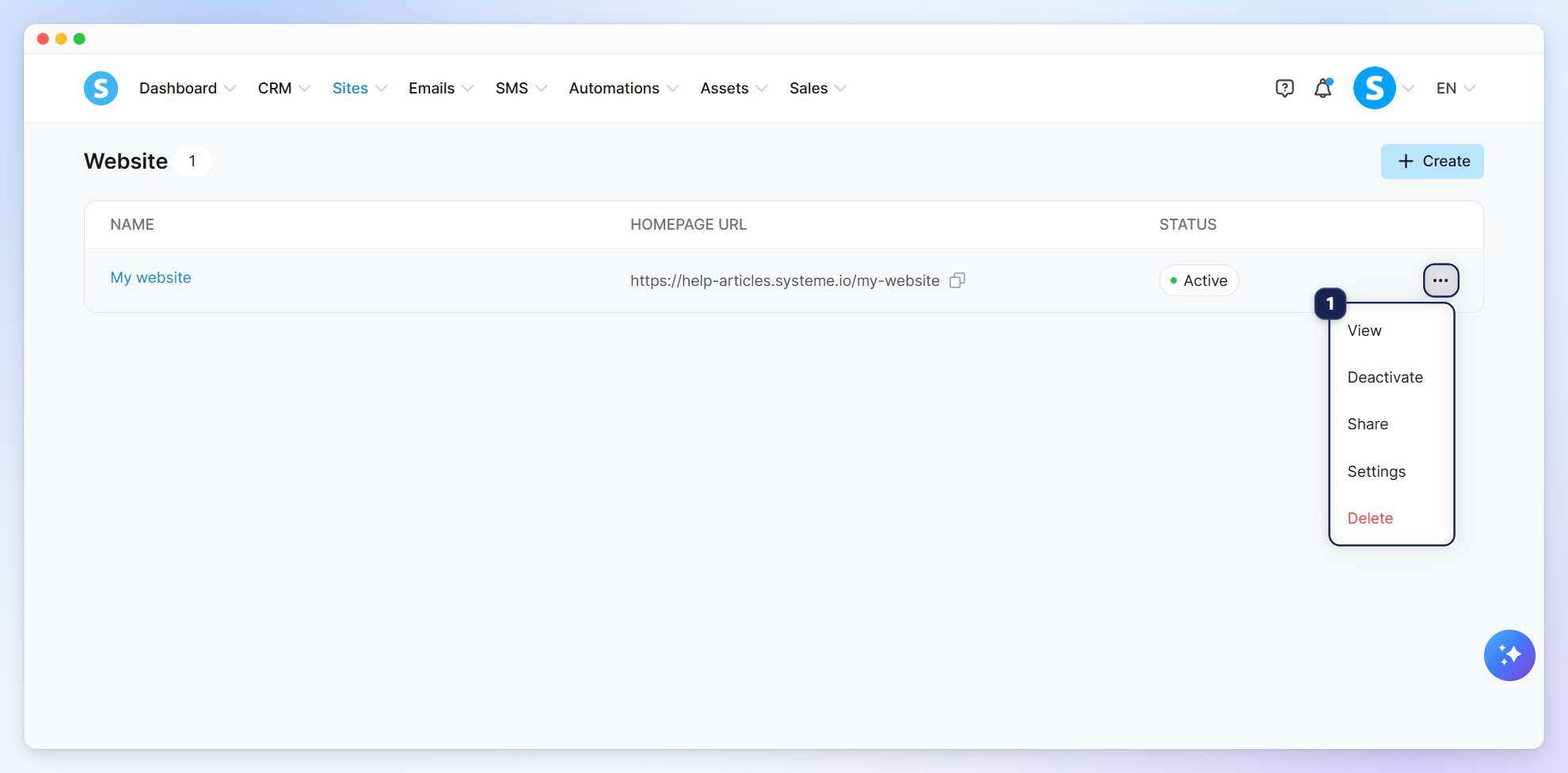
अपनी वेबसाइटों की सूची में, वेबसाइट के बगल में तीन-बिंदु मेनू (...) पर क्लिक करके निम्नलिखित विकल्पों (1) को एक्सेस करें:
देखें: अपनी वेबसाइट खोलें।
निष्क्रिय/सक्रिय करें: अपनी वेबसाइट को विजिटर्स के लिए अनुपलब्ध या उपलब्ध बनाएं।
साझा करें: अन्य systeme.io उपयोगकर्ताओं के लिए एक साझायोग्य लिंक उत्पन्न करें ताकि आपकी वेबसाइट की प्रतिलिपि बनाई जा सके। यह वेबसाइट टेम्पलेट्स को क्लाइंट्स, टीम के सदस्यों, या आपके दर्शकों के साथ साझा करने के लिए उपयोगी है।
सेटिंग्स: अपनी वेबसाइट सेटिंग्स को संपादित करें।
हटाएं: अपनी वेबसाइट को स्थायी रूप से हटा दें।
नोट्स:
वो शेयर विकल्प केवल उन वेबसाइटों के लिए उपलब्ध है जिनमें पहले से एक टेम्पलेट चयनित है। यदि कोई टेम्पलेट चयनित नहीं किया गया है, तो यह विकल्प मेनू में दिखाई नहीं देगा।
जब कोई व्यक्ति साझायोग्य लिंक पर क्लिक करता है, तो उनसे कहा जाएगा कि वे अपने systeme.io खाते में लॉग इन करें अगर वे पहले से नहीं हैं। एक बार लॉग इन कर लेने पर, वेबसाइट को उनके खाते में स्वचालित रूप से आयात किया जाएगा, और "वेबसाइट आपके खाते में जोड़ी गई" सूचना प्रदर्शित होगी।
X. डोमेन के उपयोग के नियम
यदि आपको अपनी वेबसाइट का डोमेन बदलने की आवश्यकता है, तो वेबसाइट आडी बन जाने या प्रकाशित होने के बाद, आप वेबसाइट्स सूची से इन विवरणों को अपडेट कर सकते हैं।
अपनी वेबसाइट सेटिंग्स का आक्सेस करने के लिए, वेबसाइट एडिटर से बाहर निकलें, अपनी वेबसाइट खोजें, उसके बगल में तीन-बिंदु मेनू पर क्लिक करें, और सेटिंग्स चुनें।
यह एक पॉपअप खोलता है, जहां आप वेबसाइट के नाम, डोमेन, और होमपेज का यूआरएल पथ संशोधित कर सकते हैं।
जब आप आवंटित डोमेन को हटाने के लिए X आइकन पर क्लिक करते हैं, तो सिस्टम आपको सूचित करने के लिए एक चेतावनी दिखाएगा कि वेबसाइट तब तक निष्क्रिय रहेगी जब तक कि इसे हटाई गई उसी प्रकार एक नया डोमेन आवंटित नहीं किया जाता।
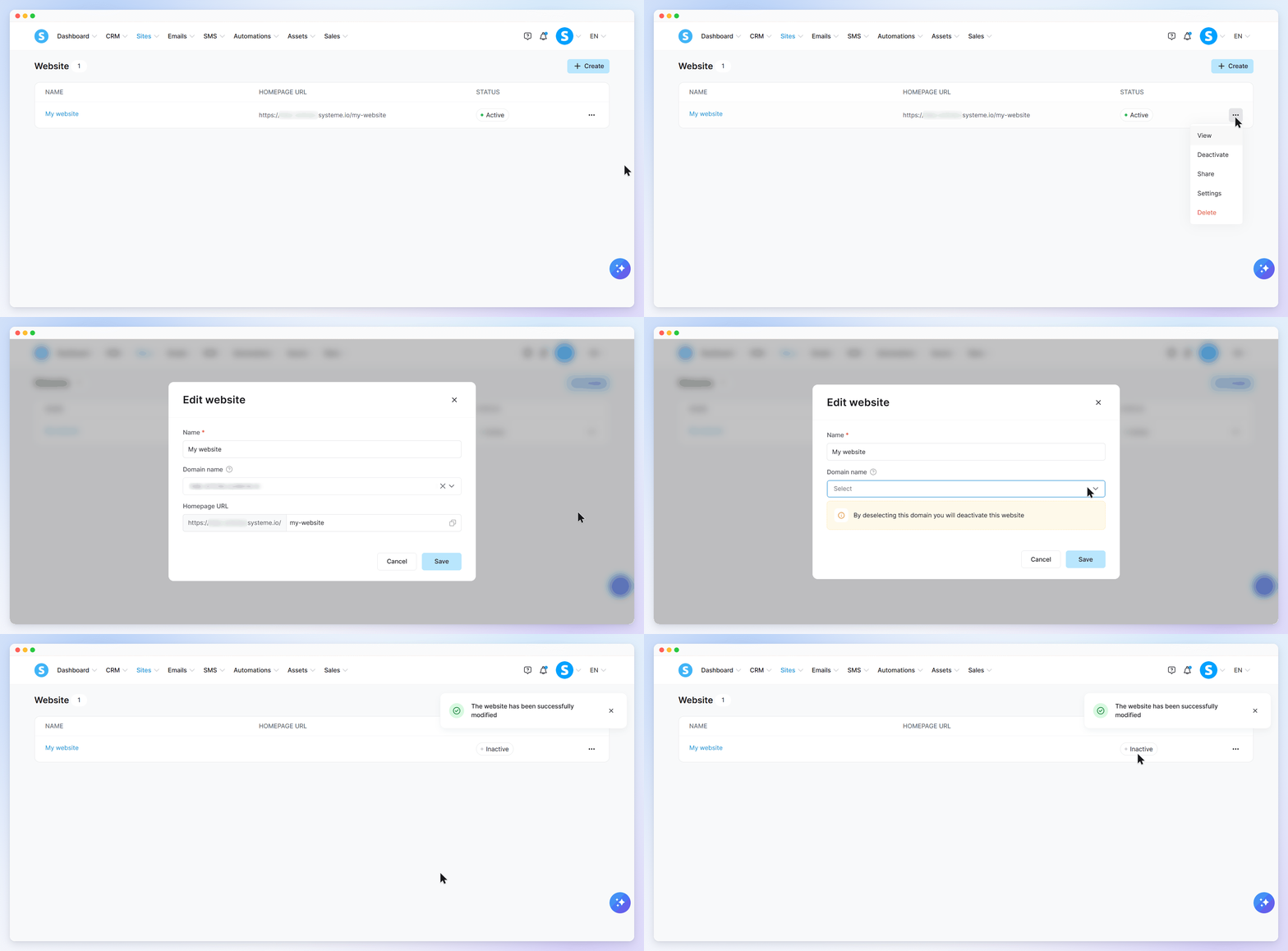
महत्वपूर्ण: डोमेन को हटाने से वेबसाइट निष्क्रिय हो जाएगी। आपकी साइट तब तक अनुपलब्ध रहेगी जब तक आप उसे कोई अन्य डोमेन असाइन नहीं करते।
अंतिम अपडेट: 19 नवंबर 2026